好评[1]



应用软件 / 50.5M


应用软件 / 2.0M

应用软件 / 2.0M

手机软件 / 220.2M

手机软件 / 46.6M

摄影拍照 / 43.6M

手机软件 / 45.6M

摄影拍照 / 69.7M
摄影拍照 / 58.1M

摄影拍照 / 64.8M
OBS Studio是一款免费开源的屏幕录制与直播推流软件,凭借强大的性能和高度的自定义能力,成为全球数百万内容创作者、游戏主播及教育工作者首选的专业工具。它支持Windows、macOS和Linux全平台运行,能够以高帧率捕获游戏画面、窗口或显示器内容,并提供无限数量的场景与来源切换,配合强大的音频混音器和滤镜系统,让每一个直播或录屏项目都能达到专业级水准。无论是制作教学视频、游戏实况还是远程会议演示,OBS Studio都能以稳定流畅的表现,满足从入门到进阶的各种需求。下面为大家带来详细的下载安装与使用指南。
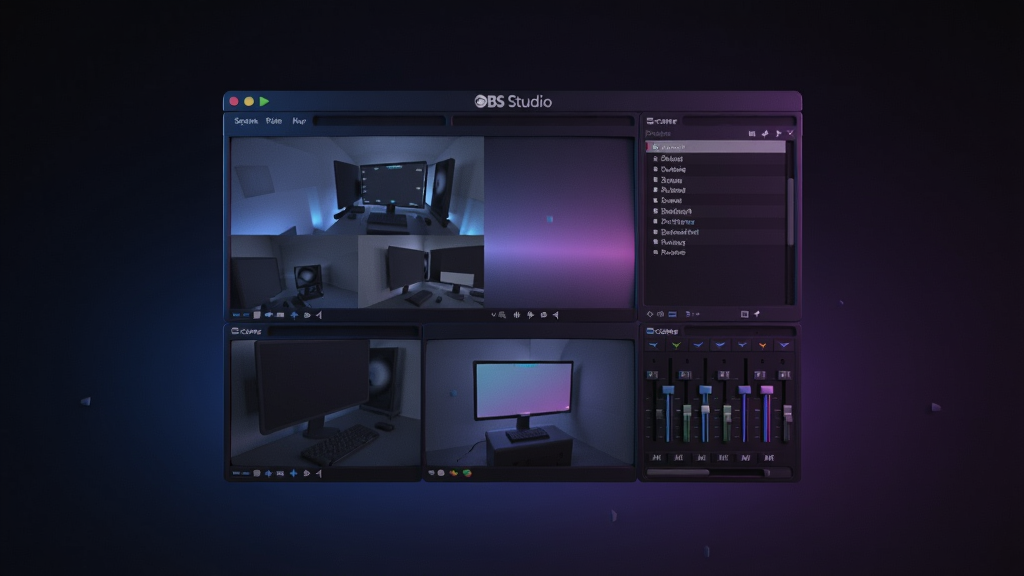
OBS Studio内置高性能的屏幕捕获模块,支持显示器采集、窗口采集和游戏源捕获三种模式。其中游戏源模式通过挂钩DirectX、OpenGL和Vulkan图形API,能够以极低的性能开销直接抓取游戏画面,配合可调节的帧率上限和码率控制,轻松录制出丝滑流畅的4K/60帧视频。同时支持多显示器场景,用户可自由组合任意区域进行录制,满足多窗口对比或分屏展示的需求。
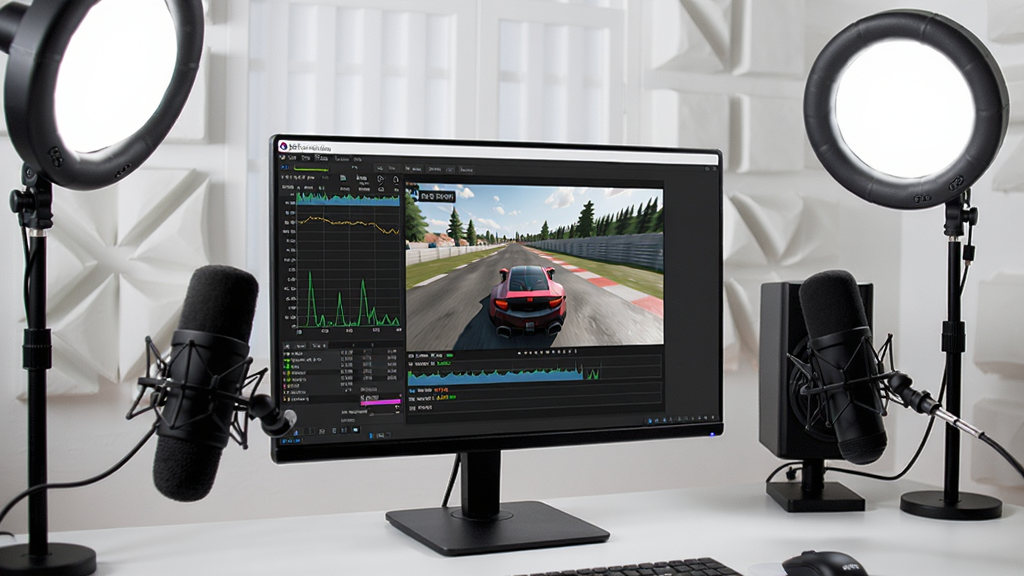
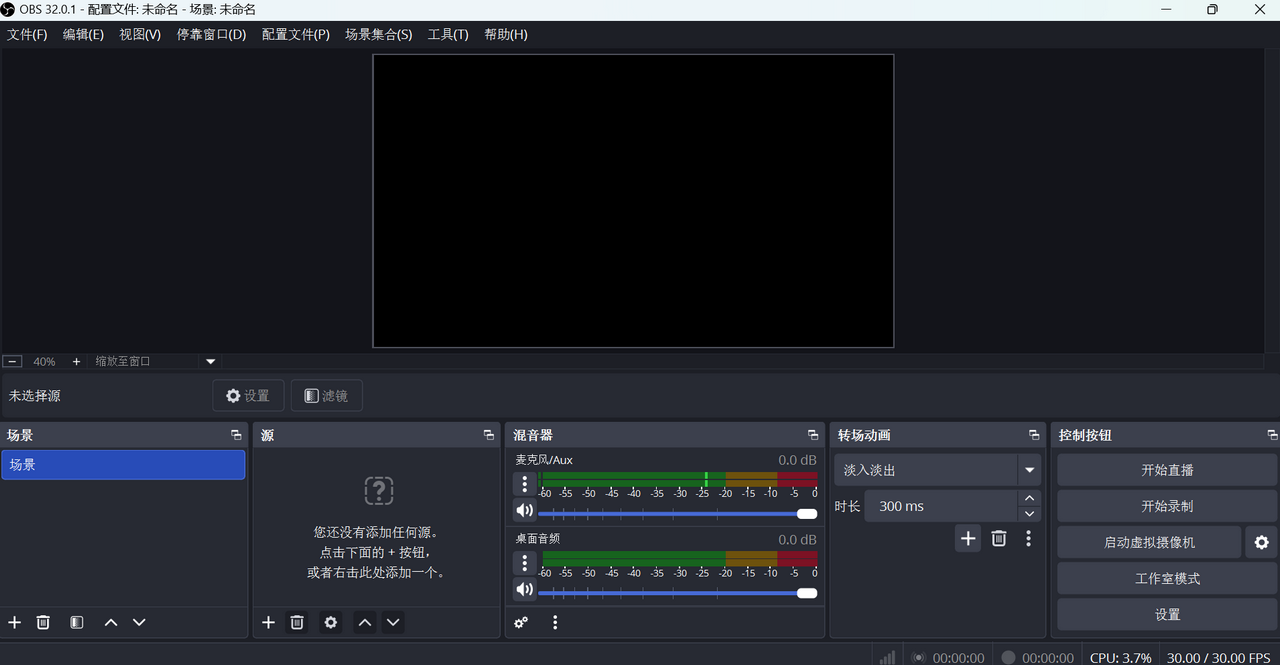
OBS Studio采用场景与来源分离架构,用户可创建多个场景(如游戏画面、摄像头画面、结束画面),每个场景内自由添加窗口、图片、文本、媒体源、浏览器源等多种来源。通过简单的拖拽即可调整层级顺序,配合平滑过渡动画实现专业导播台效果。实时预览窗口让每次调整所见即所得,配合Studio模式还能在不中断直播的情况下进行画面切换预览。
内置多轨音频混音器,支持每个来源独立音量调节、静音监听和音频轨道绑定。提供噪声门限、压缩器、噪声抑制、增益等实时滤镜,可有效消除环境噪音、提升人声清晰度。高级音频属性支持桌面音频与麦克风音频分离,配合VB-CABLE虚拟声卡还能实现多声道混音,满足专业播客和音乐制作场景需求。
支持RTMP、RTSP、HLS等主流流媒体协议,一键推流至Twitch、YouTube、抖音、B站等平台。自定义输出分辨率、帧率、码率和编码器(x264、NVENC、QuickSync等),并支持本地录制与直播同时进行。高级输出模式允许分别设置录制和直播参数,配合关键帧间隔和预设文件大小控制,确保网络波动时录制文件依然完整。
OBS Studio拥有庞大的第三方插件社区,从虚拟背景、动态蒙版、表情包覆盖到多平台同时推流、NDI网络视频传输等高级功能均可通过插件实现。插件安装简单,只需将文件放入插件目录即可生效,大幅扩展软件边界,满足个性化创作需求。
| 项目 | 说明 |
|---|---|
| 操作系统 | Windows 10/11(64位)、macOS 11+、Ubuntu 20.04+ |
| 硬件要求 | 最低4GB内存,建议8GB以上;支持DX10以上显卡;多核CPU |
| 录制格式 | MP4、MKV、FLV、MOV;音频AAC、MP3、FLAC |
| 直播协议 | RTMP、RTSP、HLS、SRT(需插件) |
| 关键技巧 | 使用“自动配置向导”可快速优化录制参数;开启“硬件编码”可降低CPU占用;定期更新显卡驱动避免兼容问题 |
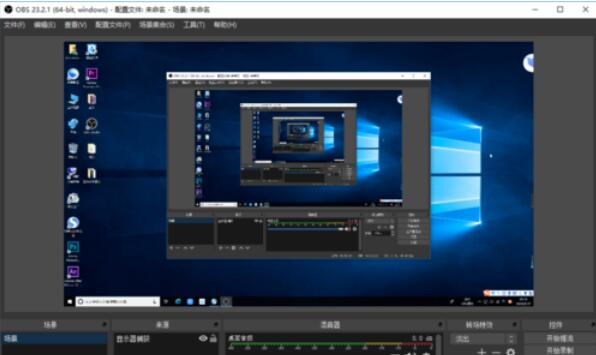
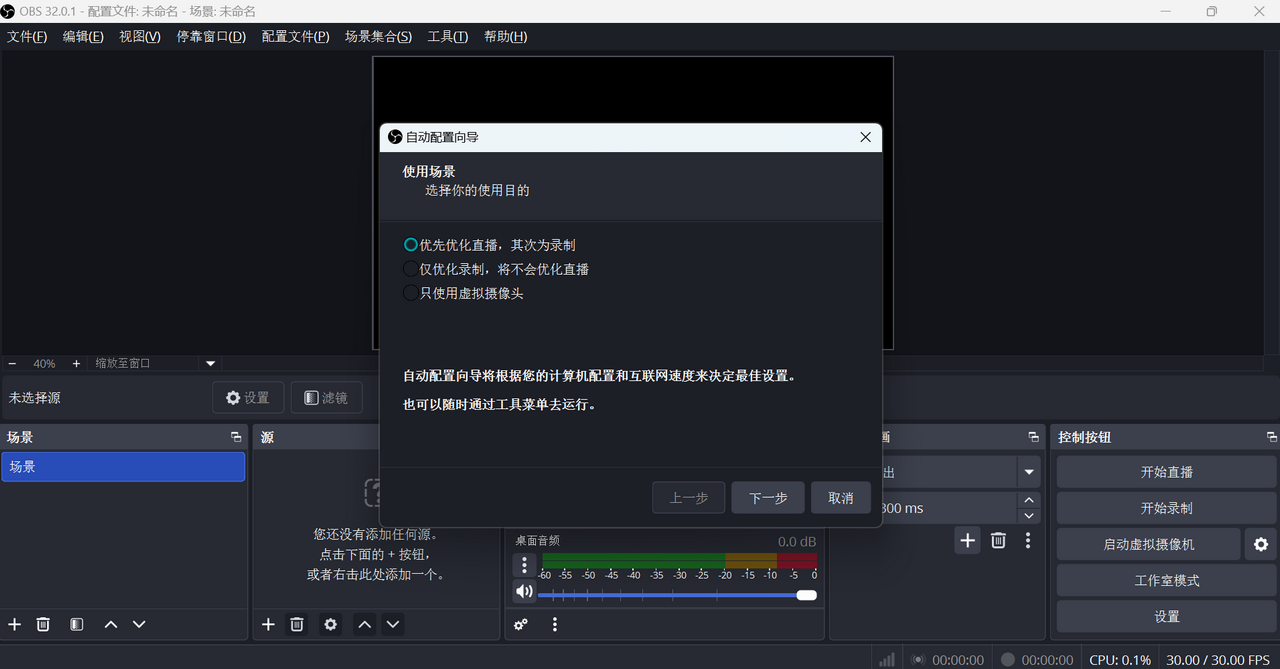
首先,从官方网站或可信下载站获取OBS Studio安装包,双击运行,按照提示选择安装路径,建议安装在非系统盘(如D盘)以避免占用C盘空间。安装完成后首次启动,会弹出“自动配置向导”,可选择“仅优化录制”或“优化直播”,软件会自动检测网络带宽和硬件性能,推荐最佳码率和分辨率,新手直接点击“应用”即可。
接下来,进入主界面,默认有一个“场景”和“来源”列表,右键点击来源区域,选择“添加-显示器采集”或“窗口采集”,即可将屏幕内容加入。若需录制摄像头,则添加“视频采集设备”,在设备下拉框中选择已连接的摄像头,调整分辨率至1920x1080,帧率30fps即可。
对于游戏录制,建议使用“游戏源”模式,点击“+”选择“游戏捕获”,模式选“捕获特定窗口”,在窗口列表中选择游戏进程,勾选“捕获光标”以记录鼠标指针。若游戏无法捕获,可尝试以管理员身份运行OBS Studio并关闭杀毒软件拦截。
音频设置方面,在“设置-音频”中,将“桌面音频设备”设为默认扬声器,“麦克风辅助音频设备”设为默认麦克风。若麦克风有电流声,可在混音器中点击麦克风旁的小齿轮,选择“滤镜”,添加“噪声抑制”并选择“RNNoise”算法,强度设为-30dB左右,能有效消除底噪。
录制操作时,点击主界面右下角“开始录制”,屏幕角落会显示红色录制指示条,按“停止录制”保存文件。默认输出路径在“设置-输出-录像路径”中可修改,建议分配一个专用文件夹方便管理。若录制过程中出现卡顿,优先降低录制分辨率至720p或降低帧率至30fps,并检查后台是否运行了大型程序。
常见问题处理:若启动时提示缺少“d3dcompiler_47.dll”,请安装DirectX运行库或更新系统补丁;若软件闪退,尝试在“设置-高级”中关闭“浏览器源硬件加速”;若直播推流失败,检查防火墙是否允许OBS Studio通过,并在“设置-流”中重新输入推流密钥。注意:切勿在未保存录制内容时强制关闭软件,可能导致文件损坏。优化技巧:在“设置-输出-输出模式-高级”中,将“编码器”改为“硬件(NVENC)”可大幅降低CPU占用。温馨提示:录制结束时建议先暂停,再停止,以免丢失最后几秒画面。
对于移动端用户,OBS Studio官方无手机版,但可通过OBS WebRTC或第三方App(如CameraFi Live)连接手机摄像头作为无线来源。电脑端与移动端操作差异较大,移动端仅作为辅助输入源,无法独立完成录制。若需在手机上直接录制屏幕,可搜索“手机录屏软件”寻找替代方案。

| 软件名称 | 核心优势 | 用户评分 |
|---|---|---|
| Bandicam | 高压缩率录屏,支持鼠标特效 | ★★★★☆ |
| Streamlabs OBS | 主题皮肤+弹窗提醒,主播常用 | ★★★★☆ |
| XSplit | 界面友好,内置素材库 | ★★★★ |
| Fraps | 老牌游戏录屏,显示帧数 | ★★★☆ |
| vMix | 专业视频混合,支持4K | ★★★★★ |
| ShareX | 开源截图+录屏,上传方便 | ★★★★ |
问:OBS Studio收费吗?OBS Studio完全免费且开源,无任何内购或广告,遵循GPLv2协议。所有功能均可免费使用,包括商业直播和录制,无需付费解锁。
问:OBS Studio怎么录制视频?首先在“来源”中添加显示器或窗口采集,然后点击“设置”调整输出分辨率和帧率,最后点击“开始录制”即可。录制文件默认保存为MKV格式,若需MP4可在“设置-输出-录像格式”中更改。录制时注意磁盘空间充足,建议使用NTFS文件系统。
问:OBS Studio在云电脑上有什么作用?云电脑通常配置较低,OBS Studio可用于云游戏直播或远程教学,通过硬件编码降低CPU占用,实现流畅推流。但需注意云电脑的显卡驱动可能受限,建议选择支持NVENC的实例类型。
Copyright 2002-2026 hncj.com 【火鸟手游网】 备案号:鄂ICP备2022003364号-1 鄂公网安备42011102004682号
声明:所有软件和文章来自互联网 如有异议 请与本站联系 本站为非赢利性网站 不接受任何赞助和广告