

好评[1]



应用软件 / 304.9M


模拟经营 / 122.8M

角色扮演 / 1.30G

策略塔防 / 140.0M

休闲益智 / 59.9M

冒险解密 / 476.4M

冒险解密 / 860.8M

休闲益智 / 142.9M

新闻阅读 / 12.2M

赛车竞速 / 325.3M
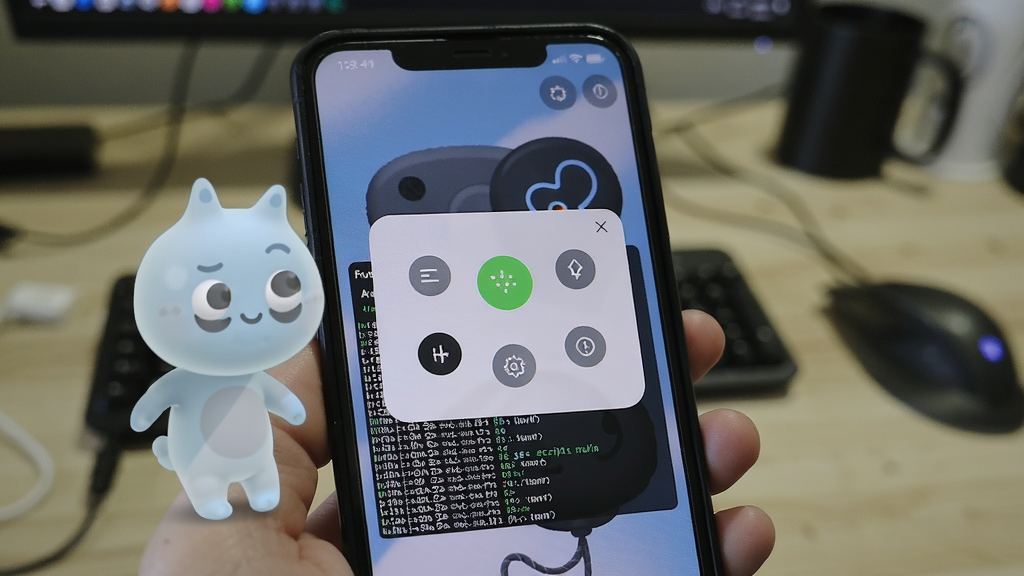
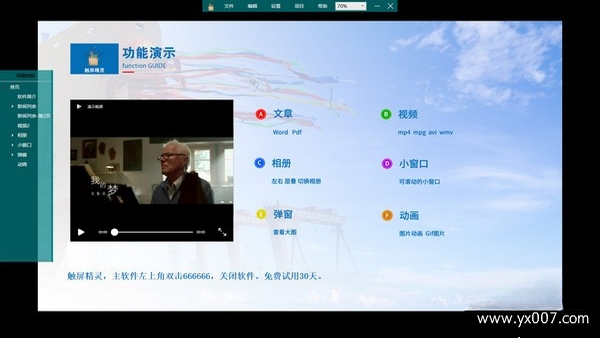
触屏精灵是一款专注于移动端触控自动化操作的效率工具,它通过模拟手指点击、滑动、长按等手势,帮助用户在安卓设备上自动执行重复性操作,从而解放双手、提升使用效率。无论是游戏挂机、应用自动签到,还是批量处理相册图片、自动刷短视频,触屏精灵都能轻松胜任。软件界面简洁、配置门槛低,即使是初次接触自动化工具的新手用户,也能在几分钟内上手使用。触屏精灵凭借其稳定的运行表现和丰富的脚本模板,已经成为众多安卓用户日常使用中不可或缺的辅助应用。
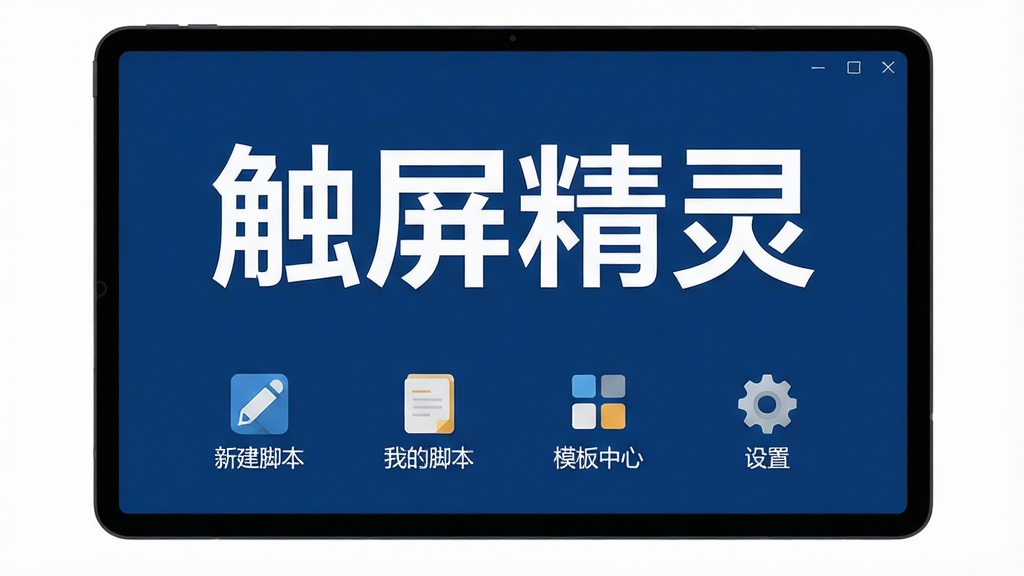
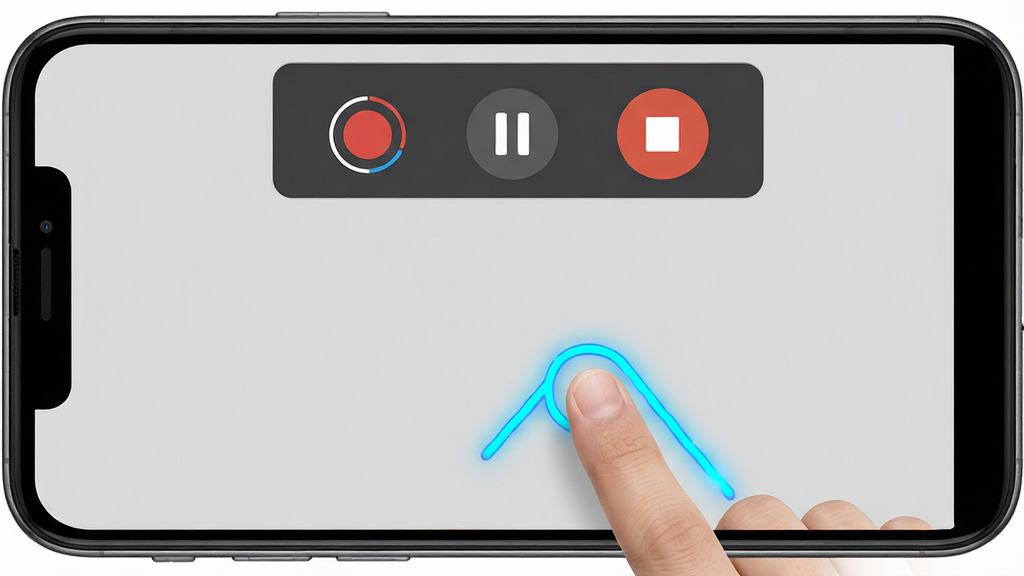
触屏精灵内置了高精度的触控录制引擎,用户只需开启录制功能,在屏幕上完成一次操作流程,软件即可自动记录所有触摸轨迹、点击坐标和时间间隔。录制完成后,可一键生成可编辑的脚本,并支持无限次循环回放,让繁琐的重复操作变成全自动执行,极大节省时间成本。
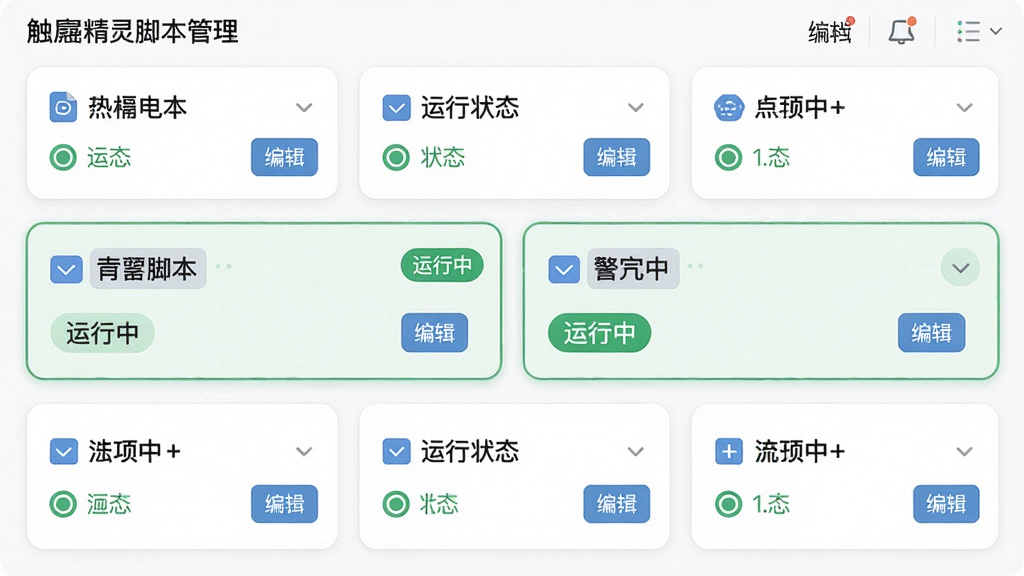
触屏精灵支持同时创建和管理多个独立脚本,每个脚本可单独设置触发条件、循环次数和执行间隔。用户可以根据不同场景需求,灵活切换或并行运行多个自动化任务,互不干扰,有效提升多任务处理效率。
对于想要自定义操作逻辑的高级用户,触屏精灵提供了可视化脚本编辑器,通过拖拽指令块即可完成逻辑编排,无需编写任何代码。编辑器支持添加条件判断、循环、延时、变量等高级指令,让自动化脚本更智能、更贴合个性化需求。
触屏精灵支持将本地脚本备份至云端服务器,用户更换设备或重装系统后,只需登录账号即可一键恢复所有脚本数据。同时,云端还提供了大量用户分享的现成脚本模板,涵盖游戏辅助、应用签到、批量操作等热门场景,下载即用,省时省力。
| 功能模块 | 操作说明 | 适用场景 |
|---|---|---|
| 脚本录制 | 点击“录制”按钮,完成操作后点击“停止”,系统自动生成脚本 | 日常重复操作,如自动点击、滑动 |
| 定时任务 | 在脚本设置中启用定时执行,指定具体时间或周期 | 定时签到、定时领福利 |
| 摇一摇触发 | 开启摇一摇功能,摇动手机即可启动指定脚本 | 快速启动常用脚本,无需进入应用 |
| 悬浮窗控制 | 开启悬浮窗权限后,可通过悬浮窗快捷控制脚本启停 | 游戏中快速切换脚本状态 |
| 脚本分享 | 将自定义脚本上传至云端,或者下载他人分享的脚本 | 获取热门脚本,减少配置时间 |
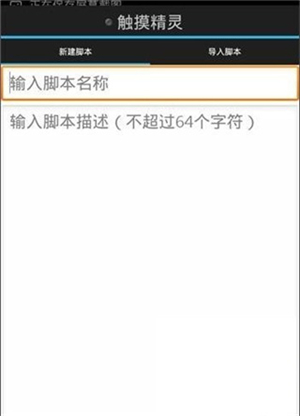
触屏精灵在移动端和电脑端(安卓模拟器)的使用逻辑基本相同,但部分细节有所区别,请务必注意。
高危避坑:首次使用必须开启“无障碍服务”权限,否则脚本无法模拟点击。在系统设置中找到“无障碍”或“辅助功能”,找到“触屏精灵”并开启服务。
强制操作:录制脚本前,请确保屏幕方向已锁定,避免旋转导致坐标错乱。
优化技巧:在脚本设置中适当增加点击间隔(建议200-500毫秒),可显著降低误触率,提升脚本稳定性。
优化技巧:对于长时间运行的脚本,建议关闭屏幕自动休眠,并开启“保持唤醒”功能,防止锁屏中断脚本。
温馨提示:若遇到脚本运行失效,请检查是否更新了目标应用的界面布局,重新录制即可。
移动端操作步骤:下载安装后,先开启无障碍权限,再创建脚本。电脑端使用安卓模拟器时,需在模拟器设置中开启“虚拟触控”功能,并在触屏精灵中勾选“兼容模式”。
常见问题:闪退(检查系统版本是否兼容)、卡顿(关闭后台其他高占用应用)、黑屏(检查屏幕录制权限)。若缺失运行组件,请在站内搜索“安卓框架”或“无障碍服务”关键词获取解决方案。
| 软件名称 | 功能优势 | 评分 |
| 兔兔控制 | 界面简洁,脚本丰富 | ★★★★☆ |
| 自动点击器 | 专注连点,轻量稳定 | ★★★★☆ |
| 指点终端 | 支持脚本云端同步 | ★★★★★ |
| 软件点击器 | 可录制复杂脚本 | ★★★★☆ |
| 触摸宏 | 支持变量,逻辑强 | ★★★★☆ |
| 手机宏助手 | 支持定时启动 | ★★★★☆ |
| 按键精灵 | 老牌工具,脚本多 | ★★★★★ |
| 自动助手 | 支持手势录制 | ★★★★☆ |
| 触摸脚本 | 免费模板丰富 | ★★★★☆ |
触屏精灵闪退是不少用户会遇到的问题,通常由以下原因导致:系统版本过低、缺少必要的无障碍服务、或与其他应用冲突。解决方法是:首先检查安卓系统版本是否在Android 7.0以上;其次,进入系统设置,找到“无障碍”,确认已开启触屏精灵服务;若依旧闪退,尝试清除应用缓存或重启手机。如果问题依旧,建议卸载后重新安装最新版。
触屏精灵提供免费版下载,用户可以直接访问官方网站或各大应用商店搜索“触屏精灵”进行下载。免费版已经包含了核心的录制和回放功能,足以满足大部分日常需求。部分高级功能(如云端同步、自定义变量)需要付费解锁,但基础使用完全免费且无广告干扰。
退出触屏精灵的方式很简单:在应用主界面点击“设置”图标,找到“退出”选项即可完全退出。若脚本正在运行,需要先在悬浮窗或通知栏中点击“停止”按钮停止脚本,再执行退出操作。如果在游戏中误触了悬浮窗,可以通过悬浮窗上的“关闭”按钮快速隐藏。
Copyright 2002-2026 hncj.com 【火鸟手游网】 备案号:鄂ICP备2022003364号-1 鄂公网安备42011102004682号
声明:所有软件和文章来自互联网 如有异议 请与本站联系 本站为非赢利性网站 不接受任何赞助和广告










