好评[1]



系统软件 / 55.7M


手机软件 / 93.7M

手机软件 / 28.7M

影音播放 / 12.7M

手机软件 / 41.3M


应用软件 / 38.1M

手机软件 / 39.9M

应用软件 / 50.5M

应用软件 / 2.0M

应用软件 / 2.0M
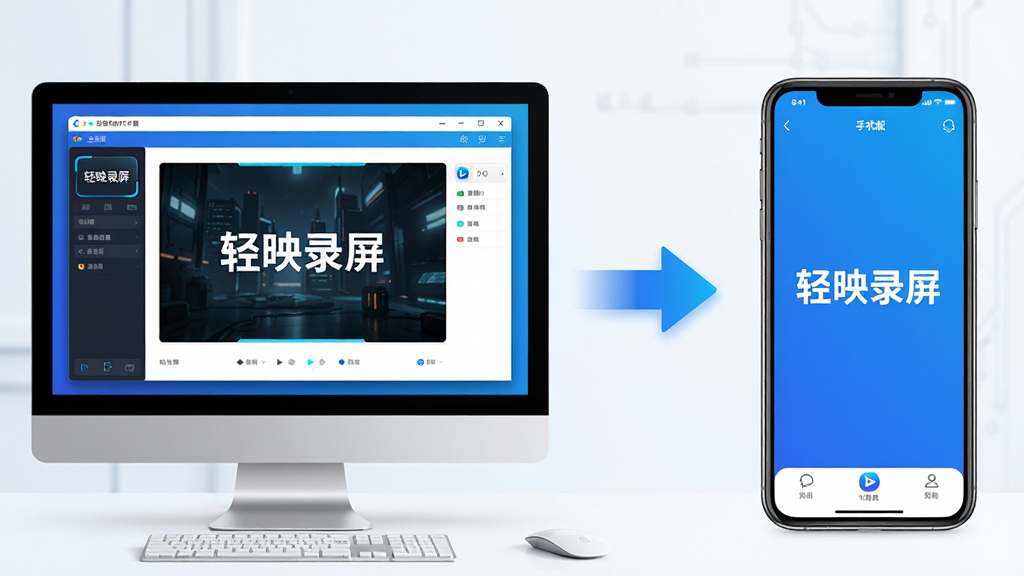
轻映录屏是一款专为Windows平台打造的轻量级屏幕录制工具,凭借其简洁的操作界面与强大的录制内核,迅速成为众多用户日常录屏的首选。软件聚焦于高清流畅的录制体验,支持全屏、区域、游戏三种主流模式,无论是制作教学视频、记录游戏高光时刻,还是进行线上会议存档,轻映录屏都能以极低的资源占用提供清晰细腻的画面输出。其内置的智能降噪麦克风与系统声音分离技术,让后期配音与多轨音效处理变得简单高效。经过多次版本迭代,轻映录屏在稳定性与兼容性上表现优异,全面支持Win7至Win11系统,真正做到了“打开即用,录完即走”的便捷理念。
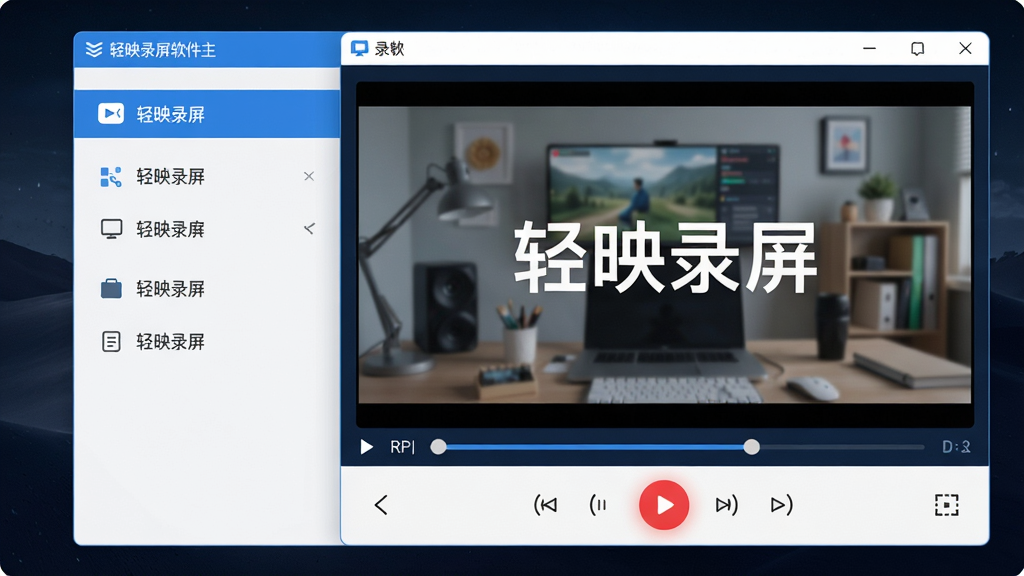
轻映录屏针对不同使用场景,提供了全屏录制、自定义区域录制以及专为游戏优化的高性能录制模式。全屏模式适合会议与课程存档,区域模式可自由框选屏幕任意部分,而游戏模式则通过底层优化,在保证高帧率捕捉的同时,最大限度减少对游戏性能的影响。用户无需复杂设置,即可在三种模式间一键切换,满足从办公到娱乐的全方位需求。
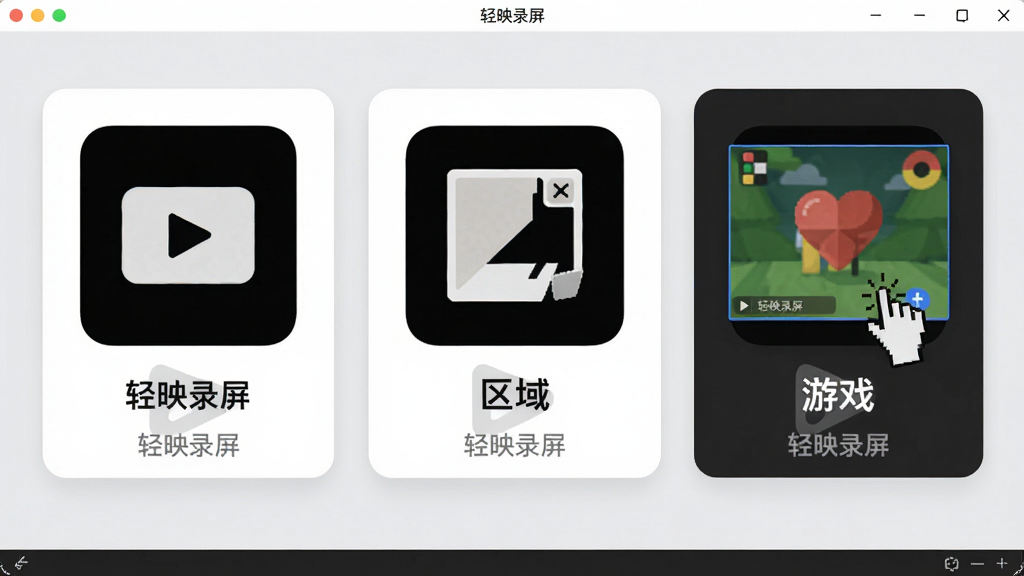
软件采用先进的H.264/H.265硬件加速编码技术,支持最高4K分辨率、60帧每秒的流畅录制。智能码率调节算法能够根据画面动态变化自动调整比特率,在保证画质细腻的同时,有效控制文件体积。无论是色彩丰富的游戏画面,还是文字密集的代码编辑器,轻映录屏都能呈现锐利、无模糊的视觉体验,告别以往录屏软件常见的拖影与色块问题。
内置专业的音频管理面板,支持同时捕获系统声音与麦克风声音,并允许对两个音轨进行独立音量调节。独特的AI降噪功能,能够智能过滤环境杂音与键盘敲击声,确保人声部分清晰透亮。对于需要后期配音的用户,还可选择仅录制麦克风或仅录制系统音,为剪辑工作提供极大便利。
在录制过程中,用户可随时调出屏幕画笔工具,进行矩形、圆形、箭头、文字等标注操作。这一功能对于制作教学演示和操作指南尤为实用,能够即时吸引观众注意力,清晰传达操作重点。标注内容会同步记录在视频中,且笔迹流畅无延迟,配合高亮显示功能,让每一步讲解都一目了然。
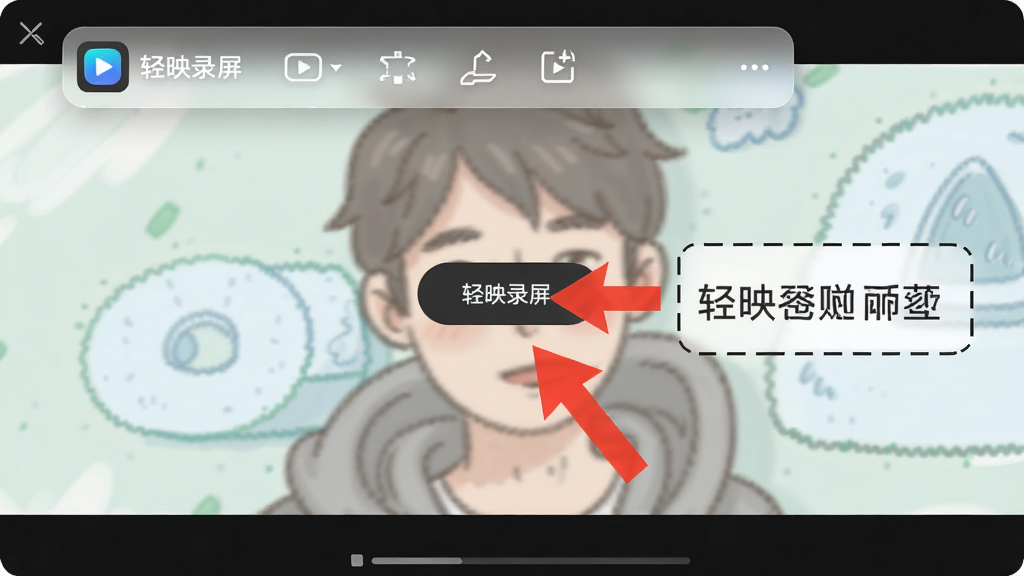
录制时,屏幕会显示一个半透明的悬浮控制条,提供暂停、继续、停止、截图等快捷操作。悬浮窗可随意拖动位置,并支持透明度调节,最大限度减少对录制内容的遮挡。鼠标悬停时自动展开详细功能,移开后自动收起,既保证了操作便利性,又维持了画面整洁,体现了软件在用户体验上的细致考量。
| 亮点特性 | 具体说明 |
|---|---|
| 无水印输出 | 免费版录制视频默认不带软件水印,画质纯净,适合直接发布分享。 |
| 极简安装包 | 安装程序体积小巧,无捆绑软件,安装过程可自定义路径,无强制弹窗。 |
| 硬件加速 | 支持Intel Quick Sync Video与NVIDIA NVENC,降低CPU占用,录游戏更流畅。 |
| 定时录制 | 可设定开始与结束时间,实现无人值守自动录屏,适用于直播与课程录制。 |
| 鼠标特效 | 录制时高亮鼠标指针并添加点击光圈效果,让操作演示更直观。 |
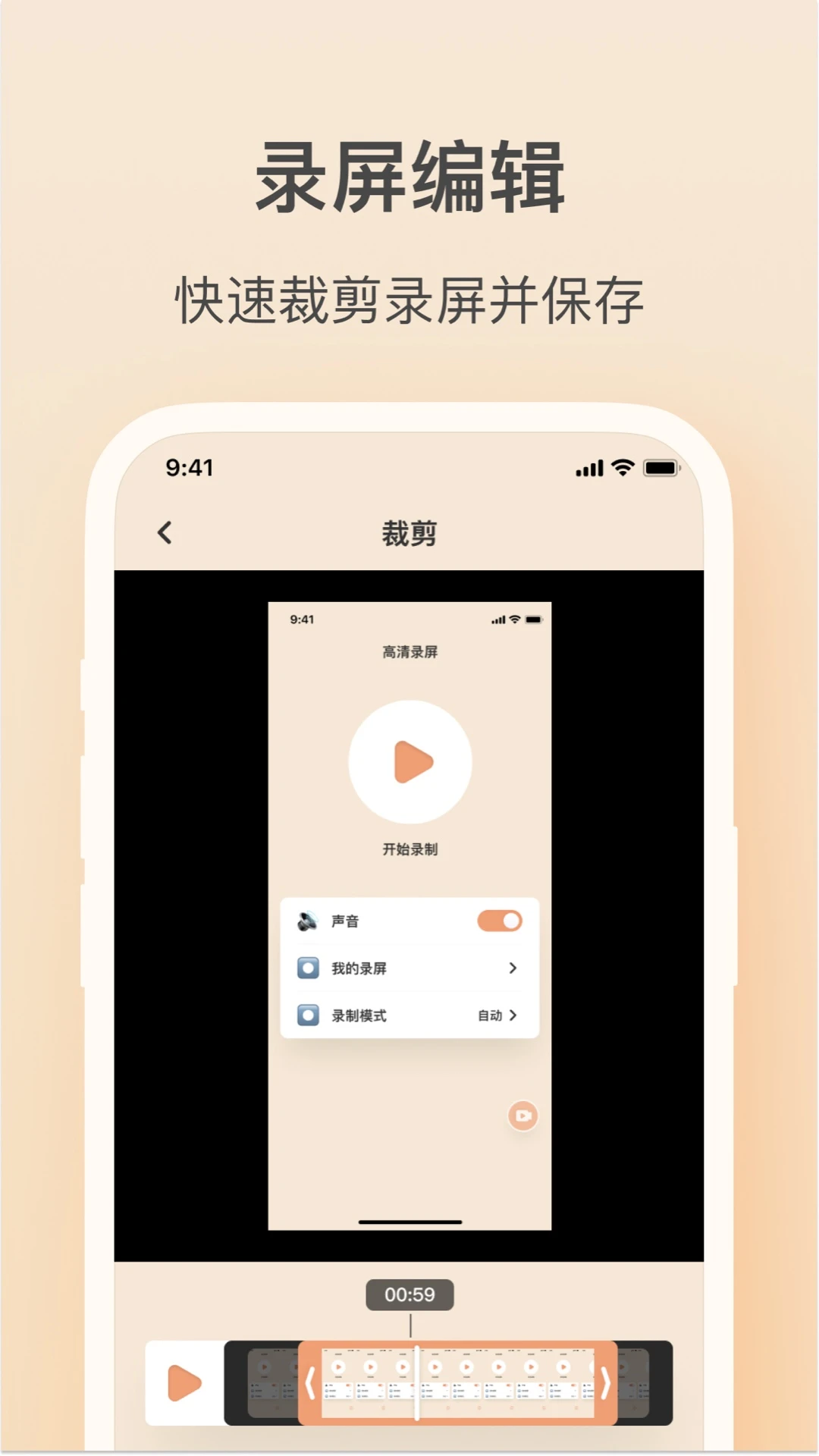
| 视频剪辑 | 内置简单的裁剪与合并功能,录制完成后可快速去除头尾多余片段,无需另开软件。 |
首先,请务必从官网或腾讯软件中心等正规渠道下载安装包,避免第三方捆绑插件。
安装时建议勾选“创建桌面快捷方式”,方便后续快速启动。软件支持Win7及以上系统,但Win10/11下使用硬件加速效果最佳。
首次启动会提示选择录制模式,建议先进行5秒的测试录制,确认声音与画面正常后再正式使用。
高危避坑:请勿在录制过程中频繁切换分辨率或刷新率,这可能导致录制画面黑屏或程序崩溃。
优化技巧:在“设置-编码”中,若电脑配置一般,请选择H.264编码并将帧率设为30fps,可显著降低卡顿。
录制游戏时,建议开启“游戏模式”并关闭“显示鼠标指针”,可获得更沉浸的视频效果。
温馨提示:软件默认将视频保存在“视频/轻映录屏”文件夹,可在设置中修改保存路径,建议保存在非系统盘(如D盘)以避免C盘空间不足。
若遇到麦克风无声音,请检查Windows隐私设置中是否允许应用访问麦克风,并在软件音频面板中重新选择输入设备。
若录制的视频画面卡顿,尝试降低录制分辨率至720p,或关闭“实时预览”功能。
若软件无法启动,请更新显卡驱动,并关闭杀毒软件或添加信任白名单。
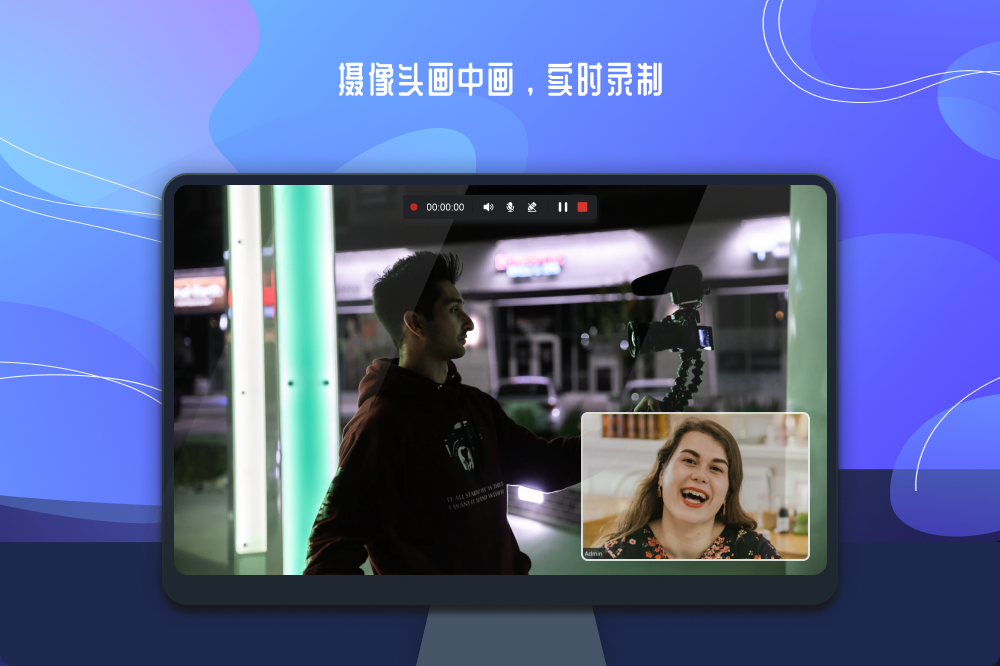
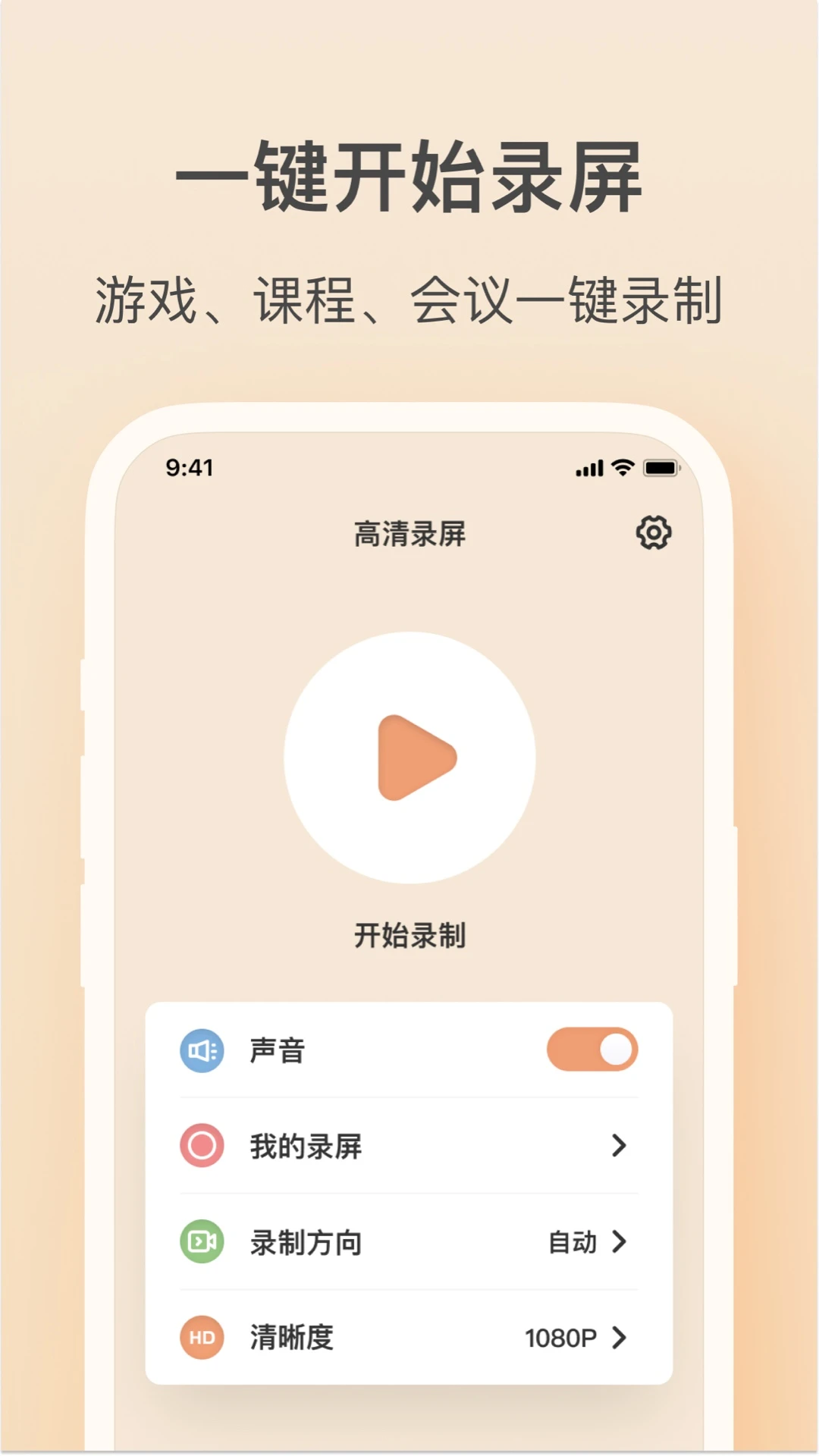
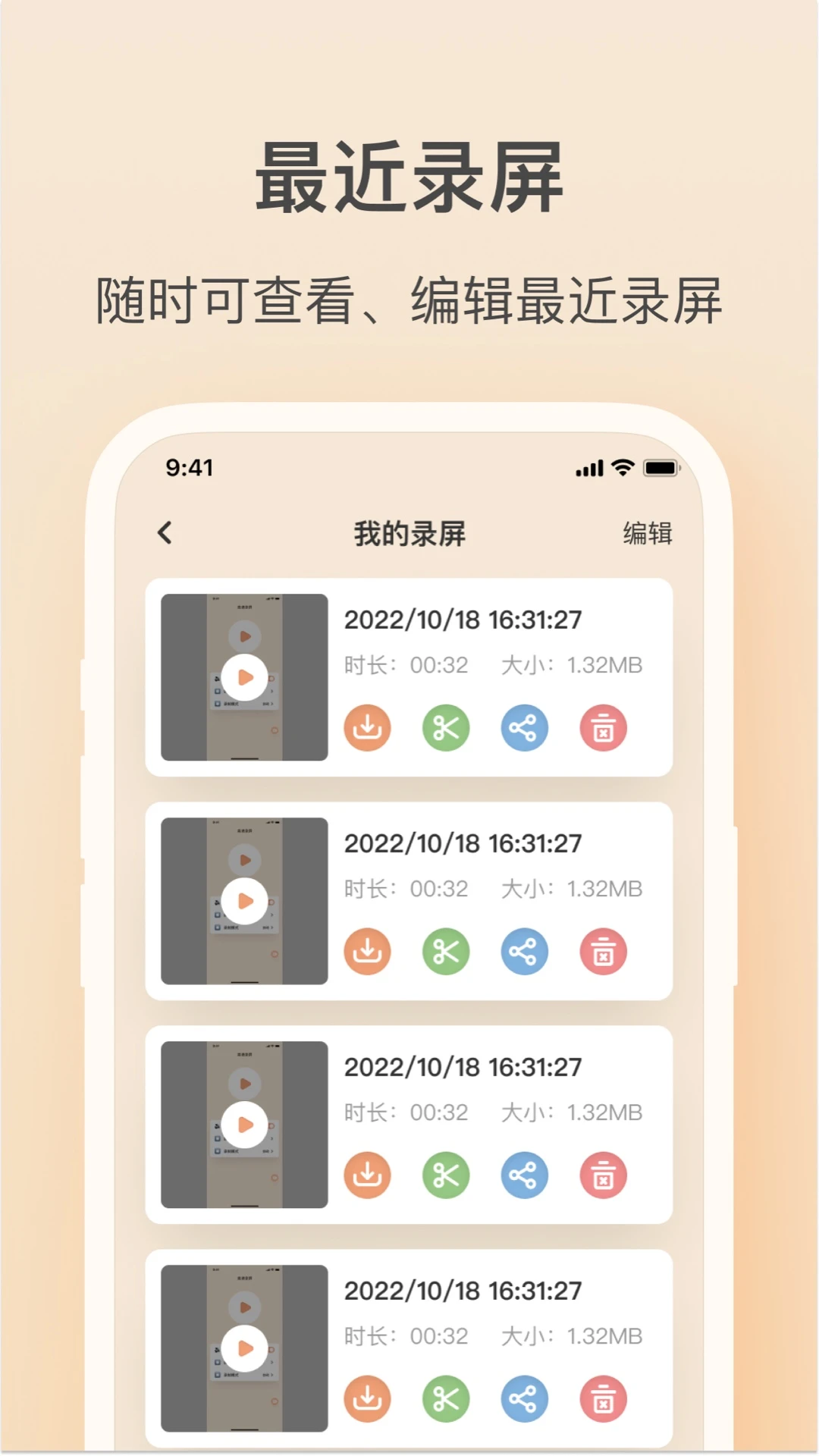
移动端用户(Android/iOS)可下载“轻映录屏”手机版,支持屏幕录制与摄像头画中画,但功能与PC版略有差异。
手机版录制时需要开启“悬浮窗”权限和“麦克风”权限,否则无法正常收音。
| 软件名称 | 核心优势 | 评分 |
|---|---|---|
| OBS Studio | 开源免费,插件丰富 | ★★★★★ |
| 论坛录屏 | 专业级,功能强大 | ★★★★☆ |
| 爱录屏 | 简单易用,快速录制 | ★★★★☆ |
| 录屏王 | 高清录制,无水印 | ★★★★ |
| Bandicam | 游戏录制性能卓越 | ★★★★★ |
| FastStone Capture | 截图录屏双合一 | ★★★★ |
| 录屏大师 | 操作简便,功能全面 | ★★★★☆ |
| Ev录屏 | 免费无水印,稳定流畅 | ★★★★ |
轻映录屏作为一款正规的屏幕录制工具,在安全性与实用性上均表现良好。它通过了腾讯软件中心的安全检测,无病毒、无恶意插件,安装过程透明,可放心使用。从功能上讲,其核心录制能力稳定,画质清晰,操作逻辑对新手友好,完全能够满足日常教学、游戏、会议等录制需求。软件免费提供大部分核心功能,无强制收费,但部分高级功能(如去除广告)需要付费解锁,属于正常变现模式。总体而言,对于追求简单高效且注重安全的用户,轻映录屏是一个值得信赖的选择。
轻映录屏的录制时长没有严格限制,主要取决于你的电脑存储空间和磁盘剩余容量。软件默认采用智能分段录制,当单个文件大小达到4GB时自动分割,避免文件过大导致损坏。在录制前,你可以查看软件界面显示的预计可录制时长(根据磁盘剩余空间自动计算)。若录制长时间视频,建议在设置中调整码率至“标准”或“低”,以延长可录制时间并减小文件体积。另外,请确保磁盘有足够空间,并关闭不必要的后台程序,以保证录制过程的稳定性。
如果你发现电脑上突然出现了轻映录屏,可能是以下几种情况:1. 你在安装其他软件时,不小心勾选了捆绑安装的选项,导致它被自动安装。2. 你曾使用过腾讯软件中心或类似平台,该平台可能默认推荐并安装此类工具。3. 系统更新或某些驱动安装包可能携带了推广软件。如果你不需要它,可以直接通过“控制面板-程序和功能”将其卸载,并注意今后安装软件时取消勾选附加组件。建议从官方渠道下载软件,避免捆绑。
卸载轻映录屏非常简单,但请注意保留重要录制文件。步骤如下:1. 关闭正在运行的轻映录屏程序。2. 打开“设置-应用-应用和功能”,在列表中找到“轻映录屏”,点击“卸载”。3. 或者使用“控制面板-程序和功能”,右键点击“轻映录屏”选择“卸载”。4. 卸载后建议重启电脑,并检查是否有残留文件夹(通常在C:\Program Files\或AppData目录下),如有可手动删除。若使用安全软件(如360)的卸载功能,也能彻底清理注册表残留。请放心,该软件卸载干净,不会留下顽固组件。
Copyright 2002-2026 hncj.com 【火鸟手游网】 备案号:鄂ICP备2022003364号-1 鄂公网安备42011102004682号
声明:所有软件和文章来自互联网 如有异议 请与本站联系 本站为非赢利性网站 不接受任何赞助和广告