好评[1]



安全软件 / 6.1M


安全软件 / 28.0M

应用软件 / 22.1M

安全软件 / 22.1M


摄影拍照 / 32.4M

通讯社交 / 45.1M


网赚兼职 / 293.6M

网赚兼职 / 293.6M

网赚兼职 / 293.6M

网赚兼职 / 293.6M
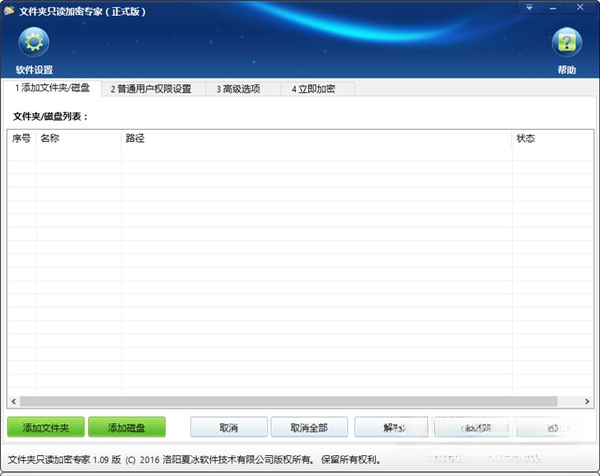
文件夹只读加密专家是一款专为Windows平台打造的文件夹安全保护工具,它深度融合只读锁定与高强度加密两大核心能力,为个人隐私、商业资料及系统关键目录提供全方位防护。软件操作逻辑直观,无需复杂学习成本,用户只需几步点击即可为指定文件夹设置访问密码、隐藏状态或只读属性,有效防止他人查看、修改或删除重要文件。无论是保护个人照片、工作文档,还是限制他人对共享文件夹的误操作,文件夹只读加密专家都能提供可靠且高效的解决方案,是您数字资产的安全守护者。
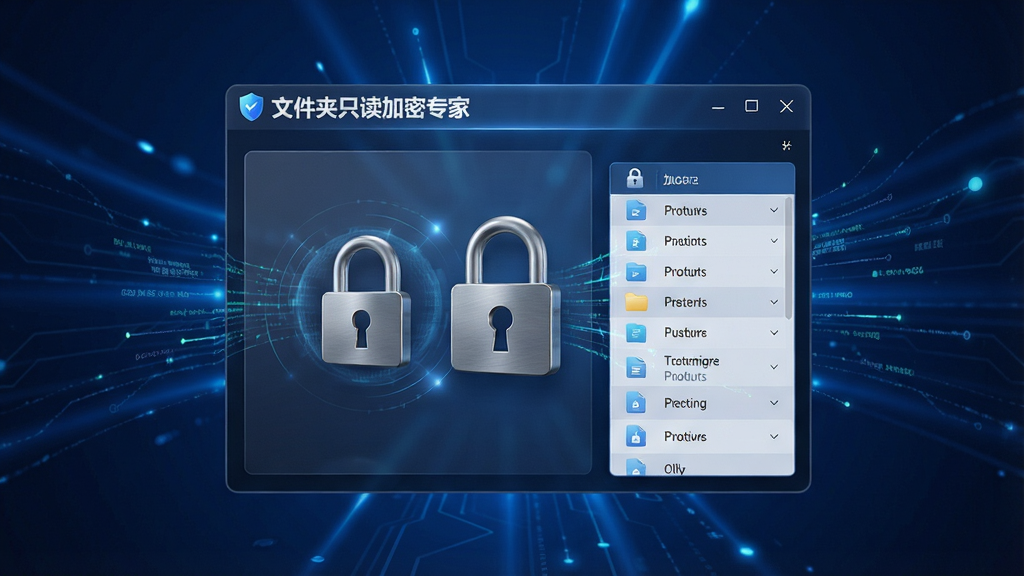
采用先进的AES-256加密算法,对用户指定的文件夹进行深度加密处理,即使被他人拷贝或移动,也无法在无密码状态下查看内部文件内容。加密过程不改变文件原始格式,且支持批量加密操作,大幅提升工作效率。

一键设置文件夹为只读状态,有效阻止任何形式的文件修改、删除或重命名操作,特别适合保护系统关键目录或共享文件夹,避免因误操作导致的数据丢失或系统异常。只读模式支持临时开启与关闭,权限管理灵活可控。
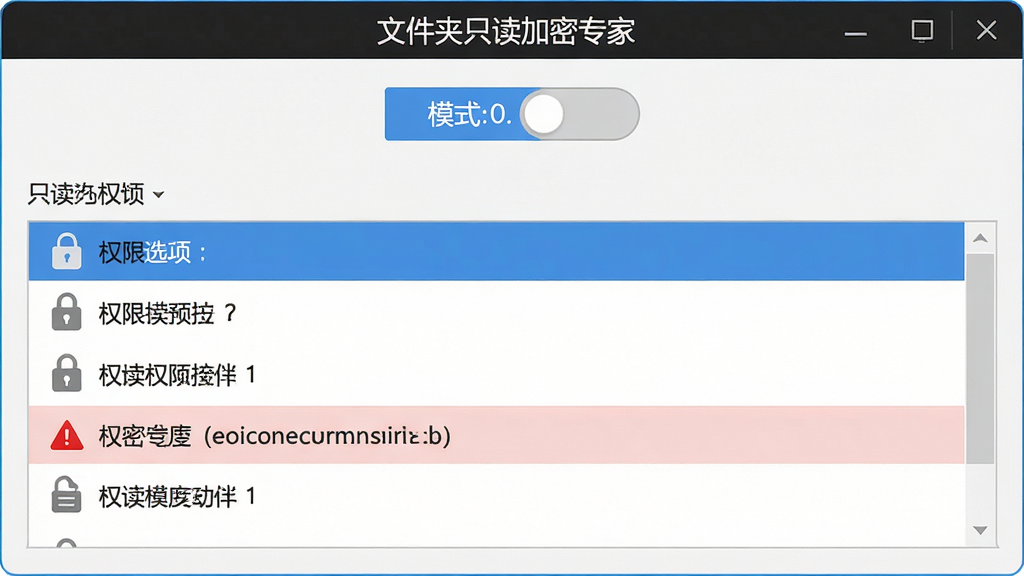
提供高级隐藏功能,可将指定文件夹从资源管理器中彻底隐藏,仅通过软件内部访问入口才能查看,有效防止他人通过常规浏览方式发现隐私文件。隐藏状态与加密功能可叠加使用,构建双重安全屏障。
支持密码、指纹及Windows账户绑定等多样化的身份验证方式,确保只有授权用户才能解除保护或访问加密内容。密码输入错误次数限制功能,可有效抵御暴力破解尝试,保障数据安全。
软件体积小巧,无需安装即可直接运行,支持绿色免安装模式,方便用户随身携带使用。界面设计简洁明了,所有功能均在一级菜单内直达,即使是计算机新手也能快速上手,轻松管理文件夹安全。
| 功能模块 | 具体说明 | 适用场景 |
|---|---|---|
| 文件夹加密 | 右键点击文件夹选择“加密”,输入密码后即可完成加密,加密后文件夹图标变为锁定状态。 | 保护私密照片、重要文档等 |
| 只读设置 | 在软件主界面添加目标文件夹,勾选“只读”选项,点击应用即可生效,防止内容被修改。 | 共享文件夹、系统备份目录 |
| 隐藏与访问 | 选择“隐藏”功能后,文件夹在资源管理器消失,需通过软件“访问入口”输入密码才能打开。 | 隐私数据隔离,防窥探 |
| 密码恢复 | 在软件设置中绑定邮箱或手机号,忘记密码时可通过验证信息找回或重置密码。 | 避免因忘记密码导致数据无法访问 |
| 系统兼容 | 完美支持Windows 7/8/10/11(32位及64位),不占用系统资源,运行稳定。 | 个人PC、办公电脑 |
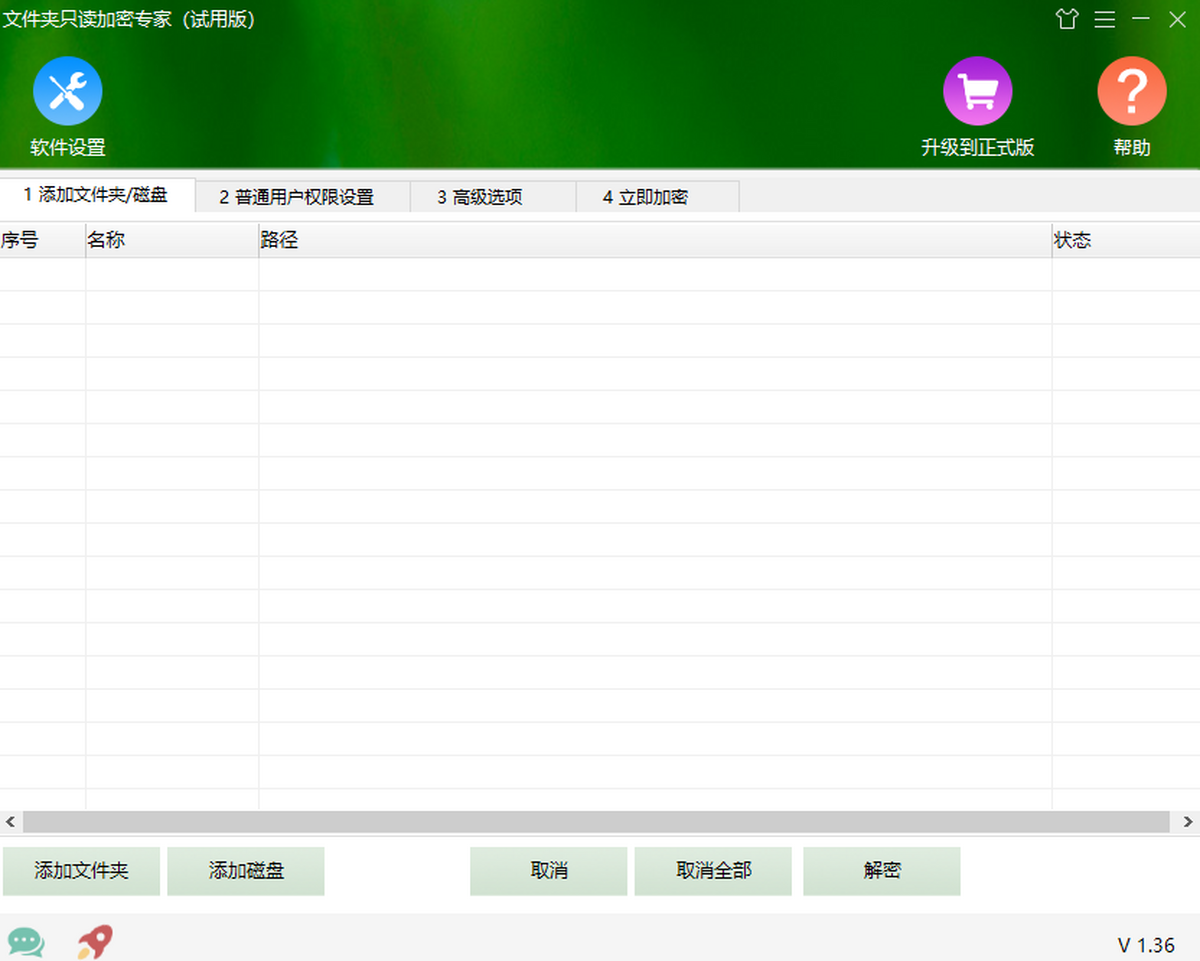
首先,请从腾讯软件中心下载最新版文件夹只读加密专家,双击运行安装包,按照提示完成安装(也可选择绿色免安装版)。
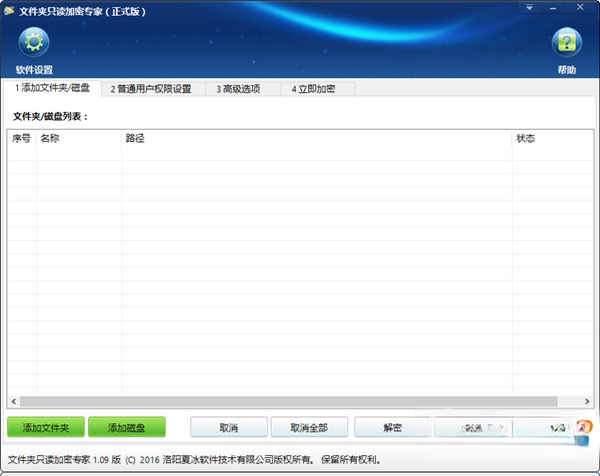
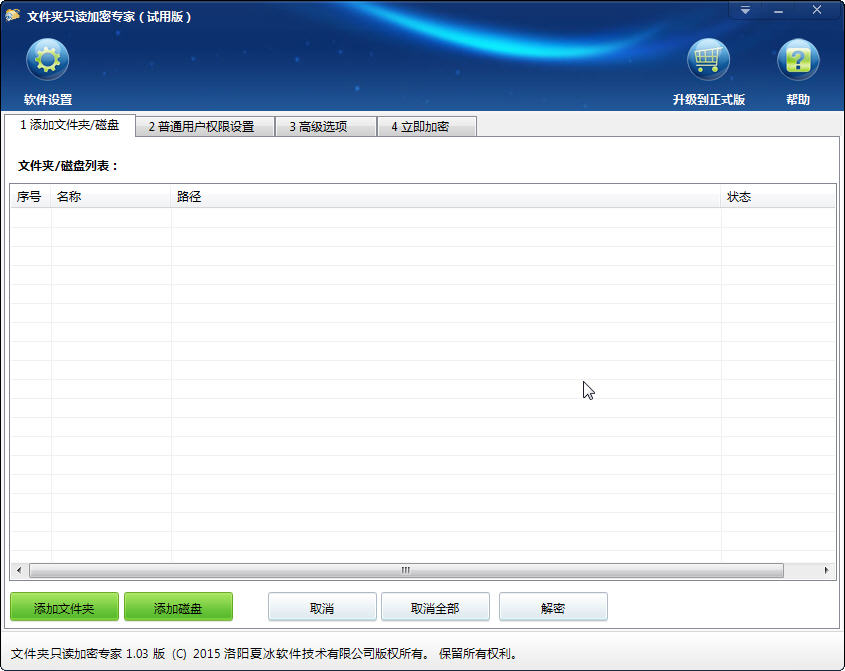
安装完成后,打开软件主界面,您会看到“添加文件夹”按钮,点击并选择需要保护的文件夹。
对于电脑端用户,添加文件夹后,软件会弹出加密设置窗口,输入两次相同密码,并选择加密模式(如“全面加密”或“快速混淆”),点击“确定”即可完成加密。
移动端用户(如使用Windows平板)操作类似,但需注意触屏操作时,右键功能可通过长按文件夹文件图标实现。
高危避坑:请务必牢记密码!若忘记密码,软件不提供任何找回服务,导致的文件无法访问后果自负。
如果您需要对文件夹设置只读模式,只需在软件列表中选择该文件夹,点击“属性设置”,勾选“只读”,然后点击“应用”。
优化技巧:建议将软件设置为“开机自动启动”,这样可以随时监控文件夹状态,防止他人未经授权修改。
在遇到软件无法加密系统文件夹(如C:\Windows)时,请先关闭系统UAC(用户账户控制)或尝试以管理员身份运行软件。
若加密后文件夹显示异常或无法访问,请检查是否与杀毒软件冲突,可暂时关闭杀毒软件或将软件加入白名单。
温馨提示:定期检查软件更新,新版本会修复已知问题并增强兼容性,减少卡顿与闪退现象。
对于大量文件加密,建议先加密小文件夹测试速度,若处理时间过长,可考虑分批次加密,避免软件假死。
移动端用户请确保存储空间充足,加密过程中不要强行退出软件,否则可能导致文件损坏。
若遇到闪退或黑屏,请检查系统是否满足最低配置要求,并安装最新VC++运行库。
常见错误代码“0x80070005”表示权限不足,请右键软件图标选择“以管理员身份运行”。

| 软件名称 | 功能优势 | 用户评分 |
|---|---|---|
| 文件夹加密工具 | 简单易用,加密速度快 | ★★★★☆ |
| 智能文件锁 | 支持隐藏与加密双模式 | ★★★★★ |
| 轻松加密师 | 批量处理,适合办公 | ★★★★☆ |
| 私密文件夹 | 界面简洁,无广告 | ★★★★☆ |
| 数据安全箱 | 提供加密云备份功能 | ★★★★★ |
是的,文件夹只读加密专家免费版完全免费,用户可以永久使用基础加密与只读功能,没有时间限制与功能阉割。官方通过提供企业版增值服务(如批量授权、技术支持)获取收益,个人用户无需支付任何费用即可享受核心安全防护,请放心下载使用。
解除文件夹只读模式非常简单:首先打开文件夹只读加密专家主界面,在文件夹列表中找到已设置只读的文件夹,点击右侧的“属性设置”按钮,在弹窗中取消勾选“只读”选项,最后点击“应用”即可立即解除只读限制,恢复正常的读写权限。
不一定,文件夹只读属性通常是由于用户手动设置或软件保护机制导致,并非一定是病毒。但某些恶意程序也会篡改文件夹属性,导致无法修改或删除。建议使用文件夹只读加密专家扫描文件状态,若确认非软件设置,可使用杀毒软件进行全盘查杀,确保系统安全。
Copyright 2002-2026 hncj.com 【火鸟手游网】 备案号:鄂ICP备2022003364号-1 鄂公网安备42011102004682号
声明:所有软件和文章来自互联网 如有异议 请与本站联系 本站为非赢利性网站 不接受任何赞助和广告