

好评[1]



冒险解密 / 598.4M

休闲益智 / 34.1M

冒险解密 / 748.3M

冒险解密 / 174.6M

角色扮演 / 105.6M

冒险解密 / 103.2M

冒险解密 / 95.9M

冒险解密 / 291.3M


影音播放 / 23.0M

休闲益智 / 166.5M
Vista Codec Package 是一款专为 Windows 系统打造的全能解码器集成包,它将目前主流的多媒体编解码组件进行了一站式整合,旨在解决用户在日常播放视频、音频时频繁遇到的格式不支持、画面异常、声音缺失等棘手问题。该软件包内置了几乎覆盖所有常见媒体格式的解码器,从经典的 AVI、MP4,到高清的 MKV、MOV,再到无损音频 FLAC、APE 等,均能提供流畅的解码支持。无论是使用系统自带的 Windows Media Player,还是其他第三方播放器,安装 Vista Codec Package 后都能显著增强系统的多媒体兼容性,让您无需再为寻找单一解码器而四处奔波,真正做到一次安装,全面无忧。
Vista Codec Package 内置了超过数百种音频与视频编码解码器,几乎囊括了所有你能够接触到的媒体格式。无论是常见的 DivX、XviD、H.264、HEVC,还是专业领域的 VP9、AV1,甚至是一些冷门的老旧格式,它都能轻松识别并正确解码。这意味着你不再需要因为一个无法播放的文件而下载多个不同用途的解码器,本软件包即可为你提供一站式的完整解决方案。
该解码包针对 Windows 系统进行了深度优化,无论是 Windows XP、Vista、7、8 还是 Windows 10/11,均能稳定流畅运行。它不仅支持 32 位与 64 位系统环境,还特别优化了与 Windows Media Player、Media Center 等系统自带播放器的兼容性,确保你能够充分利用系统原生功能。同时,它也兼容主流的第三方播放器软件,如 PotPlayer、KMPlayer、MPC-HC 等,让你在使用习惯上拥有更多选择。
Vista Codec Package 支持利用显卡的硬件加速能力进行视频解码,能够有效降低播放高清视频时的 CPU 占用率,提升播放流畅度,减少卡顿与花屏现象。对于 4K、8K 超高清视频以及高码率蓝光原盘资源,开启硬件加速后可以明显感受到播放的顺滑与省电。软件会自动检测你的硬件配置,并默认开启最优化的解码方案,无需手动调节,非常适合追求极致影音体验的用户。

尽管功能强大,但 Vista Codec Package 在资源占用方面却控制得非常出色。安装后,它不会像某些解码软件那样在后台常驻多个进程,也不会产生大量不必要的系统服务。它只在需要解码时才会被调用,平时几乎不占用任何系统资源。这使得它非常适合配置较低的老旧电脑使用,让你在无需升级硬件的情况下,也能获得流畅的多媒体播放体验。
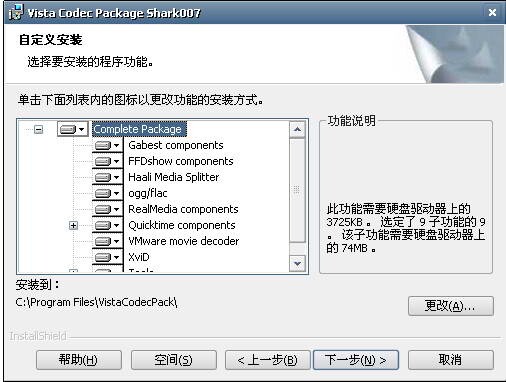
软件提供了非常友好的图形化安装向导,即使是电脑新手也能轻松完成安装。安装过程中,你可以根据自身需求选择安装全部组件,也可以自定义勾选所需的解码器。默认安装模式已经为大多数用户优化好了最佳配置,直接一路点击“下一步”即可完成。安装完成后,无需重启电脑即可立即生效,非常方便快捷。
| 亮点类别 | 详细说明 |
|---|---|
| 多播放器支持 | 完美适配 Windows Media Player、PotPlayer、KMPlayer、MPC-HC 等主流播放器,安装后即可播放所有常见格式,无需额外配置。 |
| 字幕引擎集成 | 内置强大的字幕渲染引擎,支持 SRT、ASS、SSA、SUB 等常见字幕格式,并支持多语言字幕的自动加载与切换,极大提升了观影体验。 |
| 音频增强技术 | 包含多种音频处理滤镜,如音量正常化、环绕声模拟、重低音增强等,可显著改善音质表现,让普通耳机也能享受影院级音效。 |
| 系统更新同步 | 解码器组件会随软件版本更新而同步升级,确保对最新视频编码格式的兼容性,无需手动下载单独的解码器。 |
| 卸载干净彻底 | 提供专门的卸载程序,能够完整移除所有注册表项与关联文件,不会在系统中留下任何垃圾残留,确保系统干净整洁。 |
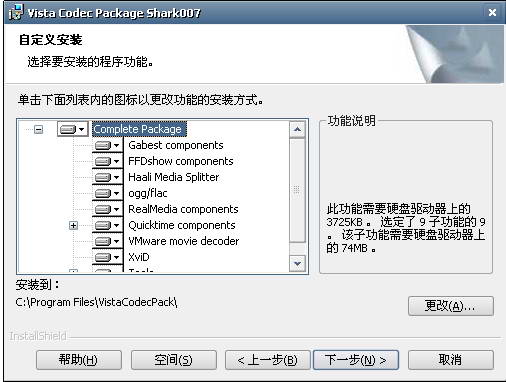
首先,请务必从官方网站或可信赖的下载站获取 Vista Codec Package 安装包,避免下载到捆绑恶意软件的修改版,这是保证系统安全的第一步。
安装过程中,建议关闭杀毒软件或安全卫士,以防误报拦截导致安装失败,安装完成后可重新开启。
对于 Windows 10/11 用户,安装时请右键点击安装程序,选择“以管理员身份运行”,这样可以确保解码器组件正确注册到系统核心。
如果您在播放视频时遇到“不支持格式”的提示,请先确认是否已经完整安装所有组件,部分精简版可能缺少某些冷门解码器。
在移动端(如 Surface 等 Windows 平板)上使用,请确保系统已开启“允许从任意来源安装应用”的选项(如果安装的是非商店版本)。
如果在播放过程中出现画面花屏或绿屏,这通常是硬件加速与显卡驱动不兼容导致,请进入播放器设置,关闭硬件解码选项。
遇到音频与画面不同步的情况,可以尝试在播放器中进行音轨延迟调整,或者检查 Vist Codec Package 中音频解码器的设置。
如果您同时安装了其他解码包(如 K-Lite Codec Pack),建议先卸载其中一款,避免解码器冲突造成系统混乱。
高危避坑:请勿同时安装多个大型解码包,否则可能导致系统解码器混乱,播放器崩溃,甚至系统蓝屏。
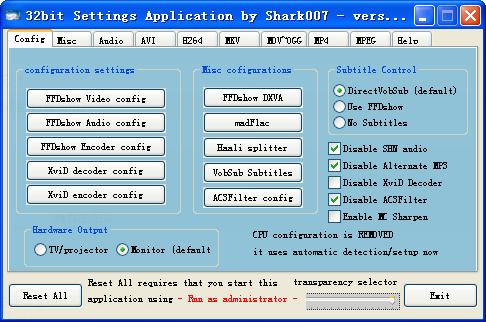
优化技巧:安装完成后,可以在开始菜单中找到“Vista Codec Package”配置工具,对音频和视频输出进行微调,以获得最佳效果。
基础提示:如果您只是普通影音用户,使用默认安装即可满足绝大多数需求,无需手动更改任何高级设置。
| 软件名称 | 功能优势 | 推荐指数 |
|---|---|---|
| K-Lite Codec Pack | 解码组件丰富,更新及时 | ★★★★★ |
| LAV Filters | 开源解码器,性能强悍 | ★★★★★ |
| Shark007 Codecs | 专为Win系统优化,兼容性好 | ★★★★☆ |
| CCCP Codec Pack | 经典解码包,稳定可靠 | ★★★★ |
| Windows Media Player | 系统自带,简单易用 | ★★★ |
| PotPlayer | 万能播放器,内置解码 | ★★★★★ |
| KMPlayer | 老牌播放器,功能全面 | ★★★★ |
问:Vista Codec Package 安全吗?会不会捆绑流氓软件?
答:从官方网站或正规下载站获取的Vista Codec Package是绝对安全的,它属于绿色无捆绑软件。但如果你在第三方下载站下载时,可能会被捆绑其他推广软件,因此强烈建议只从可信来源下载,比如腾讯软件中心等大型平台。安装时也可以留意是否有多余的勾选项,取消不必要的捆绑安装即可。
问:Vista Codec Package 怎么用?安装后需要怎么设置?
答:安装完成后,基本无需任何手动设置即可自动生效。当你用播放器打开视频时,解码器会自动调用。如果遇到个别播放问题,可以打开开始菜单中的“Vista Codec Package”配置工具,在“解码器”选项卡中勾选对应的解码器,或者尝试调整输出方式(如VMR9、EVR等)。对于新手用户,推荐保持默认设置即可。
问:Vista Codec Package 和 K-Lite Codec Pack 哪个好?
答:两者都是优秀的解码包,但侧重点略有不同。Vista Codec Package 更注重与Windows Media Player的集成和硬件加速的支持,设置相对简单;而K-Lite Codec Pack 则提供了更多自定义选项和更丰富的组件,适合进阶用户。如果你追求简单易用,推荐Vista Codec Package;如果你喜欢折腾,K-Lite会更有可玩性。

PDF编辑宝

打印机卫士

迅捷PDF阅读器

LabVIEW2020中文激活版

LabVIEW 2021永久激活版

LabVIEW 2022破解版

Visual Studio Code 2025中文最新版

Visual Studio Code(VS Code)

Visual Studio Code 2023中文版VS Code

Visual Studio Code 2022中文解锁版Visual Studio Code

Altium Designer 22 阿尔泰姆设计器

PDF大师

LYPGforExcel

Bloodshed Dev-Cpp

小智护眼宝

应狐

爱拍文字语音转换器

必应词典Bing Dictionary

UETray网优工具

全球学术快报
Copyright 2002-2026 hncj.com 【火鸟手游网】 备案号:鄂ICP备2022003364号-1 鄂公网安备42011102004682号
声明:所有软件和文章来自互联网 如有异议 请与本站联系 本站为非赢利性网站 不接受任何赞助和广告







