好评[1]



摄影拍照 / 134.8M


摄影拍照 / 134.8M

摄影拍照 / 30.0M

手机软件 / 221.2M

手机软件 / 15.1M

手机软件 / 167.3M

手机软件 / 52.5M

手机软件 / 136.7M

手机软件 / 153.6M

摄影拍照 / 9.1M
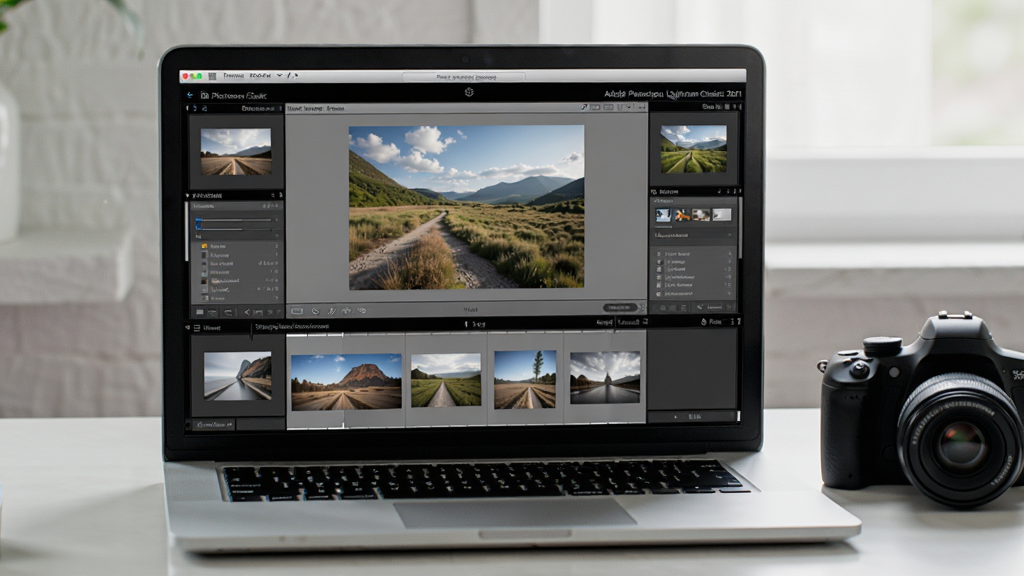
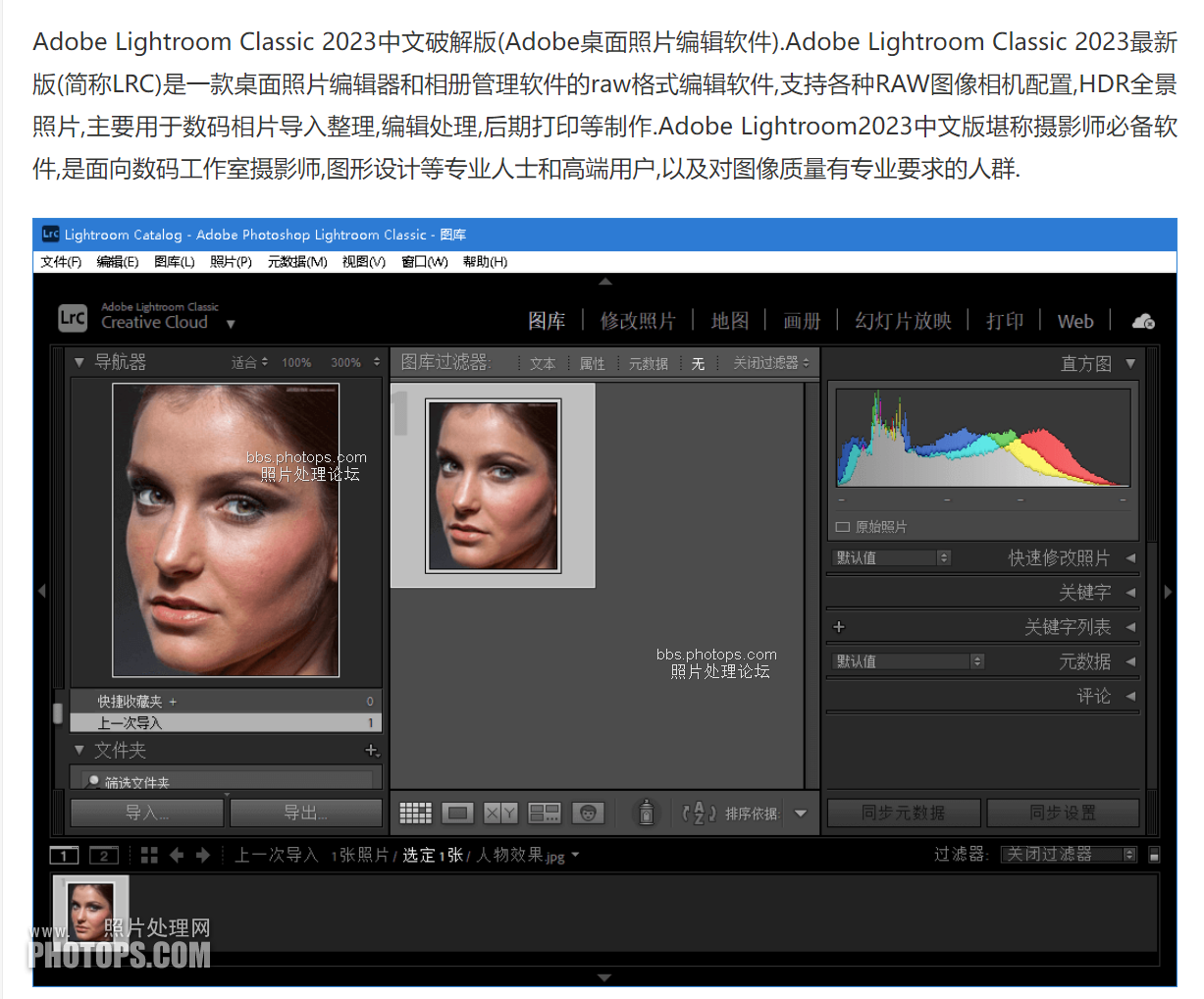
Adobe Photoshop Lightroom Classic 2021中文版是一款专为摄影爱好者和专业摄影师打造的图像后期处理与管理软件。它集照片导入、组织、编辑、输出于一体,凭借强大的非破坏性编辑引擎和智能化的管理功能,帮助用户高效处理海量RAW格式照片,轻松实现从拍摄到成片的完整工作流。无论是调整光影色调、修饰细节瑕疵,还是批量应用预设、管理图库分类,Lightroom Classic 2021都能提供流畅、精准、专业的解决方案,让每一张照片都焕发惊艳光彩。
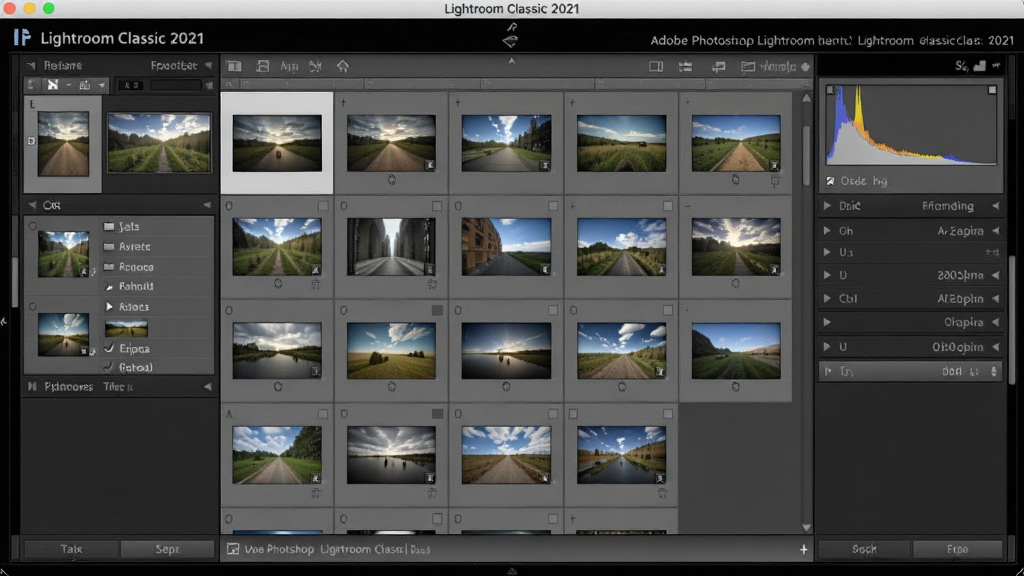
Lightroom Classic 2021提供了强大的照片库管理功能,支持按文件夹、关键字、星级、旗标、颜色标签等多种方式组织照片。通过智能收藏夹和元数据过滤器,用户可以快速定位目标图片,即使面对数万张照片也能轻松整理,大幅提升后期工作效率。
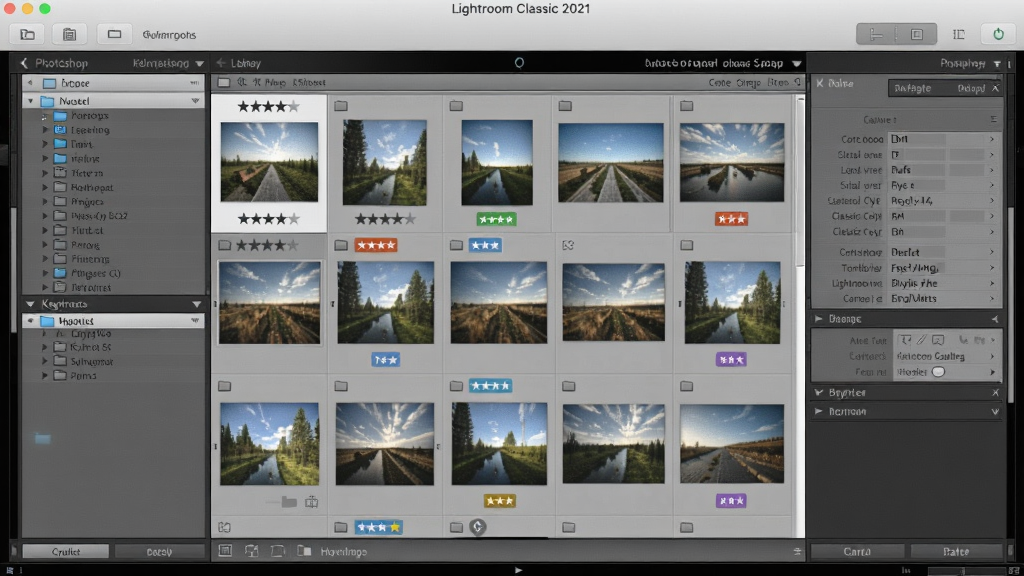
软件采用非破坏性编辑技术,所有调整操作均记录在独立的目录文件中,原始照片像素永不改变。用户可以随时撤销或修改任意一步调整,且支持将编辑状态保存为预设,方便批量应用同一风格,既保证了画质,又提供了极大的创作灵活性。
内置强大的颜色校正工具,包括白平衡、色温、色调、HSL、颜色分级、校准等模块。配合新增的“颜色分级”功能,可分别对阴影、中间调、高光进行精细的色彩倾向控制,轻松打造电影感、清新风、复古调等多样化视觉效果。同时支持相机校准配置文件,确保色彩还原准确。
支持同步设置、自动同步、预设批量导入等高效操作。用户可将同一组调整参数一键应用到多张照片,配合批量重命名、批量导出、水印添加等功能,大幅简化工作流程,尤其适合婚礼摄影、活动记录等需要快速出片的场景。
Lightroom Classic 2021与Adobe Photoshop深度集成,用户可一键将照片从Lightroom发送至Photoshop进行更精细的像素级编辑,完成后自动保存并同步回Lightroom目录,实现双软件无缝切换,满足从调色到精修的全方位需求。
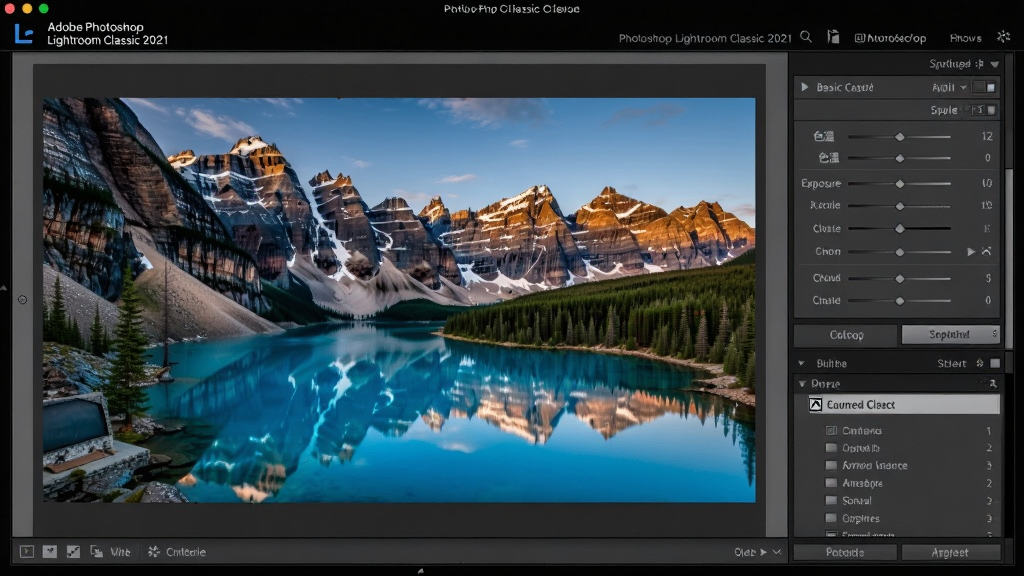
| 操作模块 | 具体操作 | 核心亮点 |
|---|---|---|
| 照片导入 | 连接相机或存储卡,Lightroom自动检测照片,可预览并选择导入。 | 支持RAW格式,自动生成智能预览,便于快速浏览。 |
| 图库整理 | 使用关键字、星级、旗标、色标、智能收藏夹分类。 | 快速筛选,高效管理海量照片。 |
| 基本调整 | 调整白平衡、曝光、对比度、高光、阴影、白色、黑色等。 | 非破坏性调整,实时预览效果。 |
| 局部修饰 | 使用渐变滤镜、径向滤镜、调整画笔局部调整。 | 精确控制局部光影与色彩。 |
| 细节锐化 | 在“细节”面板中调整锐化数量、半径、细节、蒙版。 | 增强照片清晰度,同时控制噪点。 |
| 镜头校正 | 启用配置文件校正,手动调整扭曲、色差、暗角。 | 修复镜头畸变,恢复真实透视。 |
| 批量处理 | 选中多张照片,点击“同步设置”复制调整参数。 | 一键统一风格,提高效率。 |
| 导出分享 | 设置导出格式、尺寸、水印、命名规则等。 | 支持多种输出格式,便于网络分享或打印。 |
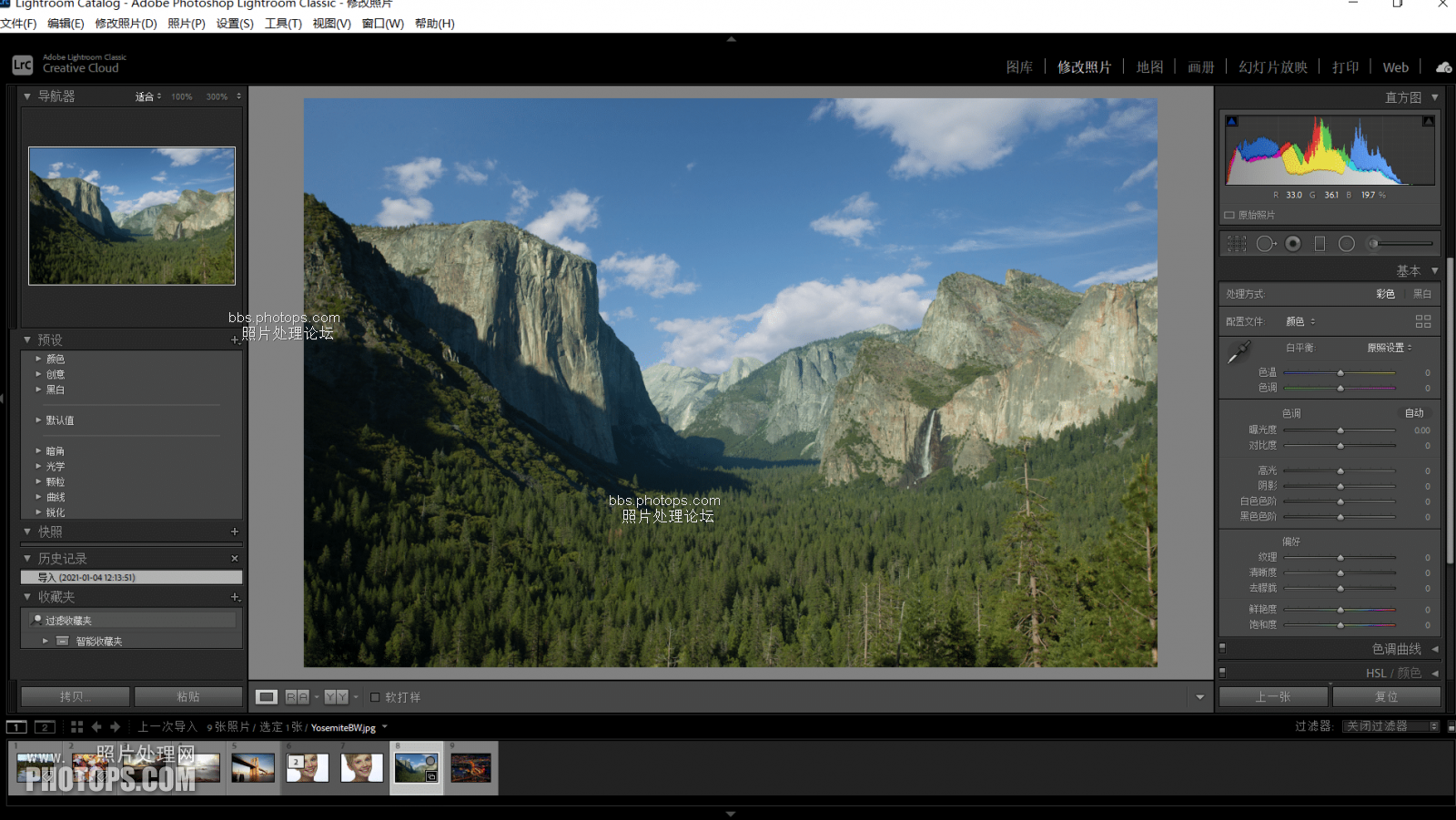
1. 安装时请关闭杀毒软件,避免误删激活文件导致激活失败。
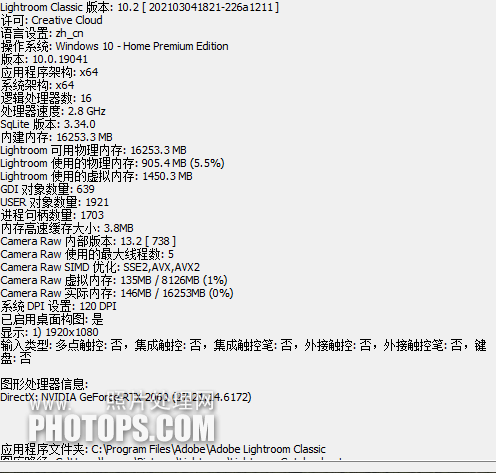
2. 建议使用Windows 10 64位系统,并确保显卡驱动为最新版本,以充分发挥硬件加速性能。
3. 首次运行软件时,会提示创建目录,请选择空间充足的磁盘分区,并定期备份目录文件,防止照片编辑记录丢失。
4. 若遇到启动闪退或卡顿,可尝试右键以管理员身份运行,或在“首选项-性能”中关闭“使用图形处理器”。
5. 移动端(如手机或平板)上无法直接运行此桌面版软件,但可以通过Adobe Creative Cloud应用同步照片到手机端Lightroom进行移动编辑,注意需要Adobe账号登录。
6. 导入照片时,建议选择“复制为DNG格式”,既节省空间又能保证兼容性。
7. 使用“自动色调”功能可快速校正曝光,但精细调整仍需手动微调。
8. 若提示缺少“MSVCP140.dll”,请安装Visual C++ 2015-2019运行库,可在本站搜索“Visual C++运行库”下载。
9. 编辑高分辨率照片时,可开启“智能预览”,减少磁盘占用并提升响应速度。
10. 导出照片时,若用于社交平台,建议选择sRGB色彩空间,避免颜色偏差。
11. 学习曲线较陡,建议先用JPEG格式练习,熟悉后再处理RAW照片。
12. 定期清理目录中的“已拒绝”照片,保持图库整洁。
13. 若遇到“无法读取文件”错误,可能是文件被占用,请检查是否被其他程序锁定。
14. 软件支持多显示器,可将预览窗口拖至副屏,便于对比编辑效果。
15. 使用“虚拟副本”可尝试不同风格而不影响原图,便于风格对比。
16. 当处理大量照片时,建议关闭其他占用内存的软件,保证系统流畅。
| 软件名称 | 功能优势 | 评分 |
|---|---|---|
| Adobe Photoshop | 专业级图像合成与精修 | ★★★★★ |
| Capture One | 顶级RAW解析与色彩引擎 | ★★★★☆ |
| ON1 Photo RAW | 一体化照片管理与编辑 | ★★★★☆ |
| DxO PhotoLab | 光学校正与降噪出众 | ★★★★☆ |
| Affinity Photo | 性价比高的专业修图 | ★★★★☆ |
| Skylum Luminar | AI智能编辑,一键换天 | ★★★★ |
| Adobe Bridge | 文件管理,批量预览 | ★★★★ |
首先打开软件,点击左下角的“导入”按钮,或者使用快捷键Ctrl+Shift+I。在弹出的导入窗口中,选择照片来源,可以是相机、存储卡、文件夹等。选择好照片后,右侧可设置导入方式(复制、移动、添加等),以及目标文件夹、文件重命名、关键字等选项。点击右下角的“导入”即可完成。若照片在移动硬盘中,建议选择“复制”导入到本地磁盘,避免设备断开后无法访问。
Adobe官方出品的软件,安全性可靠,无病毒无广告。本站在提供下载时,已对安装包进行多重安全检测,确保文件纯净。安装时建议关闭杀毒软件,以免激活组件被误杀。使用过程中,软件会收集用户使用数据以改进产品,可在“首选项-隐私”中关闭相关选项。总体来说,是一款安全、专业的照片处理工具。

Copyright 2002-2026 hncj.com 【火鸟手游网】 备案号:鄂ICP备2022003364号-1 鄂公网安备42011102004682号
声明:所有软件和文章来自互联网 如有异议 请与本站联系 本站为非赢利性网站 不接受任何赞助和广告