好评[1]



手机软件 / 12.1M

手机软件 / 156.1M


手机软件 / 7.2M

手机软件 / 3.0M

手机软件 / 24.8M

手机软件 / 49.4M

手机软件 / 9.0M

办公商务 / 21.3M

考试学习 / 36.8M

冒险解密 / 63.9M
Altair HWDesktop 2026最新版本是一款集硬件信息检测、系统状态监控与桌面美化于一体的专业实用工具。它能够深入读取计算机底层硬件数据,为用户提供从处理器、内存到显卡、硬盘等核心部件的详尽参数与实时运行状态。软件界面设计直观友好,不仅适合专业技术人员进行系统诊断与性能调优,也满足了普通用户了解自己电脑“健康状况”的需求。通过它,您可以轻松掌握设备的温度、频率、功耗等关键指标,让电脑运行状态一目了然,为您的稳定使用与性能升级提供可靠的数据支持。
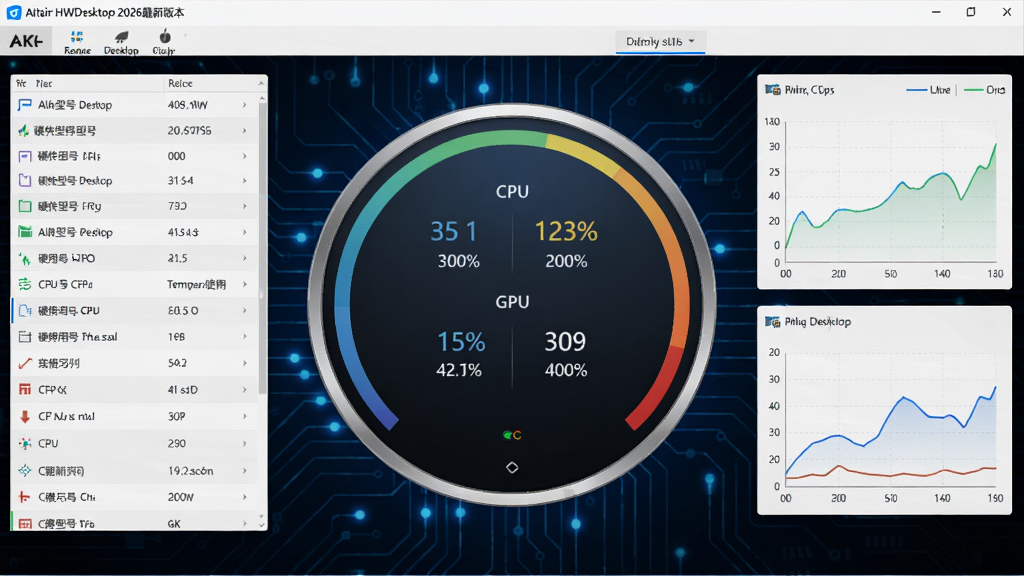
Altair HWDesktop 2026最新版本内置了强大的硬件数据库,能够快速准确地识别主板、处理器、内存、显卡、硬盘等几乎所有硬件的详细型号、步进、制程工艺与核心架构。无论是想要升级电脑配置,还是辨别硬件真伪,这款软件都能提供最详实的数据支撑,让您对电脑的“内在”了如指掌。
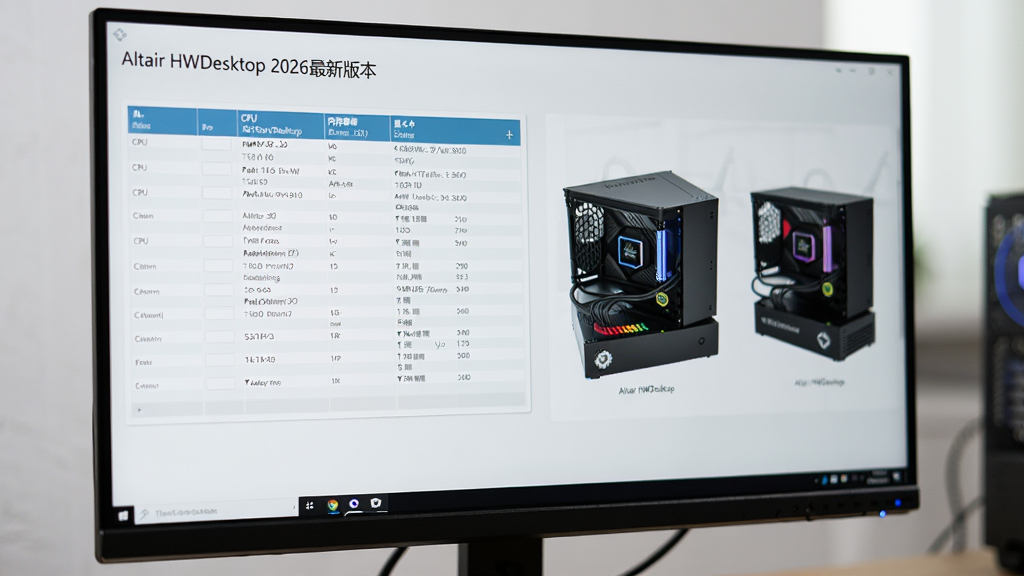
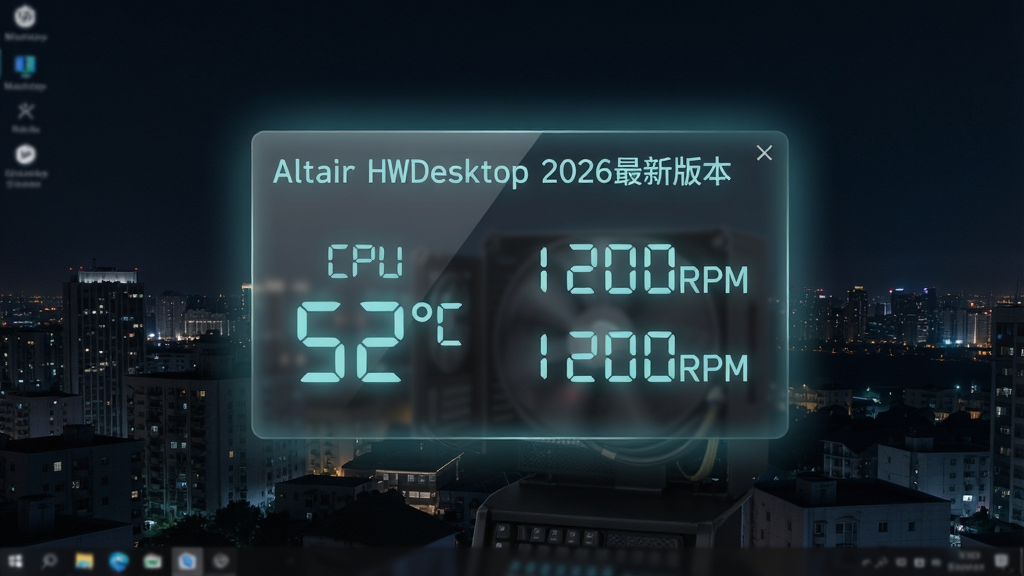
软件能够实时读取主板及各个硬件上的传感器数据,包括CPU核心温度、显卡温度、风扇转速、各电压数值等。您可以在桌面悬浮窗或系统托盘中随时查看这些关键数据。更贴心的是,软件支持自定义告警阈值,当硬件温度过高或风扇异常时,会立即发出提醒,有效预防因过热导致的死机或硬件损坏,是保障电脑长期稳定运行的得力助手。
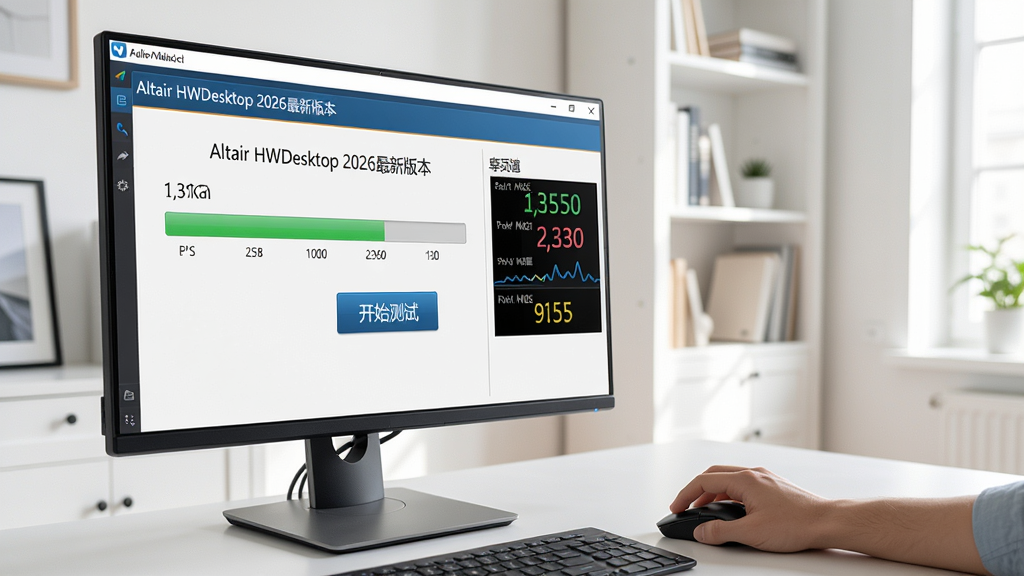
内置了简易可靠的性能测试模块,用户可以对CPU、内存、磁盘进行快速的基准测试,并获得分数。通过与其他主流硬件配置的分数对比,您可以直观地了解自己电脑的性能水平。无论是新购电脑的验机,还是超频后的性能提升验证,这一功能都能提供量化且客观的参考依据,让性能表现不再只是模糊的感觉。
针对DIY玩家和超频爱好者,Altair HWDesktop 2026最新版本提供了详细的CPU频率、核心电压以及整机功耗分析功能。通过实时曲线图,可以清晰观察处理器在不同负载下的频率波动情况,帮助用户分析散热效果和电源供电稳定性,为超频调优和系统稳定性测试提供了极具价值的参考数据。
| 功能模块 | 核心亮点 | 操作说明 |
|---|---|---|
| 系统概览 | 一键获取完整硬件配置单 | 点击首页“概览”按钮,即可生成包含操作系统、主板、CPU等详细信息的报告,支持导出为文本或图片。 |
| 传感器监控 | 自定义悬浮窗与告警 | 在“设置”中开启悬浮窗,并勾选需要显示的传感器项目,设定温度或转速的上下限告警值。 |
| 性能测试 | 快速基准测试与排名 | 切换到“测试”选项卡,选择要测试的部件(如CPU Profile),点击“开始测试”,等待进度条完成即可查看得分与排名。 |
| 日志记录 | 长时间运行数据追踪 | 在“工具”菜单中启用“记录到文件”功能,设置记录间隔,软件将在后台持续记录传感器数据,便于分析间歇性故障。 |

在使用Altair HWDesktop 2026最新版本时,为了获得最佳体验,请留意以下建议:
【高危避坑】首次安装时,请务必从官方网站或可信下载站获取安装包,安装过程中留意取消捆绑软件的勾选,避免不必要的第三方程序装入。
【优化技巧】若发现监控数据刷新较慢,可在“设置-常规”中,将“轮询周期”调整为更短的数值(如1000ms),但需注意这会略微增加CPU占用率。
【温馨提示】在Windows 10及以上系统运行时,建议以管理员身份运行软件,以确保能够完整读取所有硬件传感器数据,特别是主板电压与风扇转速信息。
如果在使用过程中遇到软件闪退或无法启动,请首先检查并安装最新版本的Microsoft Visual C++ Redistributable运行库。若提示缺少DLL文件,可在本站搜索“VC运行库”或“DirectX修复工具”进行下载安装。
对于笔记本电脑用户,若在移动端(笔记本)上出现温度显示异常,请确认电源模式是否为“高性能”,部分节能模式下传感器数据读取会受限。
当监控悬浮窗出现黑屏或花屏时,请更新显卡驱动至最新版本,并检查是否与其他桌面美化软件存在兼容性冲突。
若您在使用过程中遇到任何问题,欢迎在评论区留言,我们将尽力协助解答。
| 软件名称 | 核心优势 | 推荐指数 |
|---|---|---|
| CPU-Z | CPU与内存信息检测标杆 | ★★★★★ |
| GPU-Z | 显卡参数与传感器专业工具 | ★★★★★ |
| HWiNFO | 深度系统状态监控与日志 | ★★★★☆ |
| AIDA64 | 综合硬件检测与稳定性测试 | ★★★★★ |
| 鲁大师 | 国内用户熟悉的跑分与检测 | ★★★★☆ |
问:Altair HWDesktop 2026最新版本怎么查看显卡温度?
答:软件安装并运行后,在主界面左侧导航栏点击“传感器”图标,在右侧的传感器列表中,找到标注为“GPU”或显卡型号名称的项目,其右侧即显示当前显卡核心温度(单位:℃)。您也可以在“设置”中开启“显示悬浮窗”,并勾选“GPU温度”选项,即可在桌面实时查看。
问:这款软件检测到的硬件信息准确吗?会不会有广告弹窗?
答:Altair HWDesktop 2026最新版本通过读取系统底层ACPI和SMBIOS数据,信息准确度非常高,与设备管理器及BIOS中显示的信息基本一致。关于广告问题,官方版本软件本身不含任何广告弹窗,但请务必注意,在第三方下载站下载时,请留意安装步骤中是否捆绑了其他推广软件,建议取消勾选相关选项以保证纯净安装。
问:Altair HWDesktop 2026最新版本如何将监控数据导出或分享给他人?
答:在“系统概览”页面,点击右上角的“导出报告”按钮,可以选择导出为TXT文本格式或HTML网页格式。此外,在“传感器”页面点击右键,可以选择“复制所有传感器数据”,直接粘贴到聊天窗口或文档中,方便远程协助时分享给技术人员进行诊断。
Copyright 2002-2026 hncj.com 【火鸟手游网】 备案号:鄂ICP备2022003364号-1 鄂公网安备42011102004682号
声明:所有软件和文章来自互联网 如有异议 请与本站联系 本站为非赢利性网站 不接受任何赞助和广告