好评[1]


策略塔防 / 47.4M

冒险解密 / 101.6M


冒险解密 / 95.9M

休闲益智 / 94.1M

角色扮演 / 731.4M

模拟经营 / 966.9M

冒险解密 / 60.0M

休闲益智 / 109.0M

模拟经营 / 120.6M

手机软件 / 44.4M
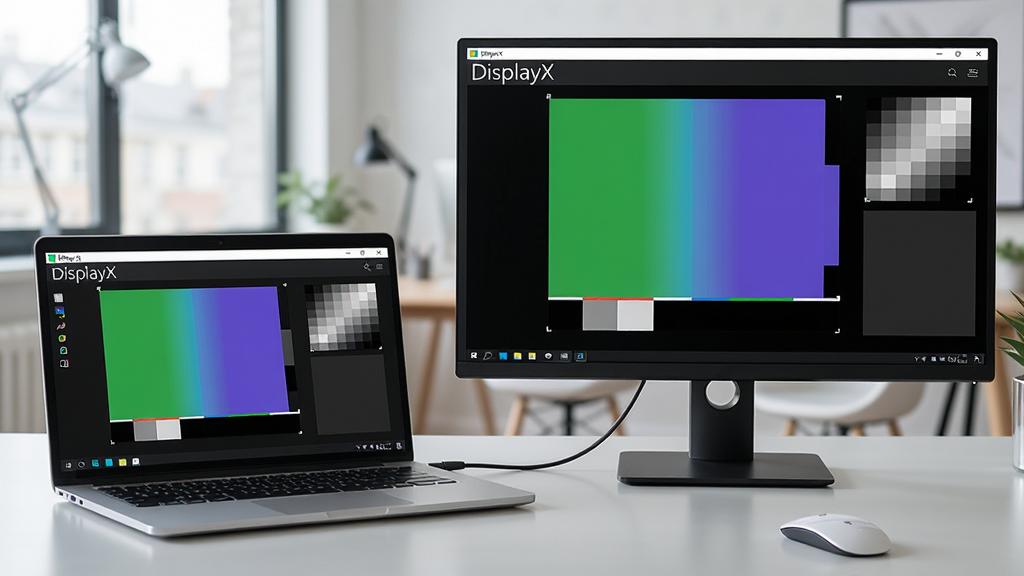
DisplayX是一款由国内开发者精心打造的显示器测试与校准工具,它小巧便携、完全免费,却拥有媲美专业级仪器的基础检测能力。软件专为普通用户、DIY玩家及办公人群设计,无需复杂安装,双击即可运行,通过一系列高精度测试图案,帮助您快速识别屏幕坏点、亮度均匀性、色彩还原度、灰阶过渡及响应时间等核心指标。无论您是新购显示器验收、二手设备筛查,还是日常使用中怀疑屏幕出现异常,DisplayX都能提供直观、科学的参考依据,让每一块屏幕的状态尽在掌握。

DisplayX内置了包括纯色测试、渐变测试、对比度测试、锐利度测试、灰阶测试、呼吸效应测试、几何畸变测试、色彩饱和度测试及坏点定位在内的十余种专业测试模式。用户只需通过鼠标点击或键盘快捷键即可在多种测试画面间自由切换,快速覆盖屏幕显示可能存在的各类隐性问题,尤其适合新显示器开箱验机时使用,帮助您第一时间发现亮点、暗点或亮度不均等瑕疵。
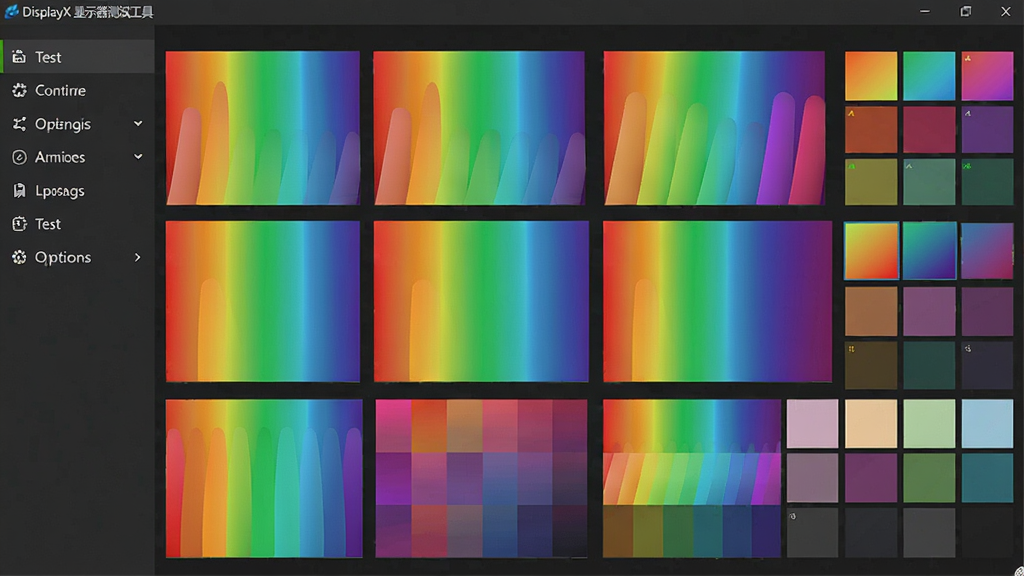
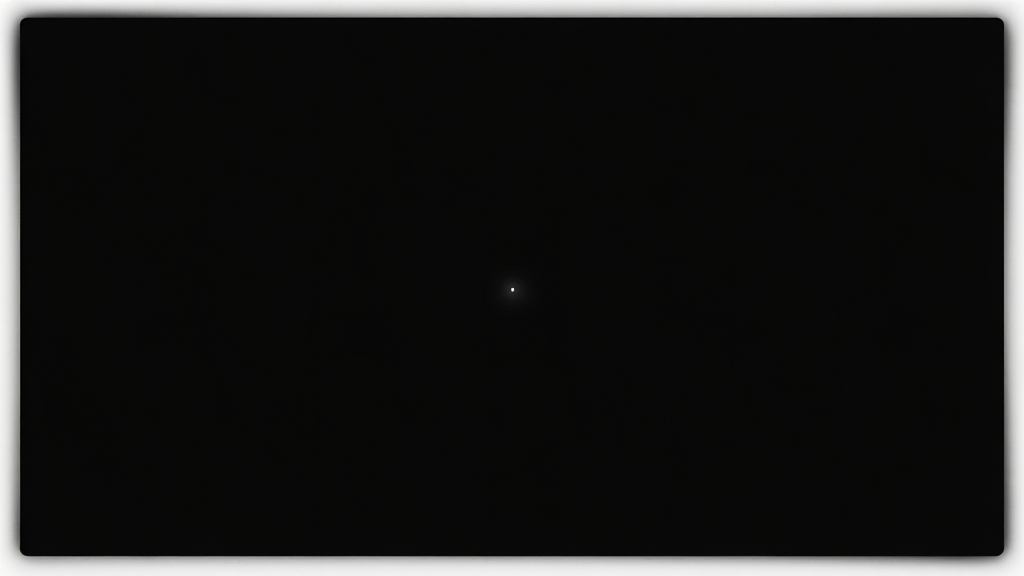
针对用户最关心的屏幕坏点与漏光问题,DisplayX提供了全黑、全白、全红、全绿、全蓝等纯色显示模式,并支持全屏显示与窗口显示切换。在全黑画面下,IPS等面板的轻微漏光现象会无所遁形;在纯色画面下,任何位置的亮点或暗点都能被清晰定位。软件还贴心地提供了屏幕坐标显示功能,方便用户记录坏点具体位置,便于后续售后维权或维修参考。
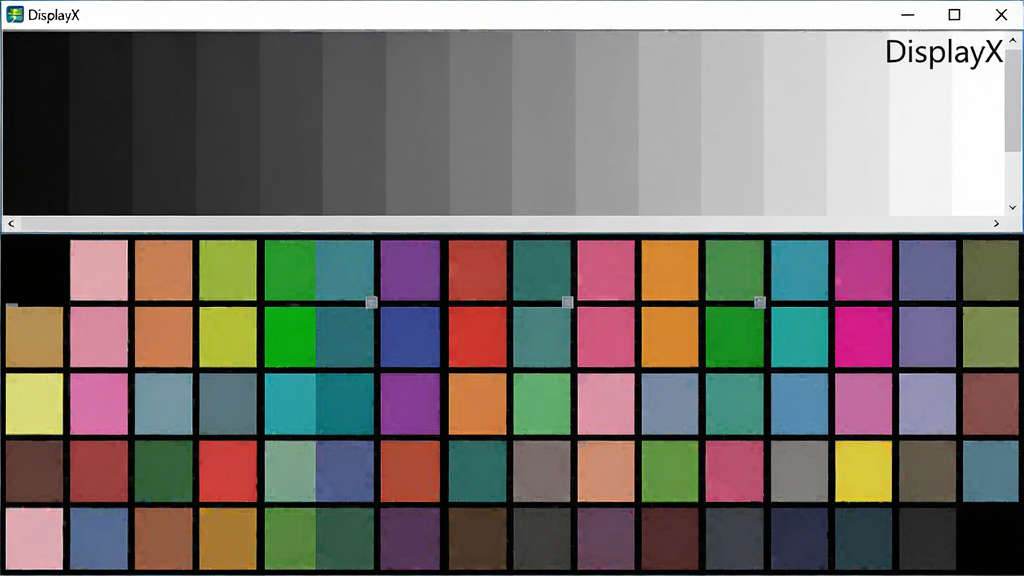
通过DisplayX的灰阶测试模式,用户可以看到从黑到白的连续渐变过渡,从而评估显示器色深与色彩断层情况。色彩测试模式则包含了高饱和度色块与色相环,可直观反映屏幕色域覆盖范围与色彩准确度。对于设计、摄影等对色彩敏感的用户而言,这一功能可以作为简易校色前的预检步骤,帮助判断显示器是否存在明显的偏色或饱和度不足问题。
| 功能模块 | 操作方式 | 核心用途 | 亮点提示 |
|---|---|---|---|
| 纯色测试 | 点击“纯色”按钮或按数字键1-9 | 检测坏点、亮点、暗点,观察漏光 | 全屏显示时效果最佳,建议在暗光环境下进行 |
| 渐变测试 | 点击“渐变”按钮 | 评估色彩过渡平滑度,检测色带断层 | 观察是否出现明显条纹,高刷新率下更准确 |
| 对比度测试 | 点击“对比度”按钮 | 检验黑白层次感,暗部细节表现 | 调节显示器亮度至50%左右再测试 |
| 锐利度测试 | 点击“锐利度”按钮 | 检查文字边缘是否清晰,有无模糊 | 适合检查非原生分辨率下的显示效果 |
| 灰阶测试 | 点击“灰阶”按钮 | 检测色深与灰阶过渡能力 | 专业用户可配合校色仪进一步校准 |
| 呼吸效应测试 | 点击“呼吸效应”按钮 | 观察画面缩放时屏幕边缘是否抖动 | 老式CRT显示器较明显,液晶屏一般无此问题 |
| 几何畸变测试 | 点击“几何”按钮 | 检测画面几何形状是否变形 | 适用于老款显示器或外接电视 |
| 色彩饱和度测试 | 点击“色彩”按钮 | 查看色彩鲜艳程度与色域覆盖 | 广色域屏幕显示更浓郁 |
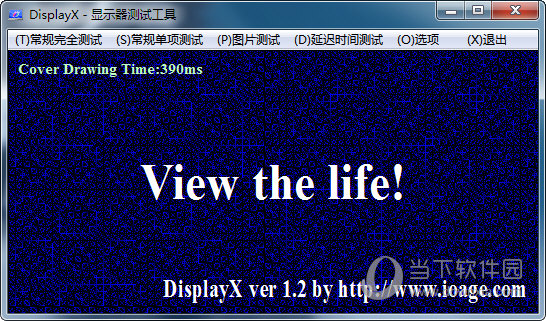
1. 下载并解压DisplayX压缩包,双击“DisplayX.exe”即可运行,无需安装,绿色免安装版方便随身携带。
2. 高危避坑:运行前请关闭其他可能覆盖屏幕的软件(如视频播放器、截图工具),以免影响全屏测试效果。
3. 在Windows 10/11系统下,若屏幕缩放设置为125%或150%,建议右键点击exe文件,选择“属性”->“兼容性”->“更改高DPI设置”,勾选“替代高DPI缩放行为”,避免界面模糊。
4. 优化技巧:外接显示器测试时,建议将刷新率设置为显示器原生刷新率(如144Hz),以确保测试结果准确反映实际使用状态。
5. 使用纯色测试时,请将房间灯光调暗,避免环境光干扰判断漏光与坏点。
6. 基础温馨提示:每个测试画面停留3-5秒观察即可,长时间显示纯色画面可能造成残影,尤其OLED屏幕需注意。
7. 若遇到软件无法启动,请检查是否缺少VC++运行库,可在本站搜索“VC运行库”下载安装。
8. 显示器出现闪屏或黑屏时,先测试是否为线材问题,可更换HDMI或DP线再运行DisplayX对比。
9. 笔记本用户可同时测试内屏与外接显示器,DisplayX窗口模式支持拖拽至不同屏幕分别检测。
10. 测试完成后,关闭软件即可,无需额外清理,无后台进程残留。
DisplayX怎么检测显示器坏点?
使用DisplayX检测坏点非常简单。运行软件后,点击“纯色”按钮,并选择黑色、白色、红色、绿色或蓝色中的任意一种纯色模式,然后点击鼠标右键切换全屏显示。此时仔细观察屏幕上的每个像素点,如果有某个点始终显示为其他颜色(如亮点、暗点),即为坏点。建议每种颜色都测试一遍,以便发现不同颜色的坏点。测试时确保屏幕亮度调到100%,并在较暗的环境下进行,更容易发现微小的坏点。
DisplayX是不是免费软件?安全吗?
DisplayX是一款完全免费的绿色软件,无需注册,无内购,无广告弹窗。软件由国内开发者个人制作,安装包通常只有几百KB,不包含任何捆绑插件或恶意代码。从腾讯软件中心等正规渠道下载,可以确保文件安全。但需要注意,部分杀毒软件可能对未签名的exe文件弹出警告,此时选择“允许运行”即可。建议始终从官方或可信的下载站获取,避免使用来路不明的修改版本。
DisplayX能测试显示器响应时间吗?
DisplayX本身不直接测试响应时间数值,但可以通过“拖影测试”模式(部分版本包含)辅助观察快速移动物体下的拖影情况。您可以将软件切换到“锐利度”或“几何”测试图,然后快速移动窗口,观察运动物体边缘是否出现残影。若需精确测量响应时间,请使用专业设备或软件(如UFO Test)。对于普通用户,DisplayX的测试结果已足够判断显示器是否存在明显拖影问题。
Copyright 2002-2026 hncj.com 【火鸟手游网】 备案号:鄂ICP备2022003364号-1 鄂公网安备42011102004682号
声明:所有软件和文章来自互联网 如有异议 请与本站联系 本站为非赢利性网站 不接受任何赞助和广告