好评[1]


图像软件 / 68.1M

图像软件 / 1.86G

图像软件 / 2.17G

图像软件 / 2.21G

应用软件 / 129.0M

游戏软件 / 13.5M


手机软件 / 7M


手机软件 / 18.2M

摄影拍照 / 76.9M

手机软件 / 138.0M
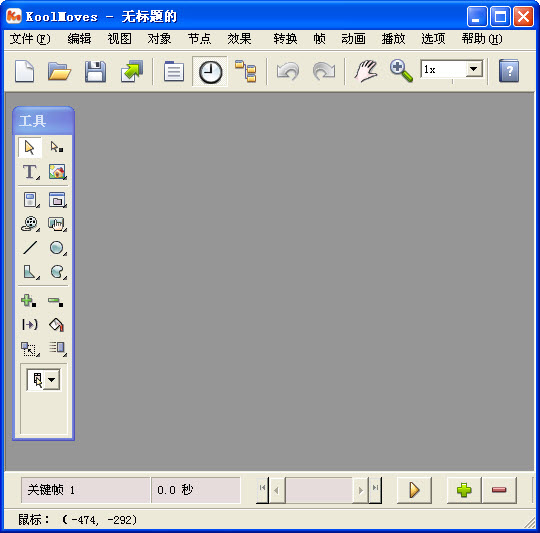
KoolMoves 是一款专注于矢量动画与交互式内容创作的桌面软件,它为用户提供了从零开始构建动画短片的完整工作流。无论是制作趣味表情包、教学演示短片,还是轻量级的互动课件,KoolMoves 都能以其直观的时间轴与丰富的绘图工具,让创意快速落地。软件在保留传统逐帧动画精髓的同时,也加入了骨骼绑定与补间动画等现代功能,兼顾了上手门槛与创作深度,适合动画爱好者、教育工作者以及需要快速产出视觉素材的设计师使用。
主体:一台运行 KoolMoves 的电脑屏幕,屏幕上展示着时间轴、矢量绘图区与图层面板,画面中有一个正在制作的小人行走动画。 布局:屏幕占据画面中央,软件界面清晰可见,周围留白,底部有软件名称“KoolMoves”的文字。 排版:屏幕界面分层展示,左侧是工具栏,右侧是属性面板,下方是时间轴,整体布局规整。 风格:扁平化数字插画风格,色彩明快,背景浅灰色,突出软件界面。 细节:时间轴上可见关键帧与补间曲线,小人有骨骼控制点,绘图区有贝塞尔曲线路径。 画质:高清,干净,无多余元素。
KoolMoves 内置了完整的矢量绘图工具集,支持贝塞尔曲线、形状编辑与填充渐变。用户可以像使用专业绘图软件一样直接在画布上绘制角色与场景,并利用时间轴逐帧调整,实现流畅的传统手绘动画效果。每一帧的修改都会实时预览,让动画节奏把控更加精准。
主体:KoolMoves 软件界面中,一只矢量绘制的猫咪角色,旁边显示着逐帧动画的洋葱皮效果。 布局:界面左侧为绘图工具栏,右侧为图层与时间轴,猫咪角色居中,周围有半透明的参考帧。 排版:画布占据主要区域,时间轴在底部,帧序列清晰可见。 风格:矢量插画风格,色彩清新,背景淡黄,突出绘画过程。 细节:猫咪的胡须、毛发边缘有贝塞尔曲线控制点,时间轴上有多个关键帧标记。 画质:高清,干净,无多余元素。
告别繁琐的逐帧调整,KoolMoves 提供了骨骼绑定系统,可以快速为角色添加骨架并设置关节联动。搭配自动补间功能,只需设定起点与终点,软件即可自动生成中间过渡帧,大幅提升动画制作效率。对于机械运动、角色行走等重复性动作,这一功能尤为高效。
主体:KoolMoves 软件界面中,一个机器人角色正在展示骨骼绑定效果,骨骼以蓝色线条显示,关节处有圆形控制点。 布局:画布中心为机器人,右侧为骨骼属性面板,显示关节旋转角度。 排版:界面简洁,时间轴位于底部,补间动画曲线图显示在左下角。 风格:科技感插画,背景深蓝色,机器人主体为银灰色。 细节:骨骼线条发光,控制点可拖动,时间轴上有补间动画的箭头标识。 画质:高清,干净,无多余元素。
除了线性动画,KoolMoves 还支持添加按钮、文本框与交互事件,允许创作者制作简单的互动课件或小游戏。软件内置了基础的脚本语言,可以控制动画播放、跳转场景、响应鼠标操作,让作品从单向播放升级为双向互动体验,拓展了应用场景。
完成的作品可以输出为 Gif 动图、AVI 视频、SWF 动画、HTML5 Canvas 等多种格式。无论是用于网页展示、社交分享,还是嵌入到 Powerpoint 演示文稿中,都能找到合适的导出选项。同时,软件还支持导入图片、音频与视频素材,方便组装混合媒体项目。
| 功能模块 | 操作说明 | 适用场景 |
|---|---|---|
| 时间轴控制 | 在时间轴面板点击“插入帧”或“插入关键帧”,拖动播放头可预览动画;右键关键帧可设置补间类型。 | 逐帧动画、补间动画制作 |
| 绘图工具 | 选择“线条”“矩形”“椭圆”或“铅笔”工具,在画布上绘制形状;使用“选择”工具调整节点。 | 角色绘制、场景搭建 |
| 骨骼绑定 | 选中角色图层,点击“创建骨骼”按钮,在画布上依次点击关节位置;拖动骨骼可测试运动效果。 | 角色动作设计 |
| 交互按钮 | 从“窗口”菜单打开“库”,将“按钮”组件拖入画布;在“属性”面板中设置点击事件与跳转帧。 | 互动课件、小游戏 |
| 导出GIF | 点击“文件”->“导出”->“GIF动画”,设置循环次数与帧延迟,点击“确定”即可保存。 | 网页表情、演示素材 |
KoolMoves 安卓版 动画制作教程
首次启动 KoolMoves 时,界面布局可能略显复杂,但实际操作逻辑并不难。
电脑端用户建议使用鼠标操作,滚轮可缩放画布,按住空格键可平移视图。
移动端用户若通过远程桌面或模拟器使用,建议开启触控笔模式,便于精细调整节点。
高危避坑:不要直接导入过大的图片作为背景,会导致内存溢出闪退,请先压缩到合理尺寸。
优化技巧:在“编辑”->“首选参数”中,将“自动保存间隔”设置为5分钟,避免意外断电丢失工程文件。
如果遇到导入音频后无法播放,多数原因是缺少解码器,请安装 K-Lite Codec Pack 等解码组件。
基础提示:软件默认保存格式为 .kool,请定期备份工程文件。
导出视频时若出现黑屏,检查显卡驱动是否为最新,并尝试关闭硬件加速。
对于复杂动画,建议分图层制作,避免单帧元素过多导致预览卡顿。
移动端使用时,注意屏幕分辨率适配,可在“显示”设置中调整UI缩放。
若需使用脚本功能,请参考官方文档学习基础语法,避免代码错误导致崩溃。
强制操作:每次修改后按 Ctrl+S 保存,否则崩溃后无法恢复。
常见错误“无法创建文件”通常是因为输出路径包含中文或特殊字符,请改用英文路径。
主体:KoolMoves 软件运行界面,显示一个错误提示框,内容为“无法创建文件,请检查路径”,旁边有“确定”按钮。
布局:界面中央是错误弹窗,背景为软件主界面,菜单栏清晰可见。
排版:弹窗居中,文字提示醒目,按钮在右下角。
风格:写实截图风格,色彩真实,光照自然。
细节:弹窗有蓝色标题栏,文字清晰,鼠标指针位于按钮上。
画质:高清,干净,无多余元素。
| 软件名称 | 功能优势 | 评分 |
|---|---|---|
| Adobe Animate | 专业级矢量动画 | ★★★★★ |
| Synfig Studio | 开源免费补间动画 | ★★★★ |
| Toon Boom Harmony | 行业标准动画软件 | ★★★★★ |
| OpenToonz | 免费专业动画制作 | ★★★★ |
| Moho Pro | 强大骨骼绑定系统 | ★★★★ |
| Pencil2D | 轻量级逐帧动画 | ★★★★ |
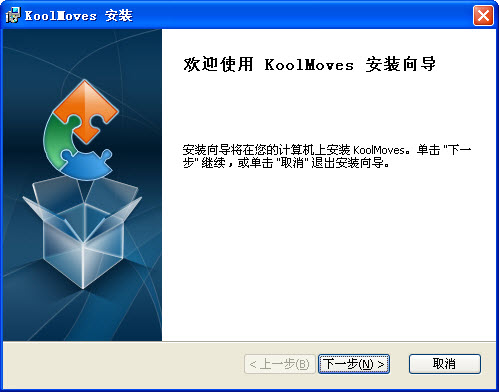
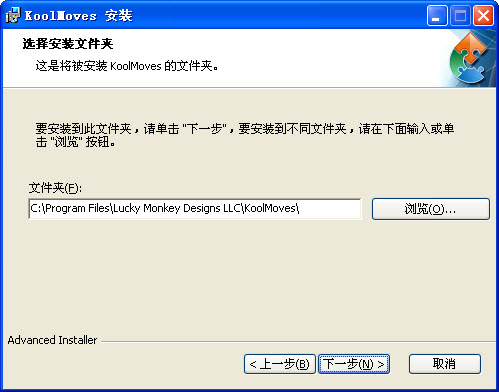
KoolMoves 是一款正规的动画制作软件,从官方或可信的软件下载站获取安装包时,其安全性是有保障的。下载后建议使用杀毒软件进行扫描,安装过程中注意取消捆绑软件的勾选,这样就能放心使用。
在 KoolMoves 中,点击“文件”->“导入”->“图像”,选择你准备好的背景图片即可。导入后图片会自动出现在库中,将其拖入画布并调整好层级顺序,就能作为背景使用了。注意图片分辨率不宜过高,以免影响运行速度。
KoolMoves 默认支持导出 AVI 和 SWF 格式,若需要 MP4,可以先将动画导出为 AVI,再使用格式工厂等转换工具进行转码。或者使用屏幕录制软件直接录制播放过程,也能获得 MP4 文件。

Copyright 2002-2026 hncj.com 【火鸟手游网】 备案号:鄂ICP备2022003364号-1 鄂公网安备42011102004682号
声明:所有软件和文章来自互联网 如有异议 请与本站联系 本站为非赢利性网站 不接受任何赞助和广告