

好评[1]



应用软件 / 71.5M

应用软件 / 82.5M


办公商务 / 11.5M

手机软件 / 1.5M
办公商务 / 19.8M
考试学习 / 47.2M

冒险解密 / 79.7M

飞行射击 / 701.5M

休闲益智 / 120.8M

冒险解密 / 724.0M
UEStudio 是一款集成开发环境(IDE)与文本编辑功能于一体的专业软件,由 IDM Computer Solutions 公司精心打造。它基于广受好评的 UltraEdit 引擎,并深度融合了版本控制、项目管理、调试工具等高级特性,旨在为开发者、程序员以及高级文字工作者提供一个全能、高效、可定制的代码编辑与开发平台。无论是处理大型文本文件、编写脚本、管理多文件项目,还是进行代码比对与版本控制,UEStudio 都能凭借其强大的性能和丰富的功能,显著提升您的工作效率。软件界面友好,支持中文,适用于 Windows 全系列操作系统,是追求极致编辑体验用户的理想之选。
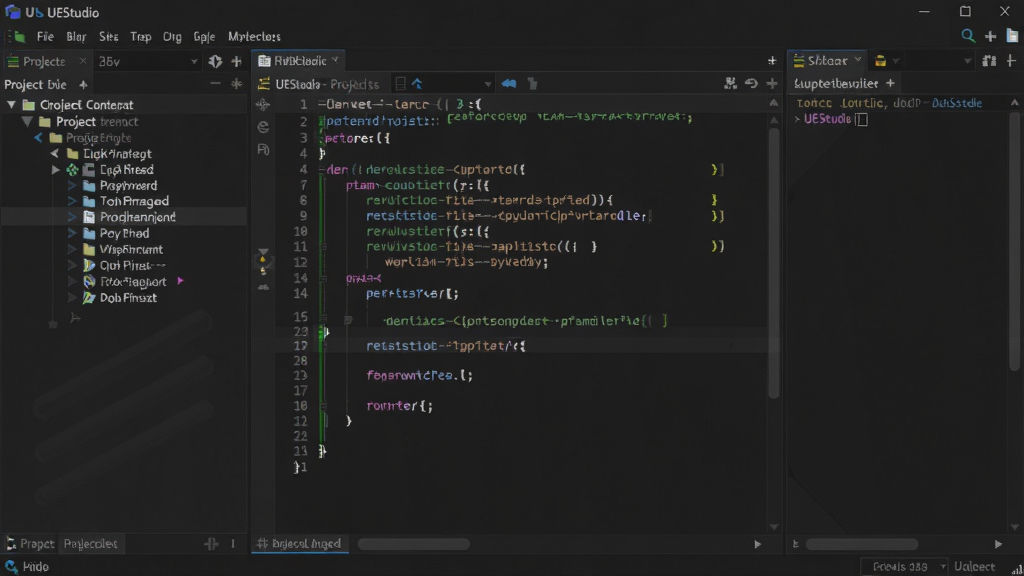
UEStudio 内置了对超过 20 种编程语言(包括 C/C++、Java、Python、JavaScript、PHP、HTML/CSS 等)的语法高亮和代码折叠支持。其智能感知(IntelliSense)功能可以提供自动补全、参数提示和函数列表,极大减少编码错误。同时,用户还可以自定义语法文件,以适应特定或专有的脚本语言,满足个性化开发需求。
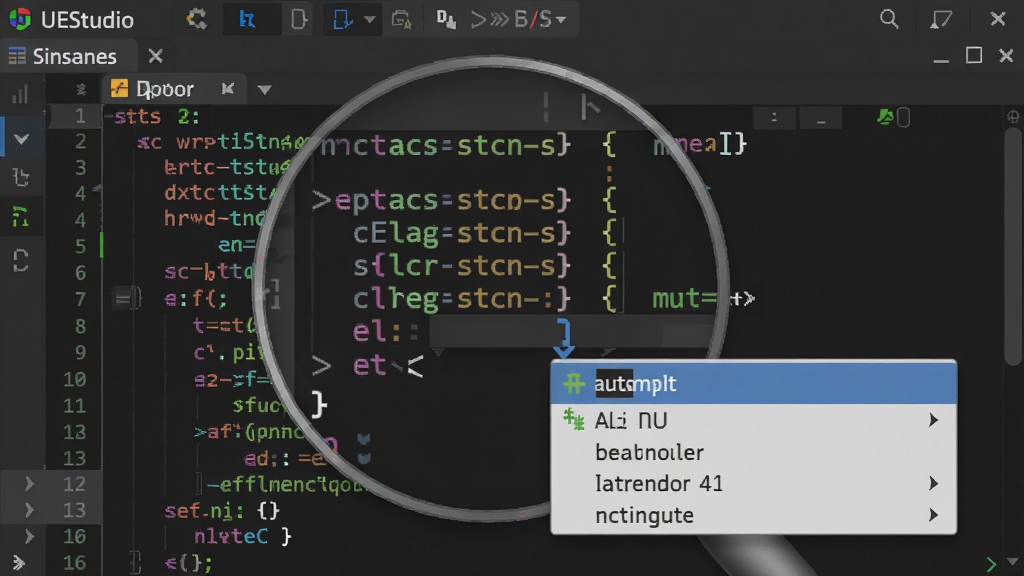
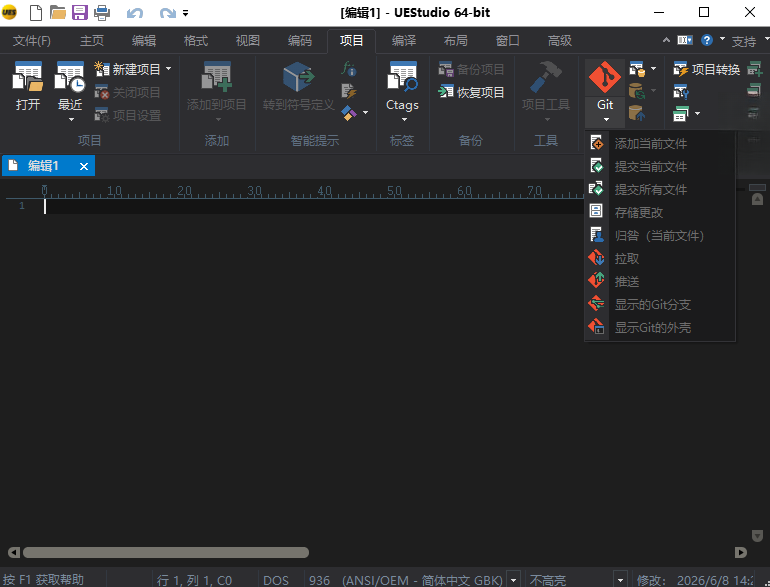
UEStudio 深度集成了 Git、SVN 和 Perforce 等主流版本控制系统,无需离开编辑器即可完成提交、更新、合并、解决冲突等操作。内置的差异比较与合并工具(Diff Viewer)可直观地对比文件或文件夹之间的差异,支持逐行合并,极大简化了代码审查与团队协作流程,是开发团队高效工作的得力助手。
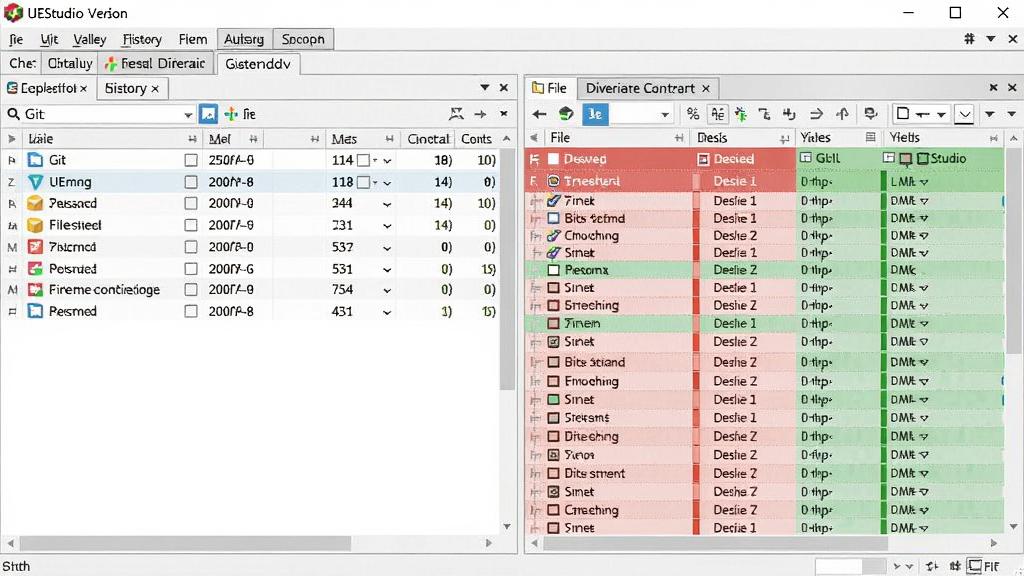
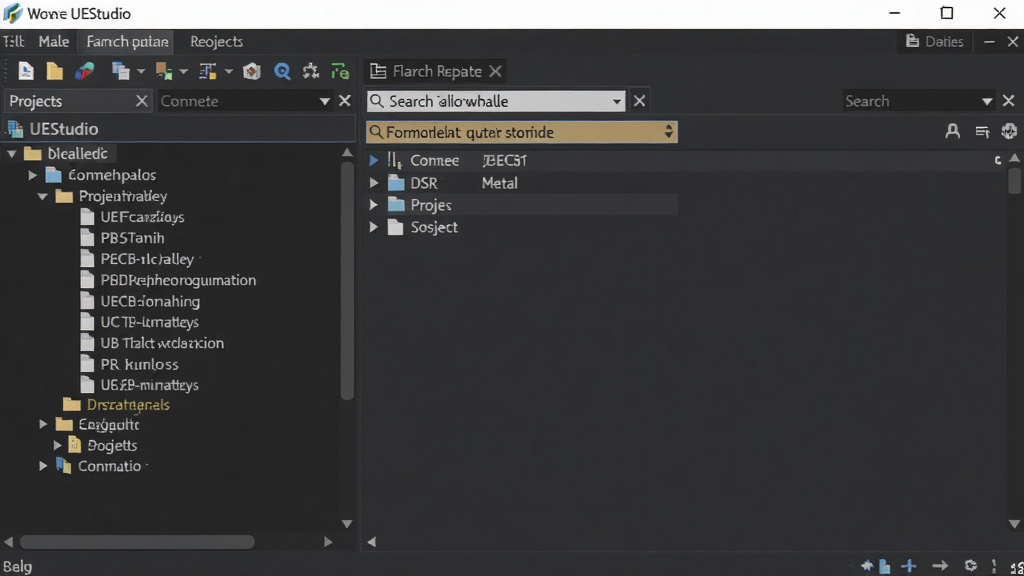
通过项目工作区,用户可以轻松管理多个文件与文件夹,支持书签、收藏夹和文件索引,快速定位到需要的代码。UEStudio 还具备强大的文件查找与替换功能,支持正则表达式、跨文件搜索,甚至可以在整个目录树中批量替换。即使面对数 GB 的超大日志文件,也能流畅打开、编辑与搜索,毫无卡顿。
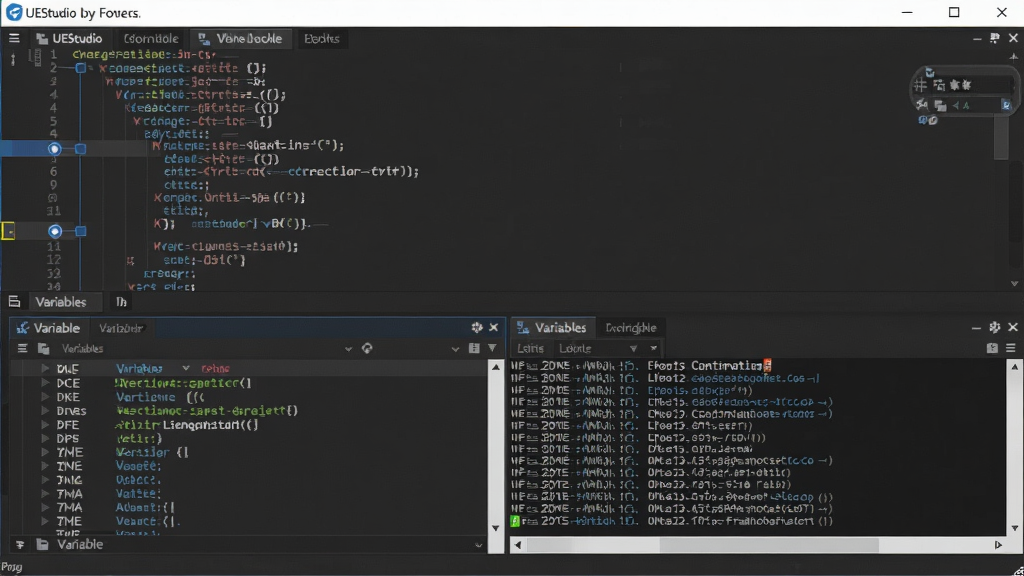
UEStudio 内置调试器,支持多种编译器(如 GCC、MSVC、Java JDK 等),可直接在编辑器中设置断点、单步执行、查看变量值,进行源码级调试。同时,它集成了终端窗口,可以执行命令、运行脚本,甚至进行远程开发(通过 SSH 连接服务器),为开发者提供从编写、编译到调试的一站式工作流。
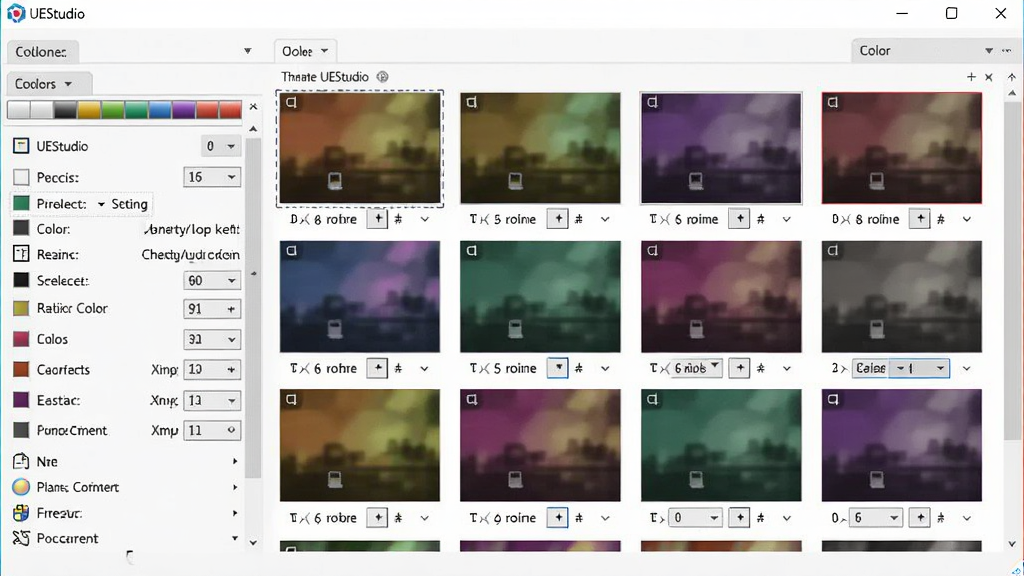
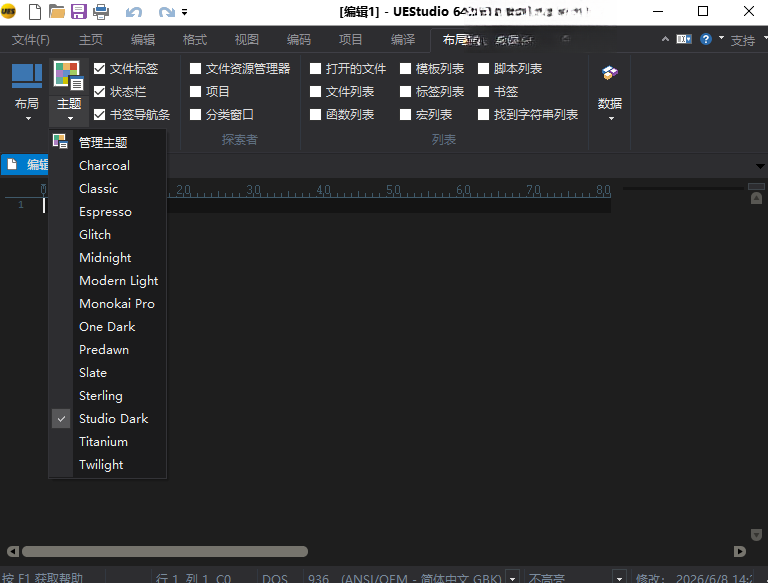
UEStudio 允许用户深度定制界面布局,包括工具栏、菜单、停靠面板的位置与显示。内置多种编辑器主题(如浅色、深色、高对比度等),并支持导入自定义颜色方案。用户还可以录制宏、创建脚本(支持 JavaScript、Python 等)来自动化重复性任务,将编辑器打造成完全符合个人习惯的高效工具。
| 功能模块 | 操作说明 | 核心优势 |
|---|---|---|
| 文本编辑 | 直接拖拽文件打开,支持多光标编辑,列模式编辑,使用 Ctrl+F 查找,Ctrl+H 替换。 | 处理超大文件无压力,编辑效率极高。 |
| 代码调试 | 在代码行左侧点击设置断点,按 F9 开始调试,F10 单步跳过,F11 单步进入。 | 支持多种编译器,源码级调试,快速定位问题。 |
| 版本控制 | 通过菜单栏「版本控制」选择 Git/SVN,初始化仓库,提交(Commit)和推送(Push)代码。 | 无需切换工具,一站式管理代码版本,团队协作更顺畅。 |
| 文件比较 | 点击「文件」-「比较文件」,选择两个文件进行差异对比。 | 逐行高亮差异,支持合并操作,代码审查更直观。 |
| 宏与脚本 | 在「宏」菜单中录制宏,或通过「脚本」编写 JavaScript/Python 脚本。 | 自动化重复操作,提升工作效率。 |
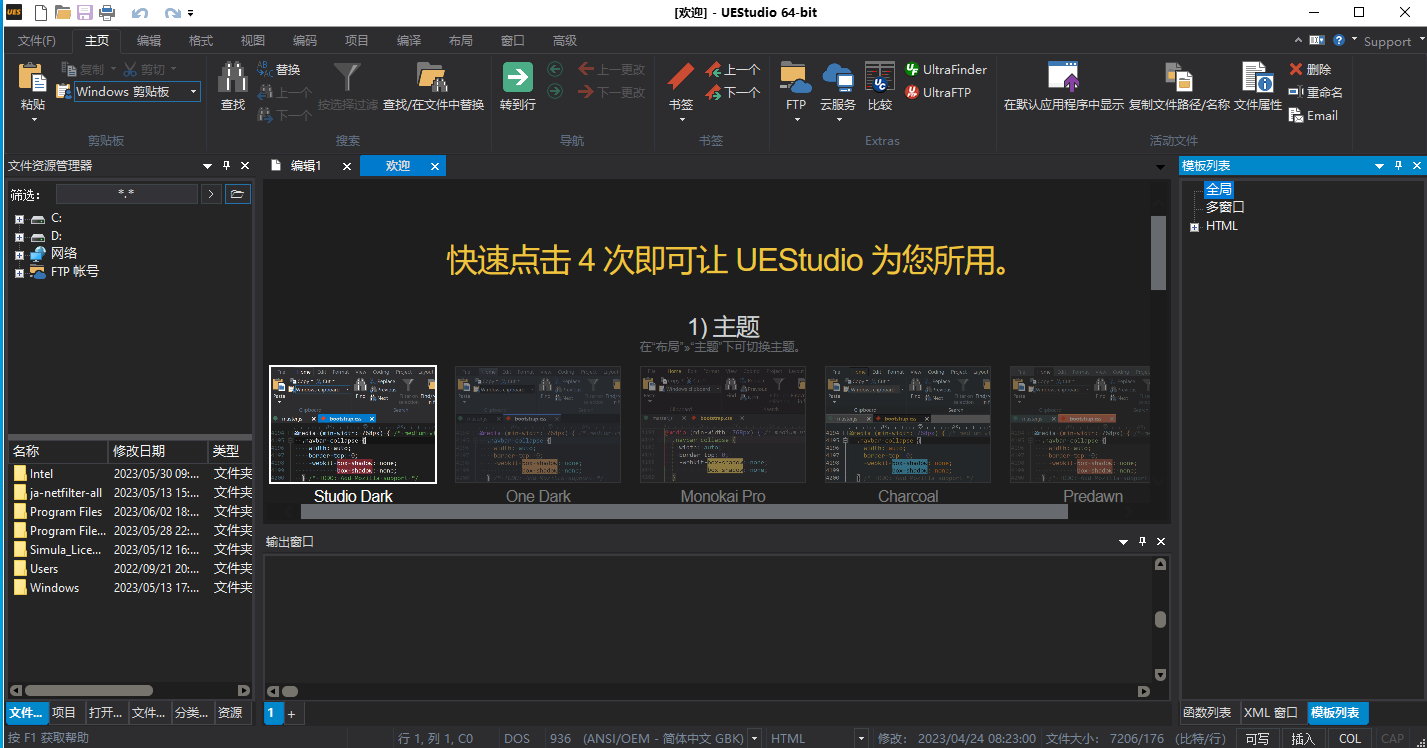
基础操作:安装完成后,首次启动建议先熟悉界面布局。左侧是项目树,中间是编辑区,右侧是面板区。您可以通过拖拽调整面板位置,并保存为自定义工作区。
移动端与电脑端差异:UEStudio 主要面向桌面端,暂无官方移动版本。若需在手机或平板上编辑代码,可考虑使用远程桌面软件连接电脑操作,但体验远不如电脑端流畅。
安装避坑:下载时务必选择官方或可信站点,安装过程中请勿勾选捆绑安装的第三方软件,以免带来不必要的麻烦。
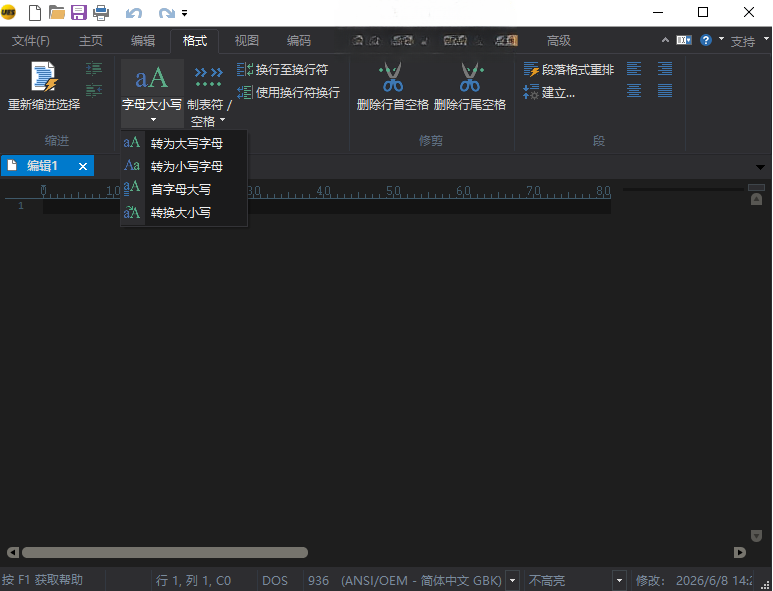
优化技巧:在「高级」-「配置」中,可以调整光标闪烁速度、缩进宽度等,建议将「自动换行」设置为「换行符处」,避免长代码自动折行影响阅读。
权限设置:若需编辑系统文件(如 hosts),请以管理员身份运行 UEStudio,否则可能出现无法保存的情况。
存储选择:项目文件建议存放在非系统盘,避免因系统还原或权限问题导致文件丢失。
运行优化:对于超大文件,可在「高级」-「配置」-「文件处理」中,开启「大文件模式」,提高加载速度。
后台管控:UEStudio 默认不常驻后台,关闭窗口即退出,若需保留未保存内容,可开启「自动备份」功能。
使用禁忌:不要使用不稳定的破解版,可能导致代码崩溃或数据丢失。建议使用官方试用版或购买正版授权。
常见报错解决:若遇到闪退或卡顿,请检查系统是否安装了 .NET Framework 3.5 或 VC++ 运行库,缺失时可搜索“VC++ 运行库下载”进行安装。若打开文件乱码,请在「视图」-「设置代码页」中切换正确的编码格式。
| 软件名称 | 功能优势 | 评分 |
|---|---|---|
| Notepad++ | 轻量级,启动快,插件丰富 | ★★★★☆ |
| Sublime Text | 界面美观,多光标编辑强 | ★★★★☆ |
| Visual Studio Code | 免费开源,扩展生态强大 | ★★★★★ |
| UltraEdit | 同门师兄,老牌文本编辑 | ★★★★☆ |
| Atom | GitHub开发,社区活跃 | ★★★☆☆ |
UEStudio 是基于 UltraEdit 的扩展产品,它包含了 UltraEdit 的所有文本编辑功能,并额外集成了 IDE 特性,如版本控制、调试器、项目管理等。简单的说,UltraEdit 是一款顶级编辑器,而 UEStudio 是一个完整的开发环境。如果您只需要编辑文本或代码,UltraEdit 足够;但如果您需要一站式完成开发任务,UEStudio 是更好的选择。
要在 UEStudio 中复制粘贴十六进制内容,首先请打开目标文件,然后点击菜单栏的「编辑」-「十六进制编辑模式」(或使用快捷键 Ctrl+H),此时文件将以十六进制字节显示。在十六进制编辑模式下,您可以直接用鼠标选中字节区域,按 Ctrl+C 复制,然后在目标位置按 Ctrl+V 粘贴。粘贴时 UEStudio 会自动处理字节与 ASCII 字符的转换,确保数据准确。
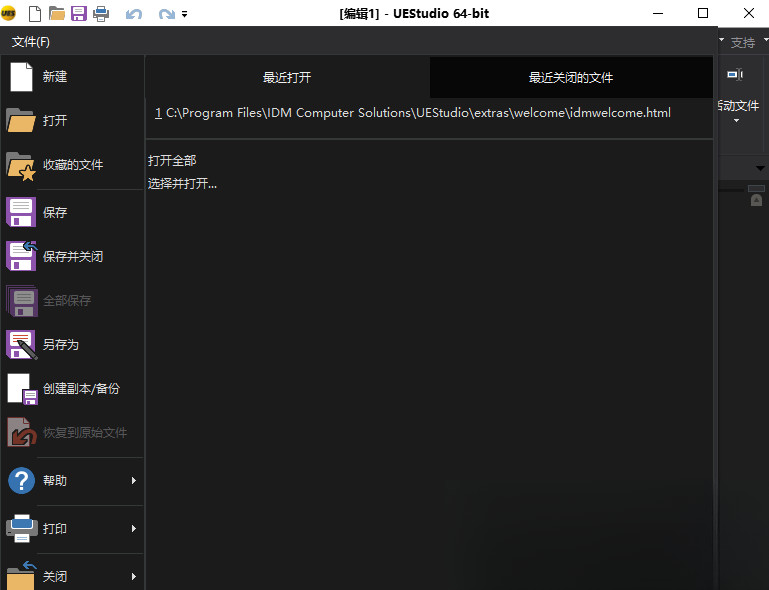
正版 UEStudio 的许可证 ID 和密码是在您购买后由官方发送到您注册邮箱的。如果您是试用用户,可以在安装后通过「帮助」-「许可证」中输入试用 ID 激活 30 天全功能试用。请勿相信网上所谓的破解注册码,使用非法许可证可能导致软件无法启动或存在安全风险。建议支持正版,或使用官方免费试用版。
Copyright 2002-2026 hncj.com 【火鸟手游网】 备案号:鄂ICP备2022003364号-1 鄂公网安备42011102004682号
声明:所有软件和文章来自互联网 如有异议 请与本站联系 本站为非赢利性网站 不接受任何赞助和广告










