

好评[1]


应用软件 / 144.0M


手机软件 / 28.7M

冒险解密 / 145.0M

模拟经营 / 221.0M

手机软件 / 53.4M

手机软件 / 4.4M

手机软件 / 102.6M

手机软件 / 81.4M
通讯社交 / 38.0M

角色扮演 / 53.6M
D3DGear是一款专为游戏玩家与性能测试爱好者打造的轻量级屏幕录制与帧率监测工具。它能够在游戏运行过程中实时显示FPS帧数、CPU占用率、GPU温度等关键性能数据,同时支持高品质的游戏画面录制与截图捕捉。凭借其低资源占用、高兼容性和简洁直观的操作界面,D3DGear成为了众多玩家记录高光时刻、分析游戏性能的得力助手。
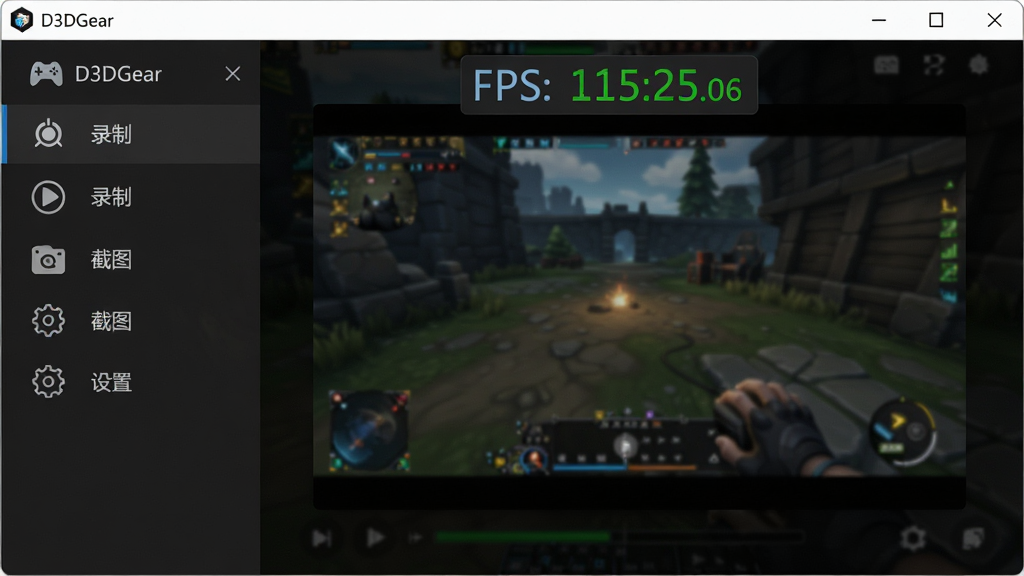
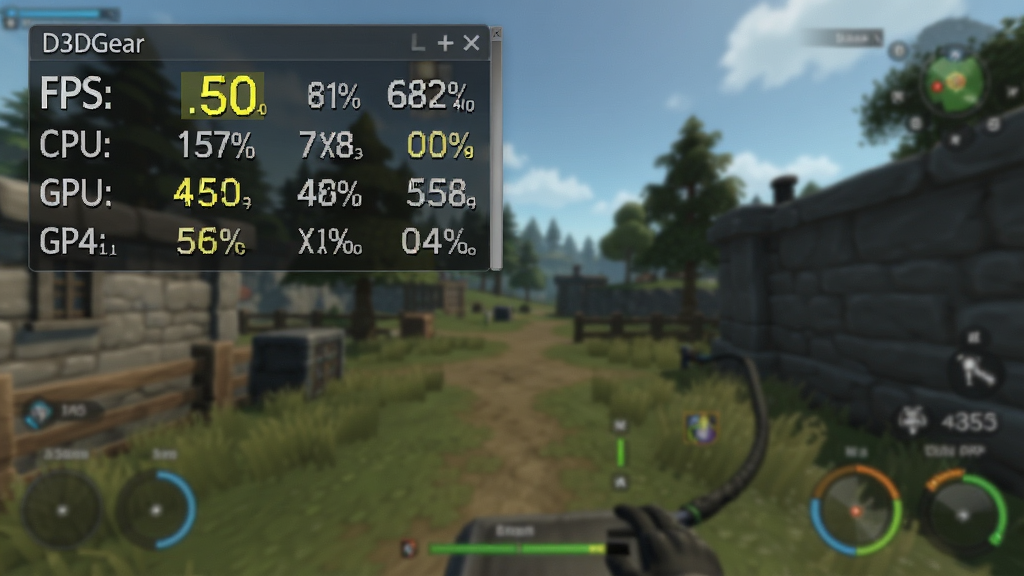
D3DGear能够在游戏画面角落实时呈现FPS帧率、CPU使用率、GPU负载、显存占用及系统内存等关键性能指标。所有数据均以简洁的图表或数字形式展示,帮助玩家快速了解当前硬件运行状态,为游戏画质设置与系统优化提供直观依据。
内置高性能视频编码器,支持录制最高4K分辨率、60帧每秒的流畅游戏视频。采用硬件加速技术,在录制过程中对游戏性能的影响极小,确保游戏体验不被干扰。同时支持多种视频格式与码率自定义,满足不同平台的上传需求。
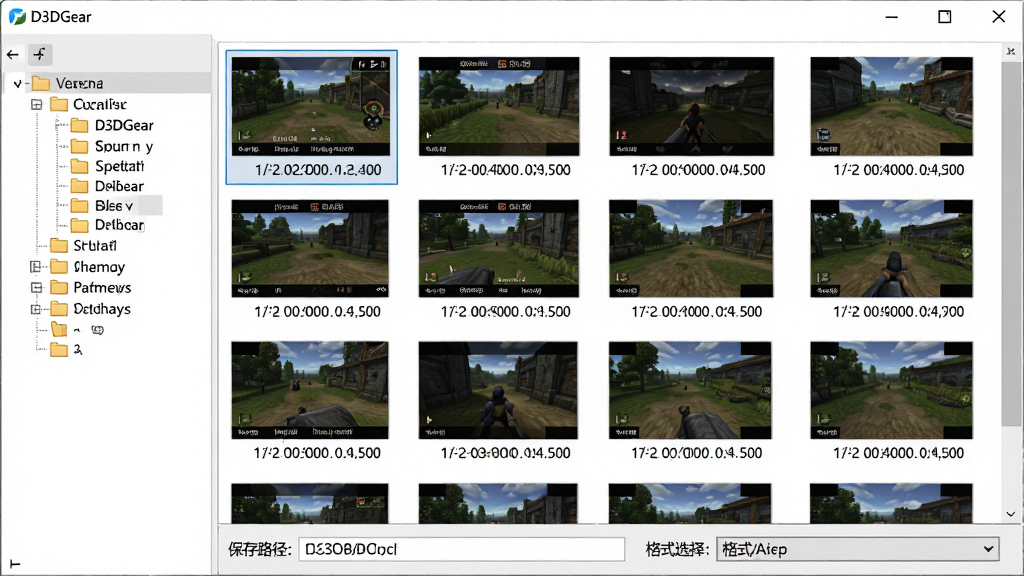
通过自定义快捷键,玩家可以随时捕捉游戏中的精彩瞬间。支持单张截图、连续截图以及自定义截图分辨率,并可将截图自动保存为PNG或JPG格式。内置简易图像预览功能,方便快速查看与管理截图文件。
录制完成后,D3DGear内置简单的视频编辑功能,支持对视频进行裁剪、合并、添加文字水印等基础操作。玩家无需额外安装专业视频编辑软件,即可快速完成视频的初步加工,直接分享至社交媒体。
| 功能模块 | 具体说明 | 操作提示 |
|---|---|---|
| 帧数显示 | 在游戏中显示实时FPS、CPU占用率、GPU温度等 | 默认快捷键F12开启/关闭显示 |
| 游戏录制 | 录制游戏画面,支持MP4、AVI等格式 | 默认快捷键F9开始/停止录制 |
| 截图捕捉 | 一键保存当前游戏画面为图片 | 默认快捷键F10保存截图 |
| 性能日志 | 记录游戏运行期间的性能数据,导出为CSV文件 | 在设置中开启“性能日志”选项 |
| 视频水印 | 在录制视频中添加自定义文字或图片水印 | 在“视频设置”中配置水印内容与位置 |
| 系统兼容 | 支持Windows 7/8/10/11,兼容DirectX 9/10/11/12及OpenGL | 安装时建议关闭杀毒软件,避免误报 |
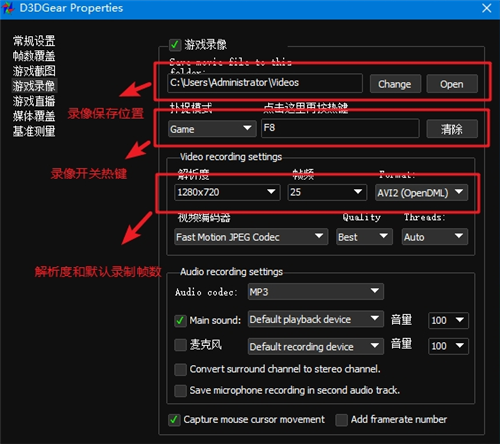
对于初次接触D3DGear的玩家,掌握正确的设置与操作方法是流畅使用的关键。
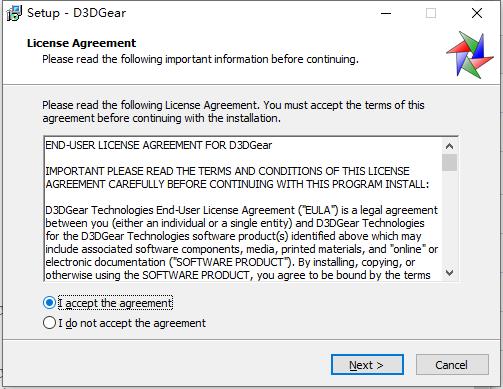
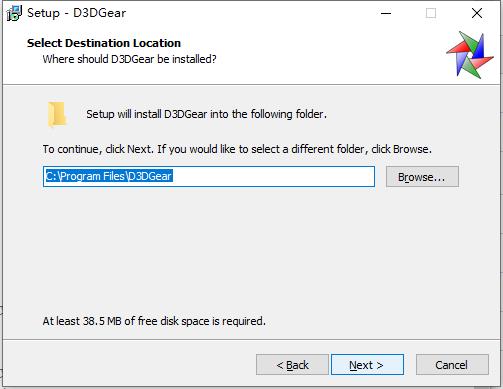
首先,在电脑端安装时,建议自定义安装路径,避免安装在系统盘(C盘)以减少占用;安装过程中请仔细阅读每一步提示,切勿勾选捆绑安装的第三方软件,以免带来不必要的麻烦。
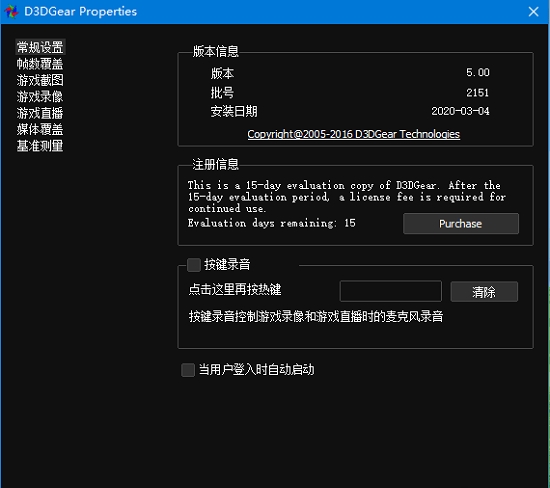
安装完成后,启动软件,主界面会显示当前系统性能概况。在“设置”中,可以自定义帧数显示的位置、大小、颜色以及透明度,建议将显示位置设置在屏幕角落,避免遮挡游戏关键信息。
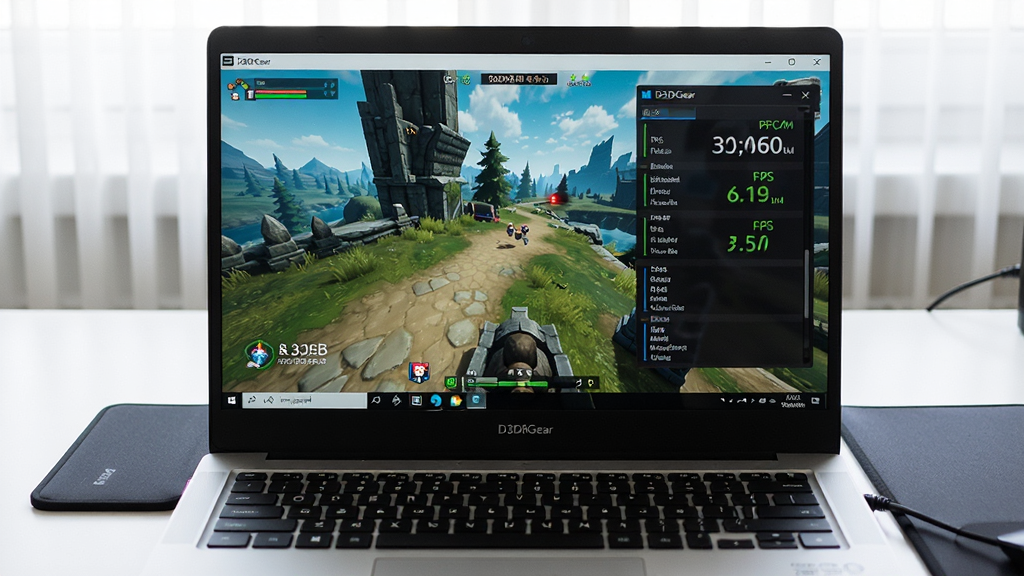
对于录制功能,首次使用前请在“视频设置”中确认录制分辨率与帧率,建议使用“硬件加速”选项以降低性能损耗。录制过程中,可随时通过快捷键暂停或停止,视频文件将自动保存至预设目录。
在移动端(如通过串流或远程桌面使用),操作逻辑与电脑端基本一致,但需注意触屏操作时误触快捷键,建议在设置中关闭不常用的快捷键,或使用外接键盘操作。
若遇到游戏无法显示帧数,请检查游戏是否为窗口化运行,部分全屏独占模式可能无法覆盖;若遇到录制视频黑屏,请尝试在设置中切换编码器或关闭“硬件加速”,同时确保显卡驱动已更新至最新版本。
对于运行中出现的卡顿或掉帧,可降低录制分辨率或帧率,并关闭后台不必要的程序,以保证系统资源充足。
若软件提示缺少“D3DX9_42.dll”等组件,请在站内搜索“DirectX组件”下载安装即可解决。
最后,建议定期清理录制产生的临时文件,避免占用过多磁盘空间,影响系统性能。
| 软件名称 | 功能优势 | 评分 |
|---|---|---|
| Bandicam | 高清录制,支持4K | ★★★★★ |
| Fraps | 经典帧数显示与录制 | ★★★★☆ |
| OBS Studio | 免费开源,直播推流 | ★★★★★ |
| MSI Afterburner | 显卡超频与监控 | ★★★★☆ |
| GameBar | Win10自带录屏 | ★★★☆☆ |
使用D3DGear录制游戏视频非常简单。首先启动D3DGear并确认其已在后台运行,然后进入游戏。在需要录制时,按下默认的录制快捷键(通常是F9),屏幕角落会出现红色录制指示图标,表示正在录制。再次按下F9即可停止录制,视频将自动保存到您设置的输出文件夹中。您可以在“设置”中自定义快捷键、录制分辨率、帧率以及视频格式,以满足不同平台的需求。
D3DGear作为一款老牌的游戏辅助工具,本身是安全可靠的。但需要注意的是,在下载和安装时,请务必选择官方网站或可信的下载站,避免下载到捆绑了恶意软件的修改版。同时,安装过程中留意是否有额外的捆绑选项,并取消不必要的勾选。只要从正规渠道获取,D3DGear不会对您的电脑安全造成威胁。
Copyright 2002-2026 hncj.com 【火鸟手游网】 备案号:鄂ICP备2022003364号-1 鄂公网安备42011102004682号
声明:所有软件和文章来自互联网 如有异议 请与本站联系 本站为非赢利性网站 不接受任何赞助和广告










