

好评[1]


应用软件 / 163.3M


应用软件 / 136.5M

应用软件 / 193M


办公商务 / 126.8M

办公商务 / 87.9M

考试学习 / 73.3M

办公商务 / 7.0M

生活服务 / 76.5M

应用软件 / 13.1M

办公商务 / 11.8M
XMind是一款风靡全球的国产开源思维导图软件,凭借其优雅的界面、强大的发散性思考引擎和灵活多变的结构布局,已成为千万职场人士、学生与产品经理梳理思路、激发创意的首选利器。它不仅仅是一个画图工具,更是一座连接灵感与落地的桥梁,帮助你将脑海中纷繁复杂的想法转化为清晰、可视化的逻辑蓝图。无论是项目规划、会议记录、学习笔记还是战略分析,XMind都能以极简的操作带来高效的产出,让每一次思考都变得井然有序。新版本在性能与视觉上再度突破,带来更流畅的体验,现在就从本站下载,开启你的高效思维之旅。
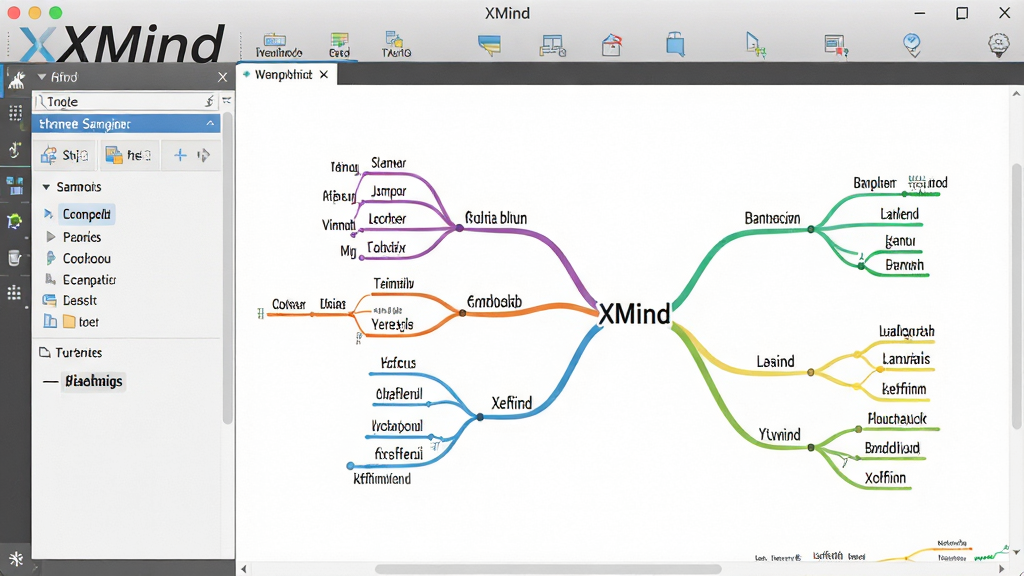
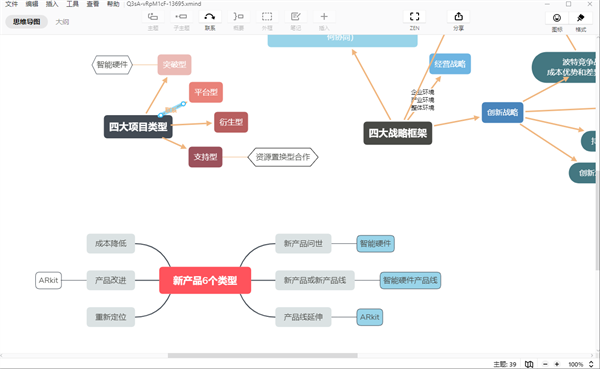
XMind内置了超过10种专业结构,包括经典的思维导图、逻辑图、括号图、组织结构图以及树形图等,你只需一键切换,即可在水平、垂直、发散等多种布局间自由转换。无论是自上而下的汇报演示,还是自内而外的头脑风暴,都能找到最契合的呈现方式,让信息的层级关系一目了然,大幅提升阅读与理解效率。
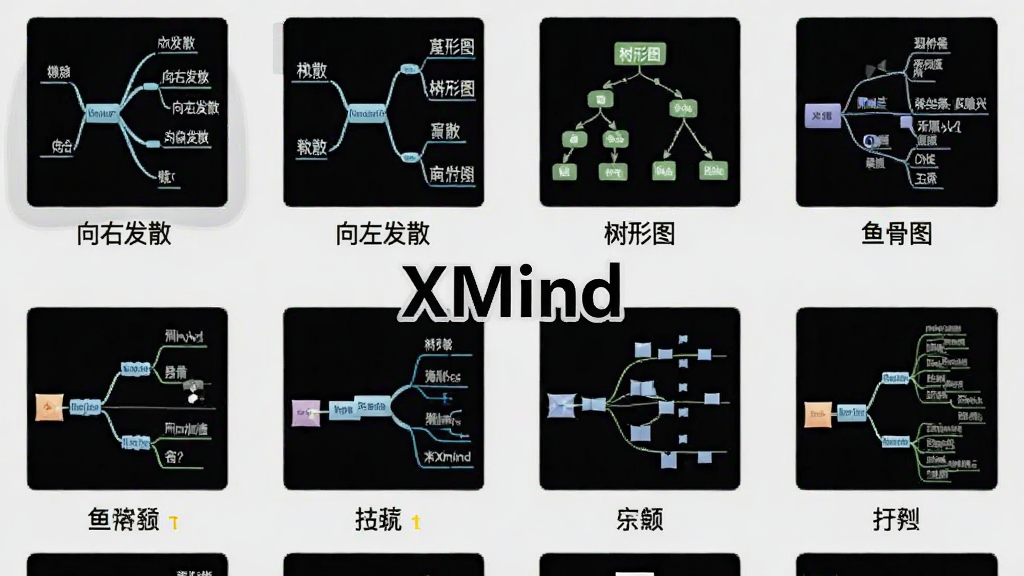
软件内置了30多套精心设计的配色主题,从商务沉稳的深蓝到清新活力的马卡龙色系,覆盖不同使用场景。更支持自定义主题保存,你可以将企业的VI色或个人的偏好设为默认,确保每次新建导图都风格统一。配合渐变线条和阴影效果,导图整体质感媲美专业设计软件,让汇报展示更具说服力。
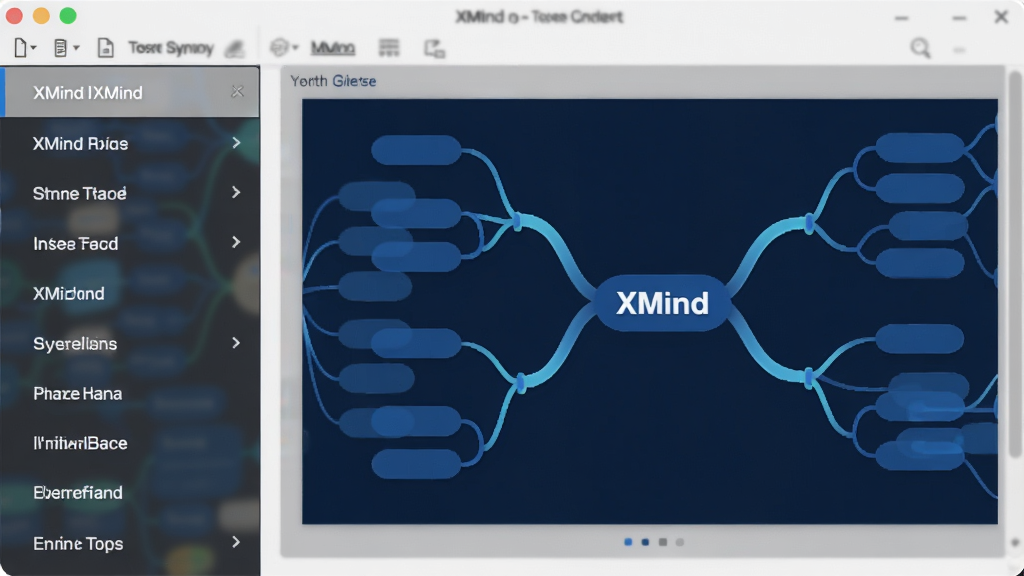
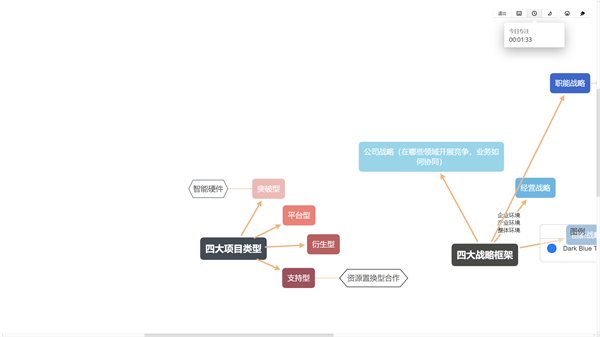
针对职场展示需求,XMind特别设计了全屏演示功能。进入演示模式后,导图会以幻灯片形式逐级展开,支持平滑的缩放与平移动画,配合快捷键即可控制节奏,让汇报过程行云流水。你还可以隐藏部分分支,聚焦核心观点,引导听众注意力,将复杂的逻辑脉络生动地呈现在观众面前。
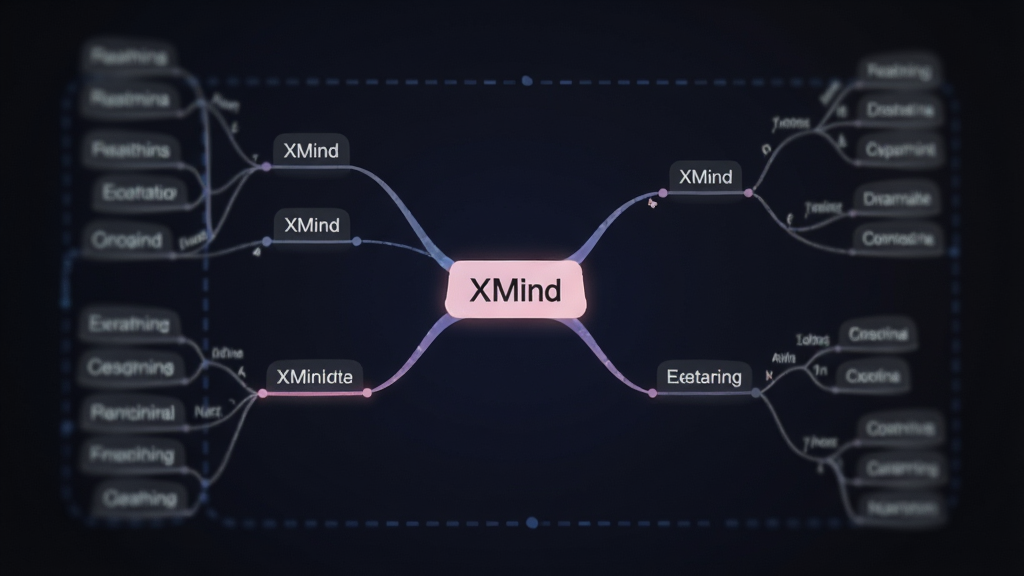
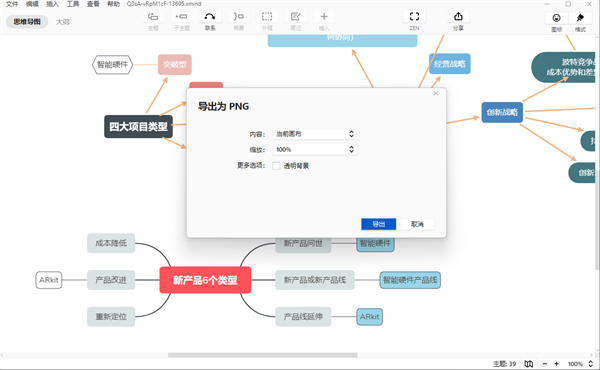
XMind支持Windows、macOS、Linux、iOS与Android全平台覆盖,通过云端账户即可在不同设备间无缝同步文件。你可以利用碎片时间在手机上记录灵感,回到电脑前继续完善。同时,支持将导图导出为PNG、PDF、Markdown、Word、Excel等多种格式,方便团队协作与分享,打破工具壁垒。

| 功能模块 | 具体说明 | 适用系统 |
|---|---|---|
| 文件格式 | 支持.xmind原生格式,兼容导入FreeMind、MindManager、OPML、Excel、文本文件等 | Windows / macOS / Linux |
| 导出分享 | 一键导出PNG、PDF、SVG、Markdown、Word、Excel、TXT,支持打印 | 全平台 |
| 快捷操作 | Tab插入子主题,Enter插入同级主题,Ctrl+1快速添加优先级图标,空格键打开备注 | Windows / macOS |
| 运行环境 | 需.NET Framework 4.5或更高版本,建议内存4GB以上,安装包约150MB | Win7及以上 |

首先,请务必从官网或本站提供的正规渠道下载安装包,避免捆绑恶意插件。安装时建议自定义安装路径,不要安装在C盘系统盘,以免影响系统性能。如果你是移动端用户,可以在应用商店搜索“XMind”下载安卓版或iOS版,功能与电脑端基本一致,但触控操作略有不同:双击空白处可新建主题,长按节点可拖拽调整位置。在电脑端,你可以使用快捷键“Ctrl+Shift+加号”快速展开/折叠所有分支,大幅提升整理效率。遇到软件闪退时,请先检查系统是否安装了最新版.NET组件,并尝试以管理员身份运行软件。如果导图无法打开,可能是文件损坏,可以尝试使用“文件-恢复”功能。另外,XMind默认开启自动保存,你可以在“编辑-首选项”中调整自动保存间隔时间,建议设置为5分钟,防止意外丢失。对于新手来说,不要盲目追求花哨的样式,先掌握Tab和Enter键的用法,就能完成80%的导图编辑操作。最后,如果遇到卡顿,尝试关闭其他占用内存的软件,或者在“视图”中取消勾选“显示缩略图”以减轻渲染负担。
若提示缺少“MSVCP140.dll”文件,说明缺少VC++运行库,请在本站搜索“vcredist”下载安装即可解决。
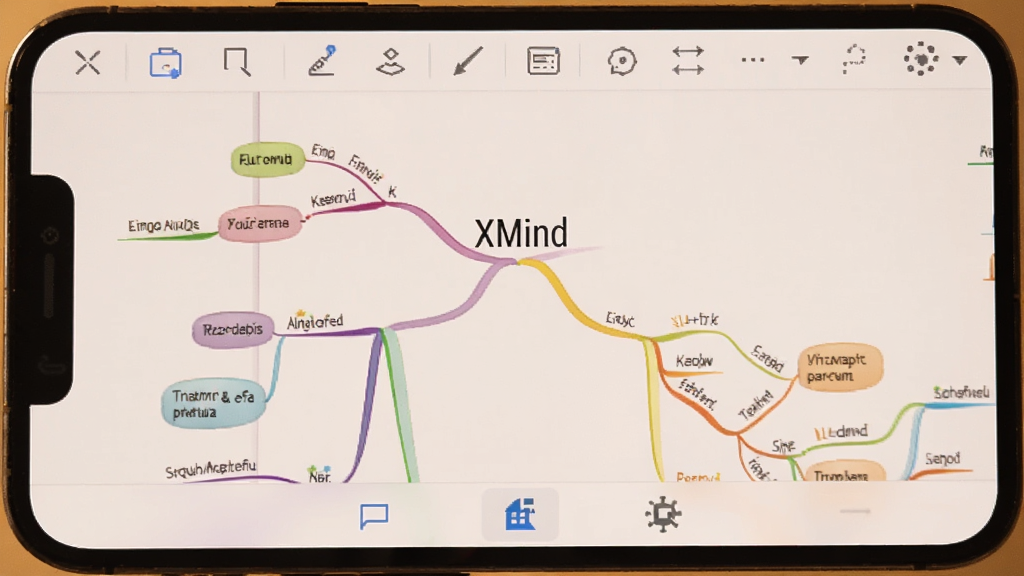
XMind提供免费版和付费Pro版。免费版可以创建最多200个节点的思维导图,支持导出PNG图片,对于个人学习、简单记录完全够用。Pro版则解锁了无限节点、导出PDF/Word/Markdown、演示模式、大纲视图等高级功能,适合专业用户。你可以先下载免费版体验,如果觉得好用,再考虑升级Pro版,价格较为合理,经常有折扣活动。
掌握快捷键能让你事半功倍。常用快捷键包括:Tab键插入子主题,Enter键插入同级主题,Shift+Tab键插入父主题,Delete键删除节点,F2键重命名,Ctrl+1~6快速添加优先级图标,Ctrl+B添加概要,Ctrl+Shift+C复制样式,Ctrl+Shift+V粘贴样式。在移动端,虽然没有实体键盘,但可以通过长按工具栏按钮呼出快捷菜单,同样效率不低。建议在电脑端多使用快捷键,操作会非常流畅。
XMind文件默认后缀为.xmind,必须使用XMind软件打开。如果你收到别人发来的.xmind文件,可以直接用XMind打开。同时,XMind支持导入FreeMind(.mm)、MindManager(.mmap)、Word、Excel、OPML等格式,方便迁移。导出时也可以选择多种格式,比如将导图导出为Word文档,便于编辑文字内容。如果对方没有安装XMind,你可以导出为PDF或PNG图片,直接发送,方便查看。


Copyright 2002-2026 hncj.com 【火鸟手游网】 备案号:鄂ICP备2022003364号-1 鄂公网安备42011102004682号
声明:所有软件和文章来自互联网 如有异议 请与本站联系 本站为非赢利性网站 不接受任何赞助和广告










