好评[1]



办公商务 / 102.0M

休闲益智 / 181.8M

手机软件 / 21.8M


冒险解密 / 850.7M

模拟经营 / 212.6M

休闲益智 / 145.1M

角色扮演 / 327.5M

策略塔防 / 108.7M

冒险解密 / 235.4M

冒险解密 / 50.6M
WizTree 是一款高效、免费的磁盘空间分析工具,能够帮助用户快速扫描并可视化硬盘中的文件占用情况。它的扫描速度极快,通常只需几秒钟即可完成对大型硬盘的全面分析,远超同类软件。WizTree 通过读取 NTFS 格式硬盘的主文件表(MFT)来实现高速扫描,同时支持 FAT/FAT32 格式(速度相对较慢)。软件界面简洁直观,以树状图和区块图呈现文件大小分布,让用户一目了然地找出占用空间最大的文件与文件夹,从而轻松清理磁盘、释放存储空间。无论是普通用户还是系统管理员,都能借助 WizTree 快速定位大文件、重复文件或临时文件,优化磁盘整理策略,提升电脑运行效率。
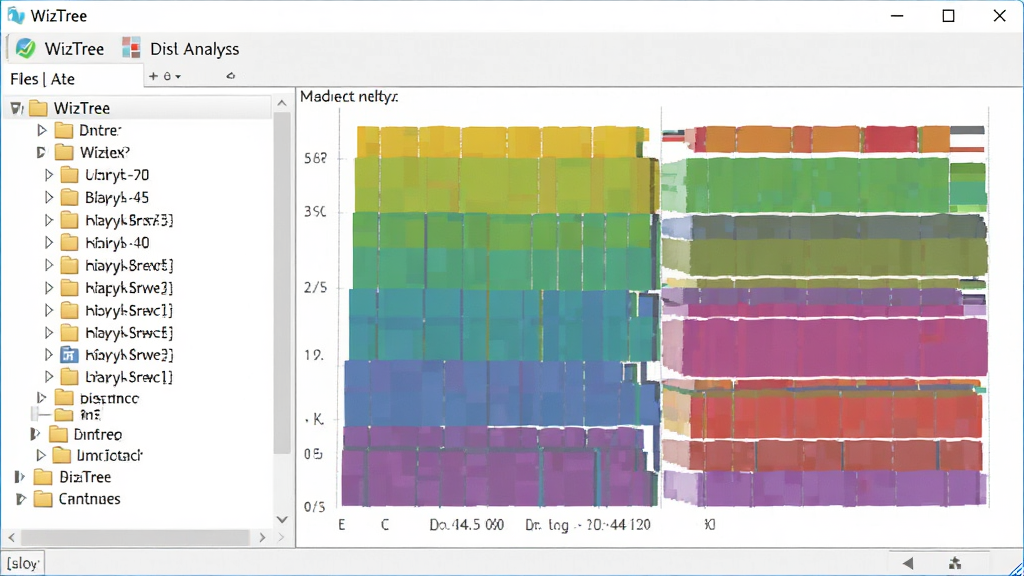
WizTree 采用独特的 NTFS 主文件表(MFT)读取技术,扫描速度比传统磁盘扫描工具快数十倍。即使是数 TB 的大容量硬盘,也只需几秒钟即可完成扫描并生成完整的文件占用分布图。这一技术绕过了操作系统对文件的逐一遍历,直接读取磁盘元数据,极大提升了效率,是同类软件中速度最快的工具之一。
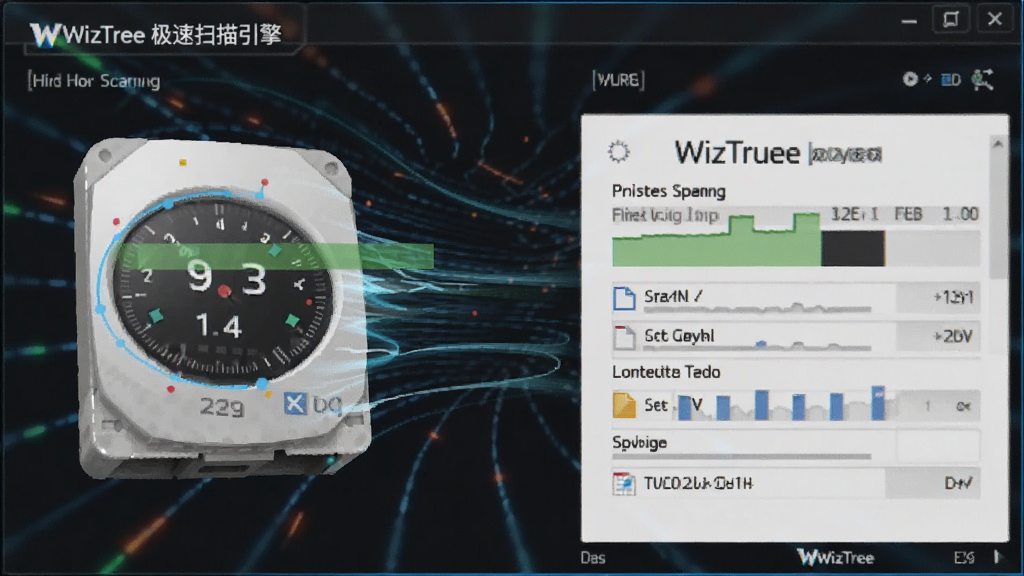
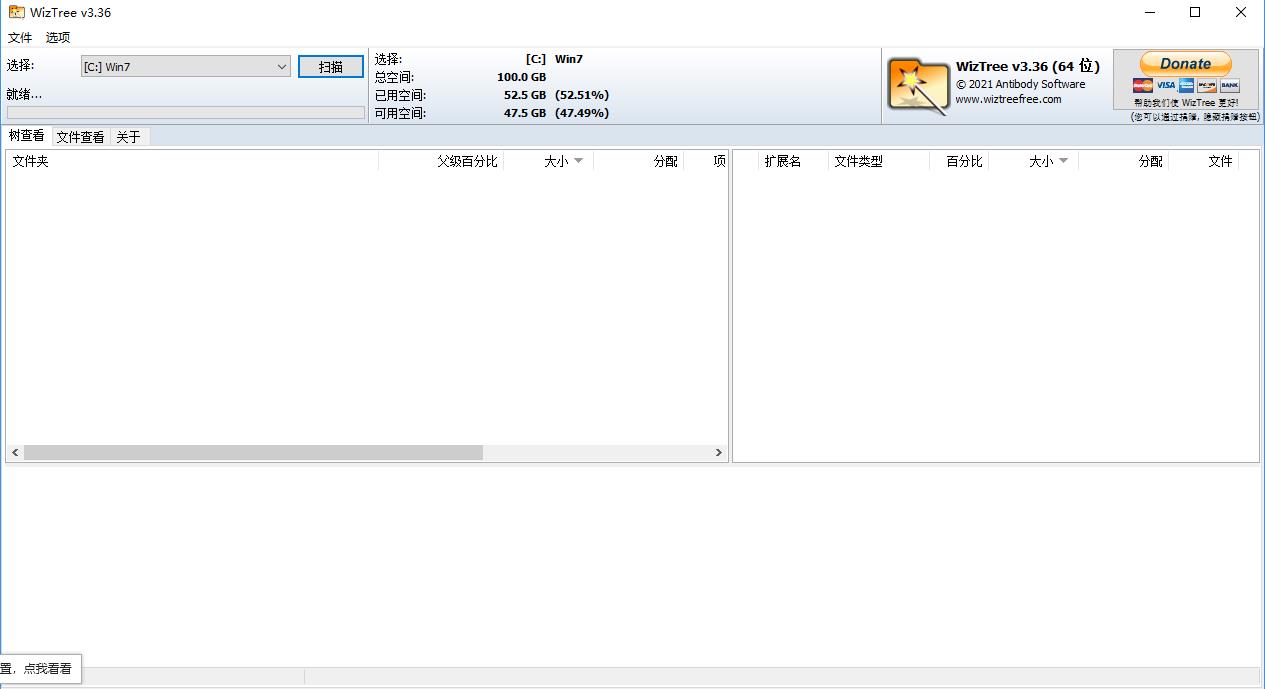
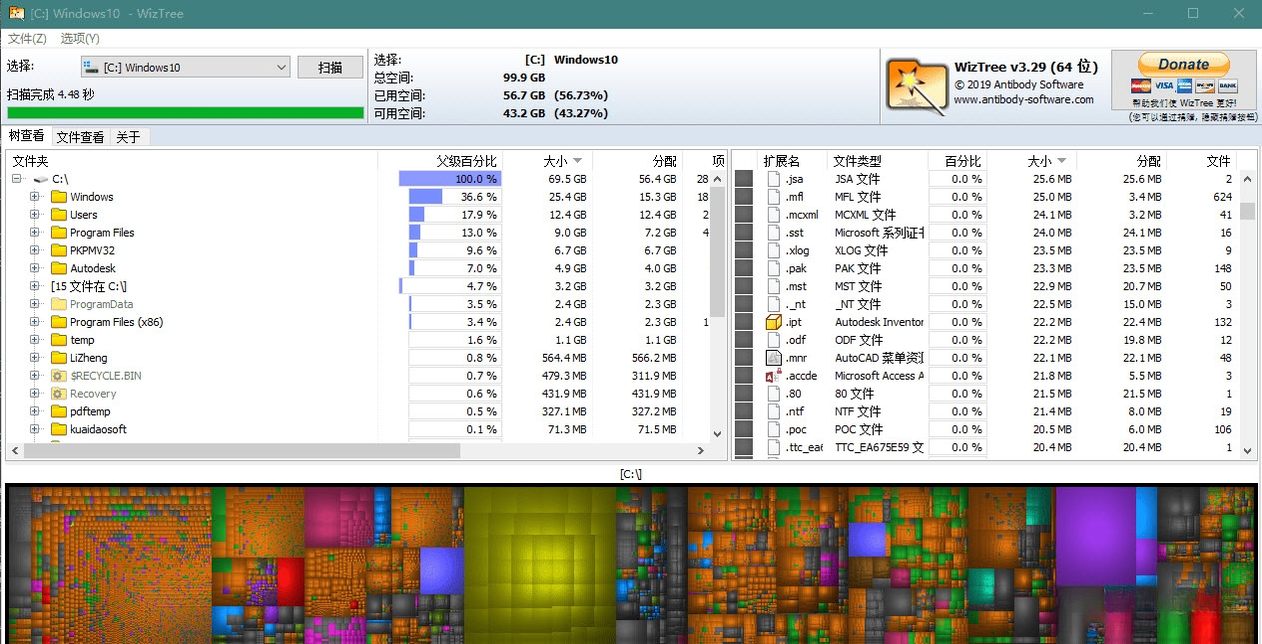
WizTree 提供两种视图模式:树状图与区块图。树状图以文件夹层级展示每个子文件夹及文件的大小,支持排序与过滤;区块图则以彩色矩形块展示文件占用比例,色块越大表示文件占用空间越多,用户可快速定位大文件。两种视图联动,点击任意色块即可在树状图中定位对应文件,交互流畅,分析效率极高。
在分析结果中,用户可以直接对文件或文件夹进行删除、打开、重命名、复制路径等操作。WizTree 还支持将扫描结果导出为 CSV 或文本文件,方便用户进行数据备份或进一步分析。此外,软件支持命令行参数,可集成到脚本中实现自动化磁盘分析任务,满足高级用户需求。
WizTree 提供绿色便携版本,无需安装即可直接运行,非常适合在 U 盘或系统维护工具中使用。便携版同样支持所有核心功能,不会在系统中留下残留文件或注册表改动,使用安全干净,方便用户在不同设备间随身携带使用。
WizTree 对个人用户完全免费,无任何功能限制,也不包含广告或捆绑软件。软件体积小巧,运行时占用系统资源极低,不会影响用户正常操作。官方持续更新维护,保证兼容最新的 Windows 系统版本,用户可放心长期使用。
| 操作步骤 | 具体说明 |
|---|---|
| 1. 下载与启动 | 从官方网站或可信下载站获取 WizTree 安装版或便携版,双击运行即可。若为安装版,按提示完成安装;便携版直接解压后运行 WizTree.exe。 |
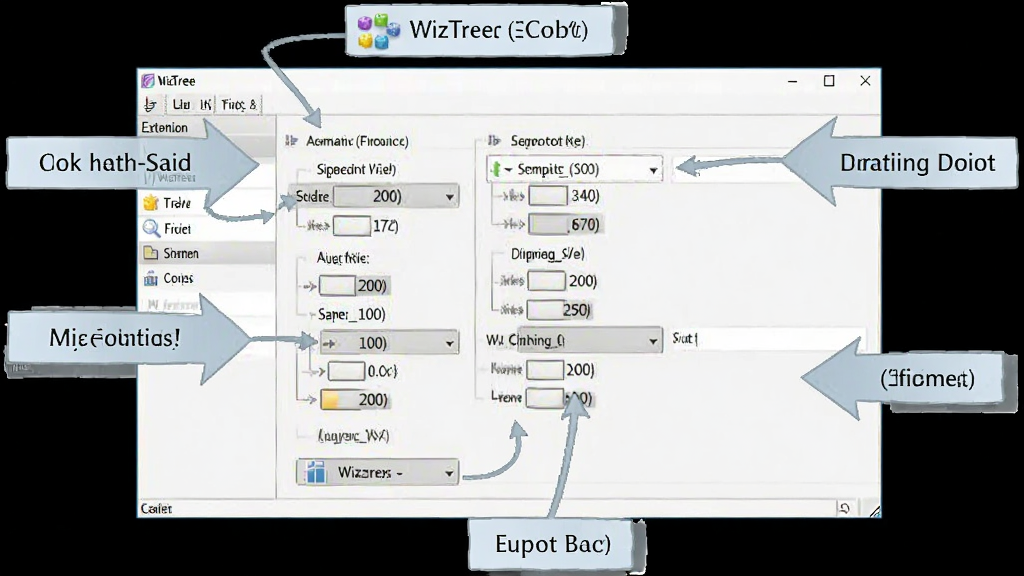
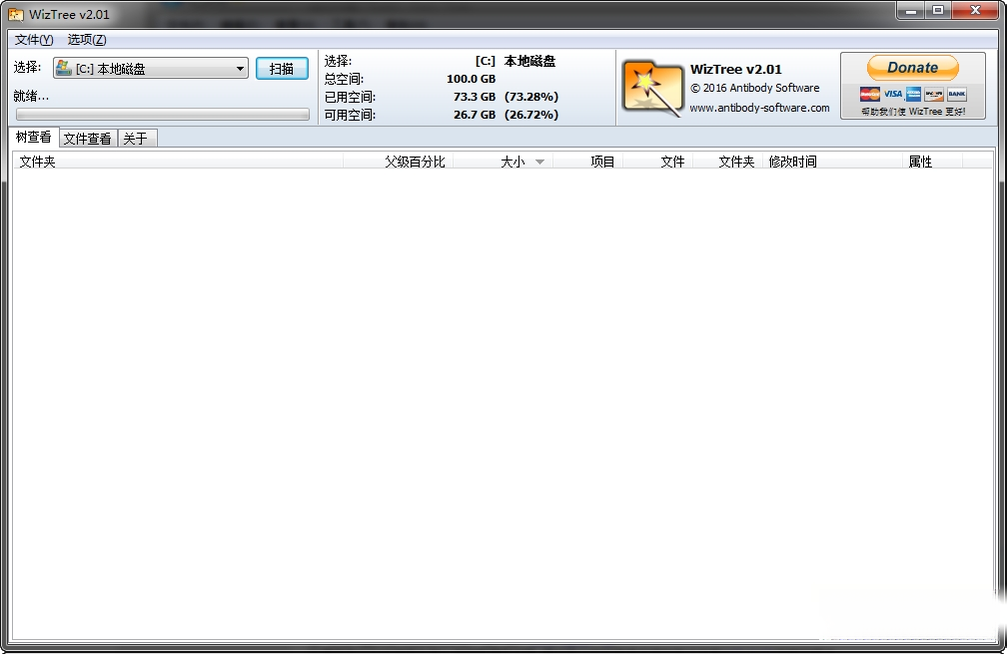
| 2. 选择磁盘 | 在主界面下拉列表中选择要分析的磁盘(如 C:、D:),点击“扫描”按钮开始分析。支持同时扫描多个磁盘,也可在命令行中指定路径。 |
| 3. 查看分析结果 | 扫描完成后,左侧树状图展示文件夹大小,右侧区块图展示文件占用分布。点击区块图中的色块可快速定位到对应文件,右键可进行删除、打开等操作。 |
| 4. 筛选与排序 | 在树状图中可按大小、名称、修改日期等排序,也可通过过滤器仅显示大于指定大小的文件,便于快速找出大文件。 |
| 5. 导出报告 | 点击“文件”菜单下的“导出”按钮,可将扫描结果保存为 CSV 或文本文件,方便进行数据整理或汇报。 |
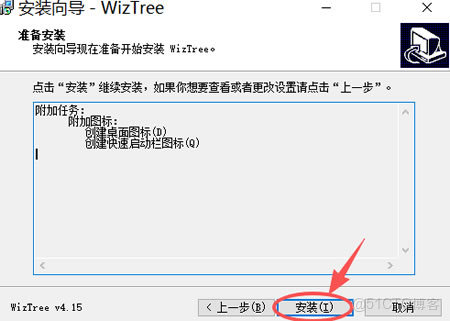
对于初次接触 WizTree 的用户,以下是一些实用的操作建议与常见问题解决方案,帮助您更快上手并避免踩坑。
高危避坑:在删除任何文件前,请务必确认该文件不是系统关键文件或正在使用的程序文件。WizTree 不提供文件类型识别,误删可能导致系统或软件异常。
强制操作:扫描前请关闭正在运行的大型程序(如虚拟机、视频渲染软件),否则可能因文件占用导致扫描结果不完整或无法删除文件。
优化技巧:对于 SSD 用户,建议定期使用 WizTree 扫描并清理临时文件与回收站,有助于释放空间并维持性能。结合 Windows 自带存储感知功能,效果更佳。
优化技巧:若需分析多个磁盘,可在命令行中同时指定多个盘符,例如:WizTree.exe C: D:,WizTree 会依次扫描并生成汇总报告。
基础温馨提示:WizTree 仅支持 Windows 系统,目前不支持 macOS 或 Linux。若您在 Mac 上需要类似功能,可考虑使用 DaisyDisk 或 OmniDiskSweeper。
如果您遇到扫描速度慢的情况,请检查磁盘格式是否为 NTFS。FAT32 格式的磁盘不支持 MFT 读取,WizTree 会降级为普通扫描,速度会明显变慢。
若软件无法启动,请确保已安装 .NET Framework 4.8 或更高版本。您可以在微软官网搜索“ .NET Framework 下载”获取最新版本。
在 Windows 10/11 上,如果右键菜单出现“WizTree 未响应”的情况,请尝试以管理员身份运行软件,或在兼容性设置中勾选“以兼容模式运行”。
移动端用户请注意:WizTree 没有手机版本,若您需要分析手机存储空间,可使用“手机清理大师”或“ES 文件浏览器”等工具。电脑端分析结果可导出后传输到手机查看。
| 软件名称 | 功能优势 | 评分 |
|---|---|---|
| TreeSize | 老牌磁盘分析工具,功能全面 | ★★★★☆ |
| WinDirStat | 开源免费,可视化效果好 | ★★★★☆ |
| SpaceSniffer | 区块图展示,交互流畅 | ★★★★ |
| FolderSize | 轻量级,扫描快速 | ★★★☆ |
| DiskSavvy | 支持网络磁盘分析 | ★★★★ |
| JDiskReport | 跨平台,支持Java环境 | ★★★☆ |
| RidNacs | 便携版,无需安装 | ★★★★ |
很多用户第一次使用 WizTree 时,可能会被它的双视图界面迷惑。其实操作非常简单:首先在顶部下拉框选择要扫描的磁盘,然后点击“扫描”按钮,几秒钟后即可看到结果。左侧树状图可以展开查看任意文件夹的大小,右侧区块图则直观显示哪些文件占用空间最大。如果您想找出某个大文件,只需点击右侧的大色块,左侧会自动定位到该文件,然后右键选择“打开所在文件夹”或“删除”即可。对于不知道哪些文件可以删除的情况,建议先查看文件类型和修改日期,优先清理临时文件、缓存文件或旧的备份文件。
WizTree 绿色版是官方提供的便携版本,无需安装即可运行,不会修改系统注册表或留下垃圾文件。从官方网站或可信下载站获取的绿色版是安全的,但请注意从第三方渠道下载时可能会被捆绑恶意软件。建议在下载后使用杀毒软件扫描,并核对文件签名。总之,只要来源可靠,WizTree 绿色版可以放心使用。
WizTree 默认界面为英文,但软件内置多语言支持,包括简体中文。您可以在“Options”菜单中找到“Language”选项,选择“Chinese (Simplified)”即可切换为中文界面。如果您的版本没有中文选项,可以前往官网下载最新版,或者在设置中手动加载语言包。切换语言后,所有菜单和提示都会显示为中文,使用更加方便。

Copyright 2002-2026 hncj.com 【火鸟手游网】 备案号:鄂ICP备2022003364号-1 鄂公网安备42011102004682号
声明:所有软件和文章来自互联网 如有异议 请与本站联系 本站为非赢利性网站 不接受任何赞助和广告