

好评[1]



摄影拍照 / 166.0M

手机软件 / 66.2M

摄影拍照 / 84.3M
摄影拍照 / 124.1M

手机软件 / 96.8M

摄影拍照 / 80.0M

影音播放 / 191.0M

手机软件 / 41.8M

摄影拍照 / 244.3M

摄影拍照 / 104.5M
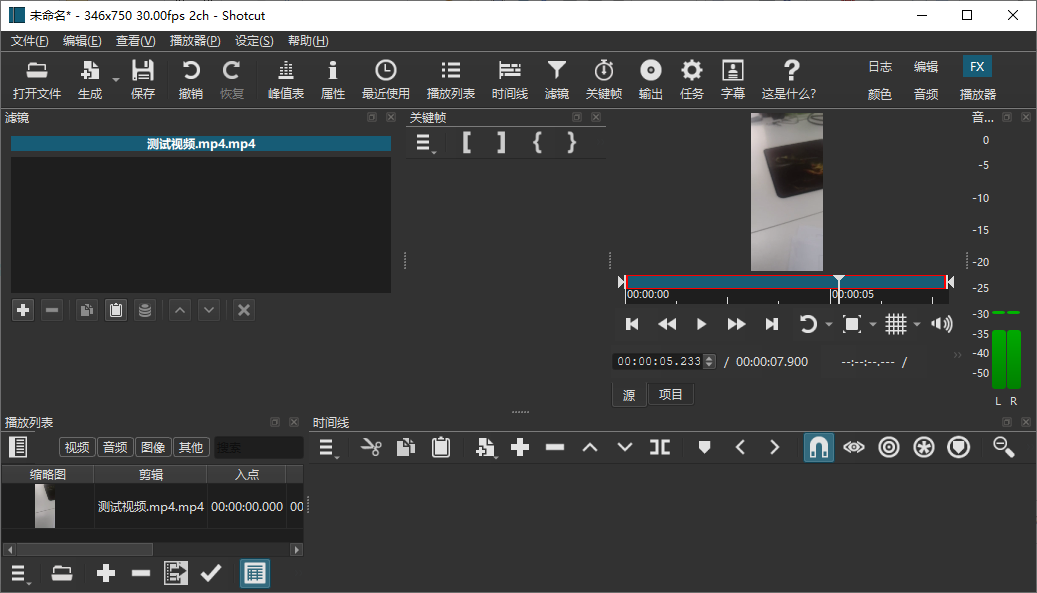
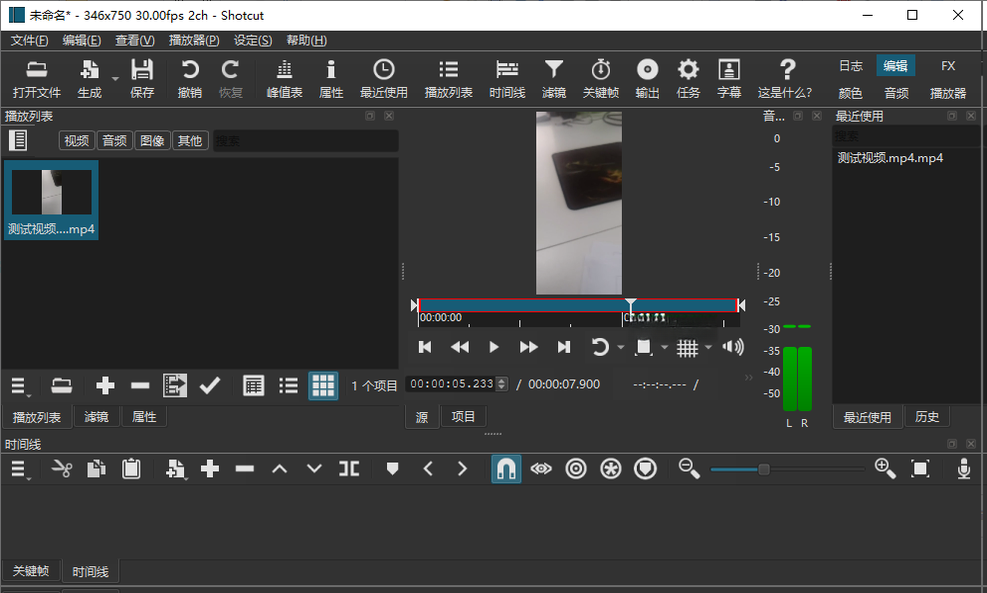
Shotcut 是一款备受全球视频创作者青睐的开源、免费且跨平台的视频剪辑软件。它凭借强大的底层架构和丰富的功能集,在众多视频编辑工具中独树一帜。无论是刚接触视频剪辑的新手,还是需要处理复杂项目的专业人士,Shotcut 都能提供灵活、高效的解决方案。这款软件支持多达数十种视频格式,无需额外转码即可直接编辑,极大地提升了工作流效率。其界面设计清晰直观,功能布局合理,让用户能够迅速上手并专注于创作本身。作为一款完全免费且无广告、无水印的软件,Shotcut 真正做到了让高质量视频编辑触手可及,是追求功能与成本平衡用户的理想之选。
Shotcut 提供了无限轨道数的视频与音频时间线,用户可以轻松地将视频片段、图片、音频、字幕等素材自由堆叠,实现复杂的画中画、多镜头切换和精细的音画同步。时间线支持拖拽式操作,并具备缩放、剪辑、波纹删除等专业级编辑功能,让创作过程随心所欲。
基于强大的 FFmpeg 框架,Shotcut 原生支持编辑 4K 甚至更高分辨率的视频,并且能够处理几乎所有主流的视频、音频和图片格式,包括 ProRes、DNxHR、H.264、H.265 等。这意味着用户无需进行繁琐的格式转换,可以直接导入相机、手机或录屏软件生成的原始文件进行剪辑,保证了素材的原始画质。
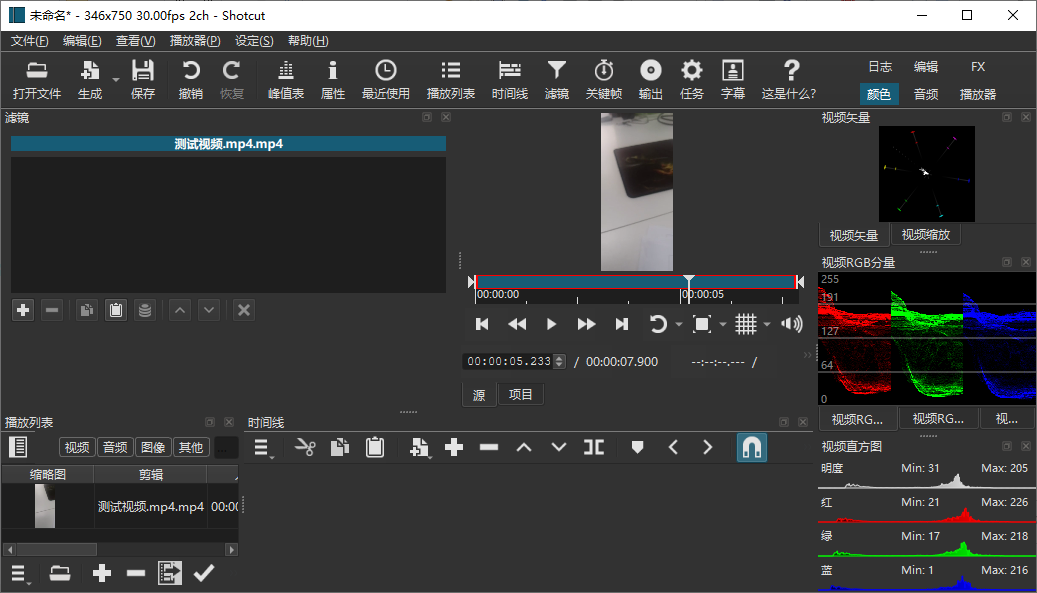
软件内置了丰富且专业的视频滤镜,涵盖色彩校正、颜色分级、模糊锐化、键控(抠像)、音频滤镜等方方面面。其三点色彩校正、波形图、矢量示波器等专业工具,能够帮助用户精确地调整画面色彩,实现电影感的视觉效果。所有滤镜均支持关键帧动画,可以随时间动态变化,创造出丰富的视觉表现力。
Shotcut 是一款完全开源且免费的软件,遵循 GPL 许可证发布。它没有功能限制、没有水印、没有广告,也没有任何隐藏收费。同时,Shotcut 提供了 Windows、macOS 和 Linux 三大主流桌面操作系统的安装包,用户可以在任何喜欢的平台上获得一致的编辑体验。
在导出环节,Shotcut 同样提供了高度的灵活性。用户可以根据不同的发布平台(如 YouTube、Vimeo 或本地播放)选择合适的预设,也可以手动调整分辨率、码率、帧率、编码器等详细参数。软件支持硬件加速编码,能有效提升导出速度,并在导出时保持高质量的画质输出。
| 项目 | 具体说明 |
|---|---|
| 系统要求 | Windows 10/11 (64位)、macOS 11.0+、Linux (x86_64)。建议至少 8GB 内存,4GB 显存以获得流畅的 4K 编辑体验。 |
| 核心操作 | 将素材拖入播放器面板或时间线。使用选择模式(快捷键 V)进行片段选择,使用剪切模式(快捷键 X)进行精确裁剪。通过属性面板调整滤镜和参数。 |
| 移动端适配 | Shotcut 官方主要面向桌面平台。在移动端(手机/平板)上操作时,建议通过远程桌面软件连接电脑使用,或考虑使用官方推荐的移动端替代方案。目前暂无官方移动版。 |
| 快捷键 | 空格键:播放/暂停;I/O 键:设置入点/出点;Ctrl+Z:撤销;Ctrl+S:保存项目;Ctrl+E:导出。 |

对于初次接触 Shotcut 的用户,这里有一些实用的经验和建议能帮助你避免常见问题。
高危避坑:首次打开软件时,请务必在“设置”中检查“语言”选项,将其切换为“简体中文”,否则默认英文界面可能让你感到困惑。
强制操作:在编辑 4K 或高码率素材前,请务必在“设置”->“时间线”中开启“代理编辑”功能,否则预览时会出现严重卡顿,影响剪辑效率。
优化技巧:如果你的电脑显卡支持,请在“设置”->“预览”中启用“硬件解码”和“硬件编码”,这将显著提升素材预览的流畅度和导出速度。
优化技巧:使用“导出”面板中的“高级”选项,如果你需要上传至视频网站,建议选择 H.264 编码,并设置合适的码率,例如 1080p 全高清视频设置为 10 Mbps 即可获得不错的画质。
温馨提示:Shotcut 的项目文件(.mlt)不包含素材本身,只是引用链接。如果移动了素材文件的位置,再次打开项目时可能会导致文件丢失,请保持素材路径的稳定。
温馨提示:如果你的视频素材无法导入,可以尝试使用“文件”->“打开其他音频/视频”功能,或者检查素材是否为损坏文件。对于无法解码的特殊格式,可能需要安装额外的 FFmpeg 组件。
如果在使用过程中遇到闪退或崩溃,请尝试更新显卡驱动程序,并关闭其他占用大量内存的软件。若问题依旧,可以删除软件安装目录下的“share”文件夹中的“shotcut”配置文件(注意备份项目)以恢复默认设置。
| 软件名称 | 功能优势 | 用户评分 |
|---|---|---|
| 达芬奇 | 顶级调色与专业剪辑 | ★★★★★ |
| OpenShot | 简单易用,界面友好 | ★★★★☆ |
| Lightworks | 专业级剪辑,历史悠久 | ★★★★☆ |
| HitFilm | 剪辑与VFX特效结合 | ★★★★☆ |
| Kdenlive | 开源免费,功能强大 | ★★★★☆ |
| iMovie | Mac平台专属,简单高效 | ★★★★☆ |
为视频添加字幕是视频编辑中非常常见的需求。在 Shotcut 中,你可以通过“文本”滤镜来实现。首先,将播放头移动到需要添加字幕的时间点,然后在时间线上选中需要添加字幕的视频片段。接着,在“滤镜”面板中点击“+”号,搜索并添加“文本”滤镜。在滤镜参数设置中,你可以输入字幕内容,并调整字体、大小、颜色和位置。为了控制字幕的显示时长,你需要使用关键帧动画。在“文本”滤镜中,点击“滤镜”选项卡下的“关键帧”按钮,在字幕开始和结束的时间点分别设置“不透明度”关键帧(开始为0,中间为100,结束为0),即可实现字幕的淡入淡出效果。对于批量字幕,手动操作较为繁琐,你可以考虑使用专业的字幕软件生成 SRT 文件后,再通过“字幕”轨道导入。
将两个视频合成一个在 Shotcut 中非常容易。首先,将你的两个视频素材分别拖拽到时间线的不同视频轨道上(例如,视频1和视频2)。如果你想让它们首尾相接拼成一个视频,只需将它们放在同一轨道上,并确保前一个片段的结尾紧挨着后一个片段的开始,没有空隙即可。如果你想让两个视频同时显示(画中画效果),则将它们放在不同的轨道上,并调整上方轨道片段的位置和大小(通过“大小与位置”滤镜)。调整好顺序和时间后,在“导出”面板中选择合适的格式和分辨率,点击“导出视频”,即可将两个视频合成为一个文件。

Copyright 2002-2026 hncj.com 【火鸟手游网】 备案号:鄂ICP备2022003364号-1 鄂公网安备42011102004682号
声明:所有软件和文章来自互联网 如有异议 请与本站联系 本站为非赢利性网站 不接受任何赞助和广告


