

好评[1]



手机软件 / 46.5M

手机软件 / 32.4M

手机美化 / 81.6M
手机软件 / 17.5M

手机软件 / 496.1M

手机软件 / 26.9M


手机软件 / 35.2M

手机软件 / 838.2M


手机软件 / 45.3M

手机软件 / 296.5M
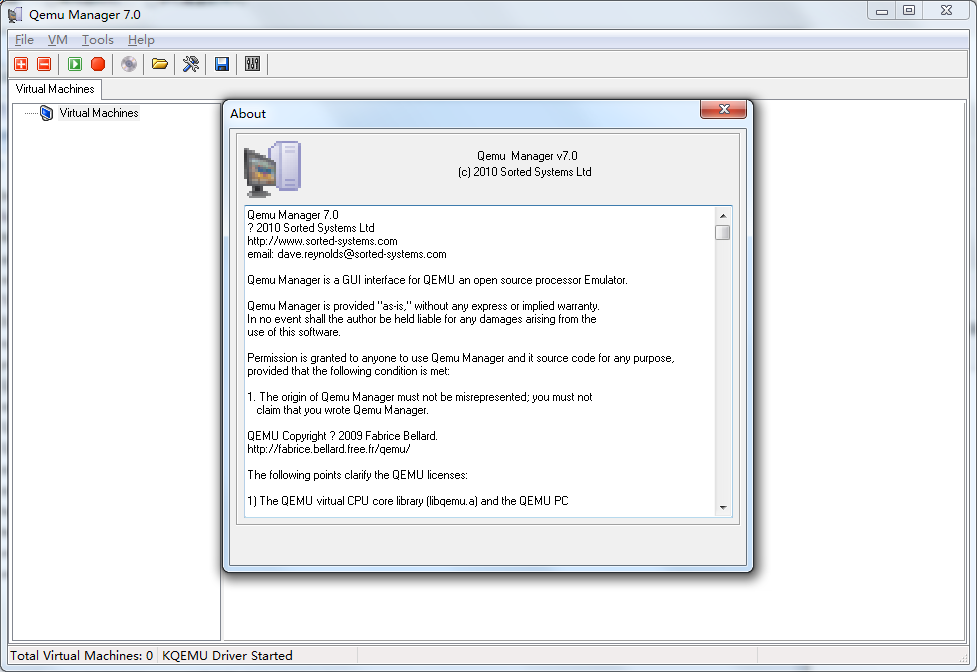
QEMU Manager 是一款功能强大的虚拟机管理工具,它基于开源虚拟机软件 QEMU 开发,为用户提供了直观易用的图形化操作界面。通过它,您无需掌握复杂的命令行指令,即可轻松创建、配置和管理多个虚拟机,实现跨平台系统模拟与测试。软件支持 Windows、Linux、macOS 等多种主流操作系统,无论是开发人员调试程序、测试人员验证兼容性,还是普通用户尝鲜不同系统,QEMU Manager 都能提供稳定、高效的虚拟化解决方案,是提升工作效率与探索技术边界的得力助手。
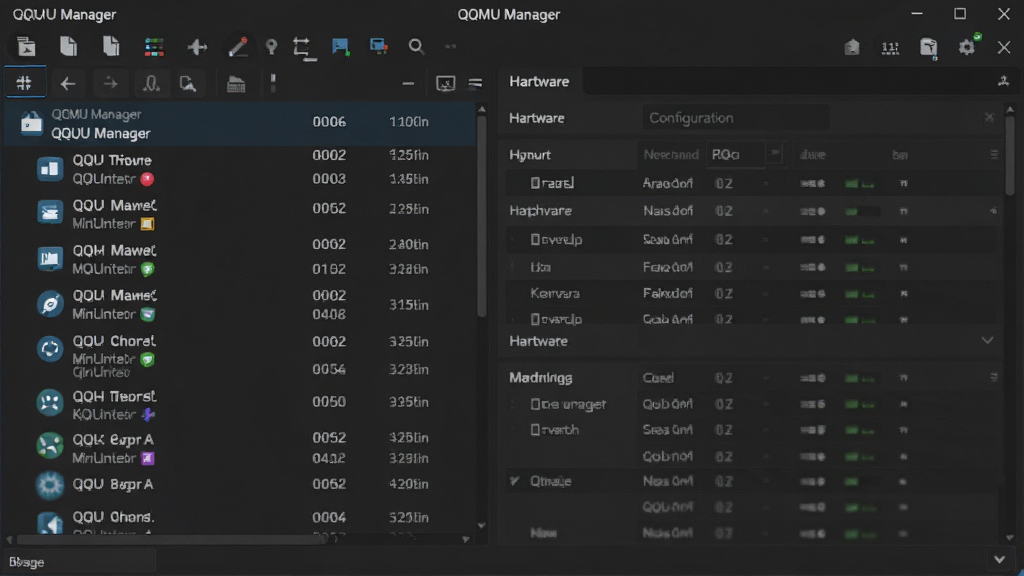
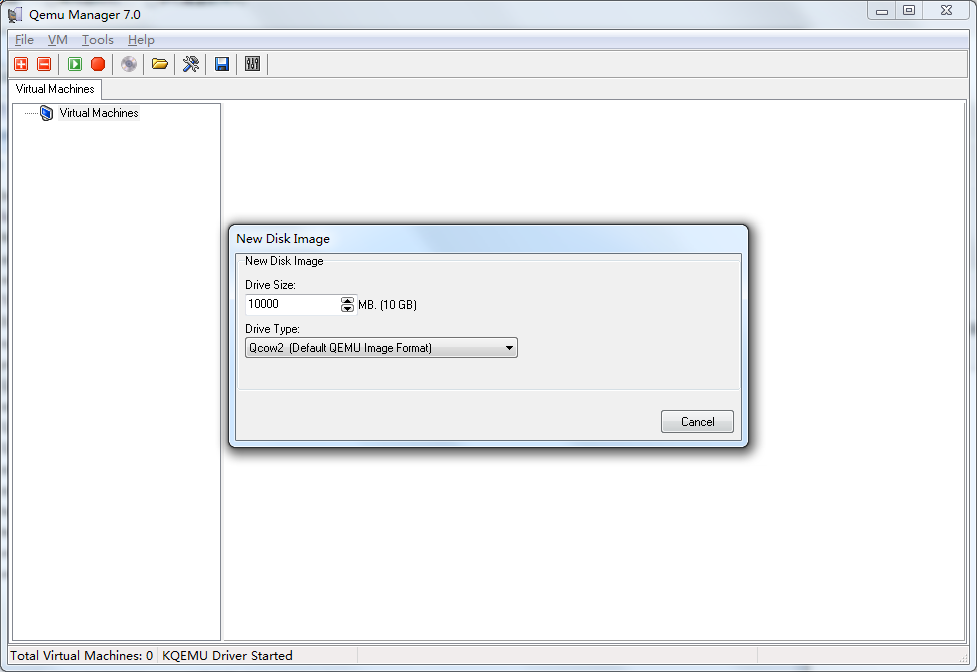
QEMU Manager 将复杂的 QEMU 命令行参数转化为直观的图形选项,用户通过点选、填写即可完成虚拟机 CPU、内存、硬盘、网络等核心硬件配置。内置多种预设模板,适配常见操作系统需求,大幅降低上手门槛,即使是虚拟化新手也能快速创建出可用虚拟机。
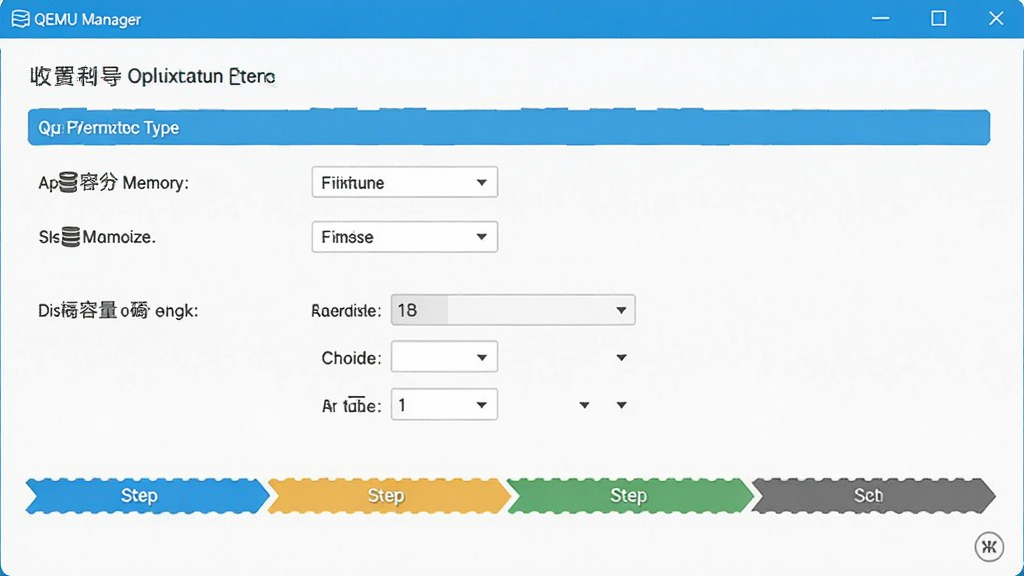
软件支持模拟多种硬件设备,包括不同型号的 CPU(如 Intel、AMD)、显卡(支持 VGA、QXL 等)、声卡、网卡及 USB 控制器。用户可根据虚拟机内操作系统的兼容性需求,自由切换设备类型,以获得最佳运行效能与兼容表现,尤其适合进行硬件驱动测试与系统集成验证。
QEMU Manager 内置虚拟机快照功能,可随时保存当前系统状态,并支持一键恢复至任意历史快照。这对于软件测试、系统实验等场景极为实用,当操作失误或系统崩溃时,能够快速回到稳定状态,有效避免重复搭建环境的时间浪费,提升工作效率。
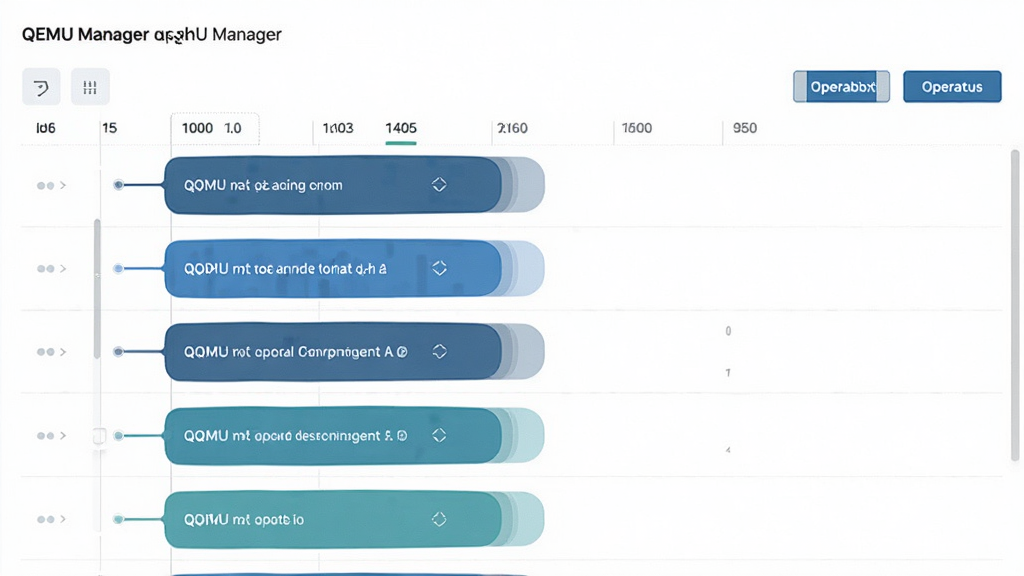
提供用户模式网络(User Mode)、桥接网络(Bridge)及隔离网络等多种网络连接方式。用户可根据实际需求配置端口转发、IP 分配策略,实现虚拟机与宿主机、外部网络之间的灵活通信,满足 Web 服务搭建、远程访问等不同应用场景。
实时显示虚拟机 CPU、内存、磁盘 I/O 及网络流量等关键性能指标,帮助用户快速定位资源瓶颈。同时支持调整 CPU 核心数、内存大小、磁盘缓存模式等参数,针对不同负载环境进行深度调优,确保虚拟机运行流畅稳定。
| 操作项目 | 具体步骤 | 注意事项 |
|---|---|---|
| 创建虚拟机 | 点击“新建”按钮,按向导选择系统类型、分配资源、创建虚拟磁盘 | 内存分配不宜超过宿主机物理内存的一半,避免系统卡顿 |
| 安装操作系统 | 加载 ISO 镜像文件,设置启动顺序为光盘优先,启动虚拟机 | 建议勾选“启用 KVM 加速”以提升性能(Windows 需开启 WHPX) |
| 配置网络 | 在“网络设置”中,选择用户模式或桥接模式,填写端口转发规则 | 桥接模式需宿主机支持 DHCP,否则需手动配置 IP |
| 管理快照 | 在“快照”标签页点击“拍摄快照”,命名并保存;恢复时选中快照点击“恢复” | 快照文件占用额外磁盘空间,建议定期清理无用快照 |
| 共享文件夹 | 在“共享文件夹”中添加宿主目录,虚拟机内通过挂载访问 | 需在虚拟机内安装 QEMU Guest Agent 才可自动挂载 |
| 导出虚拟机 | 使用“导出”功能生成 OVF/OVA 包,方便迁移到其他平台 | 导出前请关闭虚拟机,避免数据不一致 |
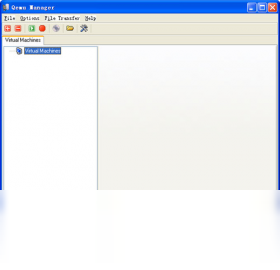
下载并安装 QEMU Manager 后,建议先根据宿主机配置调整默认参数。对于 Windows 用户,安装路径中请勿包含中文或空格,避免出现权限异常。首次创建虚拟机时,内存大小建议设置为物理内存的 1/4 至 1/3,并确保磁盘空间充足。若遇到虚拟机启动黑屏,可尝试将显卡模式改为 VGA 或禁用 3D 加速。若频繁卡顿,请检查是否开启硬件加速(KVM/WHPX),并关闭后台无关程序。移动端用户若通过远程桌面访问虚拟机,需在网络设置中开启端口转发,并确保宿主机防火墙允许对应端口。若出现“无法打开虚拟机”错误,请检查存放虚拟机的目录是否具有读写权限,并尝试以管理员身份运行 QEMU Manager。对于依赖特定驱动的系统,建议安装 QEMU Guest Agent 以增强兼容性。请注意,不要将虚拟机文件存放在移动硬盘或网络驱动器上,否则可能因传输延迟导致磁盘损坏。
当遇到闪退问题时,请更新显卡驱动并安装最新版 Visual C++ 运行库。若虚拟机无法联网,请检查网络模式是否选择正确,并尝试重启虚拟网络服务。对于存储空间不足,可手动压缩虚拟磁盘镜像,但需在虚拟机内执行碎片整理后再压缩。最后,建议定期备份重要虚拟机文件,以防意外丢失。
| 软件名称 | 功能优势 | 用户评分 |
|---|---|---|
| VMware Workstation | 商业级稳定,兼容性极强 | ★★★★★ |
| Oracle VirtualBox | 完全免费,开源轻量 | ★★★★☆ |
| 微软 Hyper-V | Windows 原生集成 | ★★★★☆ |
| QEMU | 命令行功能全面 | ★★★★☆ |
| Parallels Desktop | Mac 平台性能卓越 | ★★★★★ |
| Xen Project | 适合服务器虚拟化 | ★★★☆☆ |
| Proxmox VE | 集虚拟化与管理一体 | ★★★★☆ |
| KVM | Linux 内核级虚拟化 | ★★★★☆ |
在 QEMU Manager 中,您可以通过“共享文件夹”功能实现宿主机与虚拟机之间的文件互传。首先,关闭虚拟机,然后在虚拟机设置中找到“共享文件夹”选项,点击“添加”并选择宿主机中的目标目录。接着,启动虚拟机,在系统内打开文件管理器,输入路径 \\10.0.2.4\qemu(用户网络模式下)或直接访问挂载点。若无法访问,请确认是否已安装 QEMU Guest Agent,并检查虚拟机的网络连接是否正常。此功能极大方便了开发调试与资料交换,有效提升工作效率。
QEMU Manager 本身是开源虚拟化管理工具,官方网站及正规下载站提供的安装包均经过安全扫描,不包含恶意代码。但需注意,由于虚拟机内可运行任意操作系统,若安装来路不明的镜像文件,可能导致虚拟机内感染病毒,甚至通过共享文件夹传播至宿主机。因此,建议您从官方或可信源下载镜像,并定期对宿主机进行安全扫描。同时,避免随意下载所谓的“破解版”或“绿色版”,此类文件可能被植入木马。在下载时,务必选择正规渠道,如腾讯软件中心等,确保软件完整性。使用过程中,若发现异常,请及时查杀病毒并更新安全补丁。


Copyright 2002-2026 hncj.com 【火鸟手游网】 备案号:鄂ICP备2022003364号-1 鄂公网安备42011102004682号
声明:所有软件和文章来自互联网 如有异议 请与本站联系 本站为非赢利性网站 不接受任何赞助和广告










