

好评[1]



手机软件 / 3.8M

应用软件 / 14.2M


系统软件 / 2.1M

应用软件 / 1.5M

手机软件 / 5.7M

系统软件 / 1.1M

安全软件 / 902KB

应用软件 / 1.0M

系统软件 / 147KB

系统软件 / 15.3M
Uninstall Tool 是一款功能强大且广受好评的系统卸载增强工具,它彻底颠覆了Windows系统自带“添加或删除程序”的缓慢与残留问题。该软件能够快速、彻底地移除不需要的应用程序,并深度扫描清理卸载后遗留的注册表项、文件与文件夹,确保系统干净如新。无论是顽固软件、预装应用还是难以清除的驱动,Uninstall Tool 都能轻松应对,为您的电脑提供专业级的软件管理体验,是追求系统纯净与性能优化的理想选择。
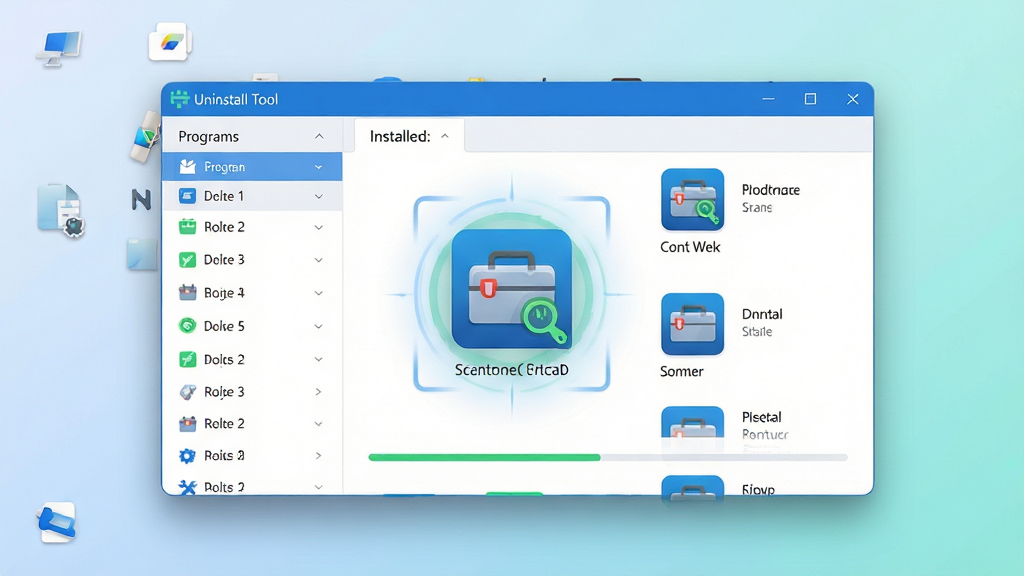
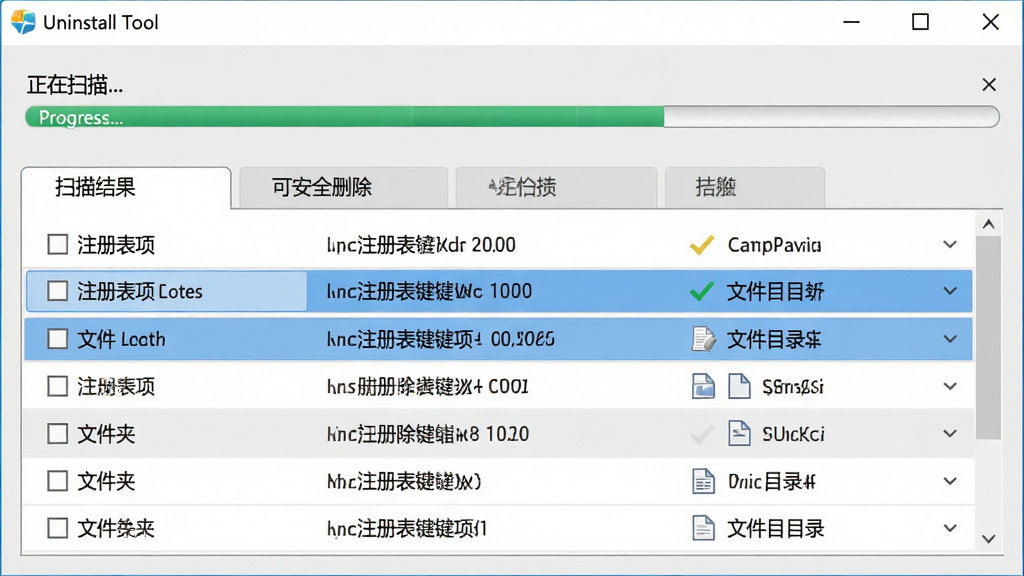
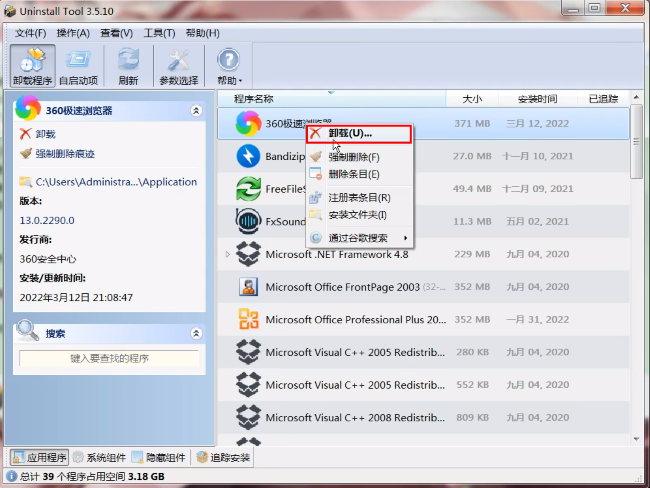
Uninstall Tool 的核心优势在于其独特的“卸载向导”功能,不仅能够调用软件自带的卸载程序,更会在卸载完成后启动深度扫描引擎,全面查找并清除遗留在注册表、Program Files 文件夹以及用户 AppData 目录中的所有相关痕迹。该功能确保软件被彻底移除,避免因残留文件导致系统臃肿或后续安装冲突,尤其适合卸载那些卸载不干净或带有流氓性质的软件。
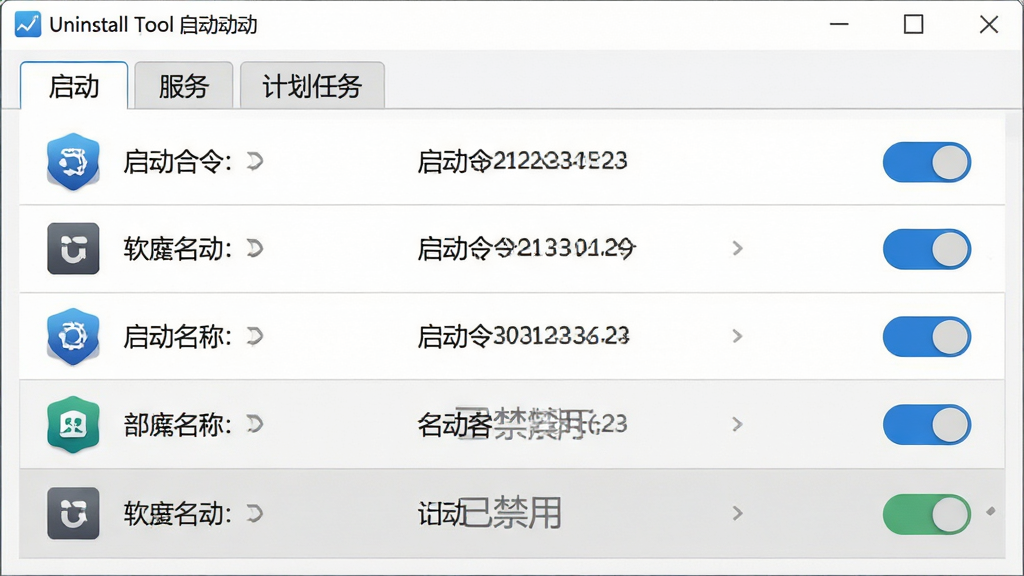
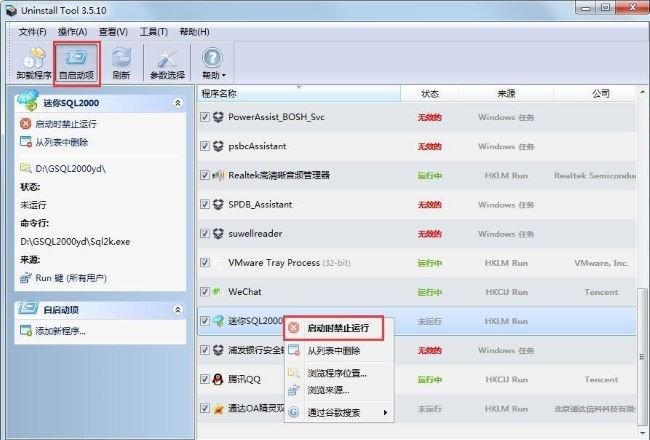
除了卸载功能,该软件还集成了强大的系统自启动项管理器。用户可以一目了然地查看所有随系统启动而运行的程序、服务以及计划任务,并能够轻松禁用或删除不必要的启动项。通过优化启动项,可以显著缩短系统开机时间,释放后台资源占用,让电脑启动更迅速,运行更流畅,是系统性能优化的重要助手。
对于系统自带的应用商店应用(UWP)或是安装过程中损坏、无法正常卸载的软件,Uninstall Tool 提供了强制移除功能。同时,软件支持多选模式,用户可一次性勾选多个程序进行批量卸载,大幅提升软件管理效率。无论是清理冗余软件还是处理顽固程序,都能通过简单的操作快速完成,节省大量时间。
| 功能模块 | 操作方式 | 核心亮点 |
|---|---|---|
| 软件卸载 | 列表选择或搜索软件,点击“卸载”按钮 | 自动运行卸载程序并扫描残留 |
| 残留清理 | 卸载后自动弹出扫描结果,勾选删除 | 深度扫描注册表和文件系统 |
| 启动项管理 | 左侧导航切换至“自启动”标签 | 禁用恶意或无用启动项,加速开机 |
| 强制移除 | 对顽固程序右键选择“强制移除” | 即使没有卸载程序也能删除 |
| 批量卸载 | 勾选多个软件后点击“卸载选中” | 节省时间,效率翻倍 |

Uninstall Tool 的安装与使用非常直观,但为了确保最佳效果,请遵循以下步骤进行。
安装前请务必关闭其他安全软件,避免冲突导致安装失败。
首先,从腾讯软件中心获取安装包,双击运行,按照提示点击“下一步”即可完成安装,过程简单快捷。
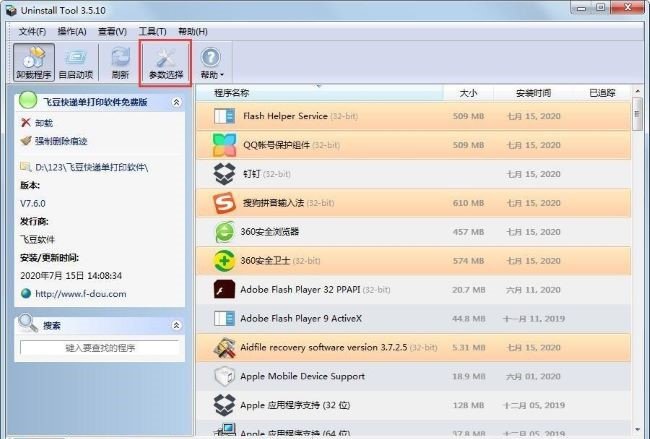
启动软件后,主界面会列出所有已安装程序,您可以使用顶部的搜索框快速定位目标软件。
对于常规软件,直接选中并点击工具栏上的“卸载”按钮,软件会自动调用其自带卸载程序。
建议在卸载完成后,等待残留扫描结束,并勾选所有扫描出的残留项进行清理。
如果遇到无法通过常规方式卸载的软件,请右键选择“强制移除”,软件将绕过卸载程序直接删除文件并清理注册表。
请注意,强制移除可能导致某些软件无法再次安装,请谨慎使用。
在移动端(Windows平板)上,操作方式与PC端一致,但建议外接鼠标以便更精准地勾选复选框。
若遇到闪退或卡顿,请尝试以管理员身份运行软件,或检查系统是否缺少.NET Framework组件。
对于Win10/11系统,请确保系统更新到最新版本,以获得最佳兼容性。
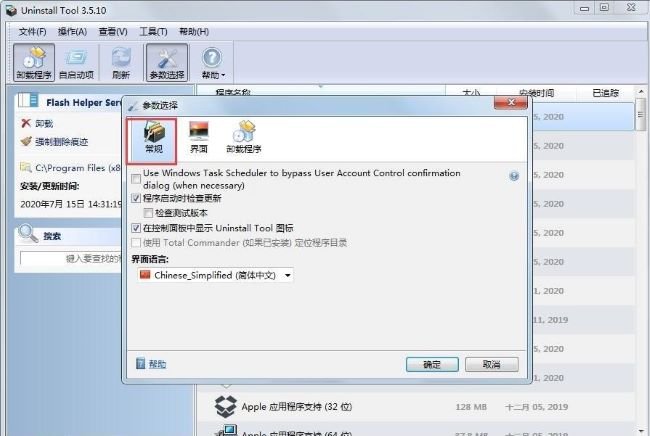
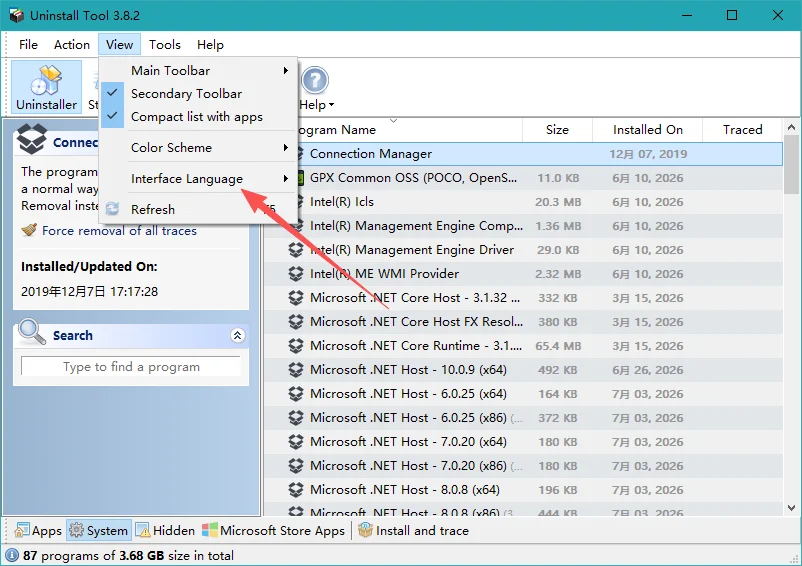
使用过程中若出现界面显示异常,可尝试在“设置”中切换界面语言或重置视图。
定期使用“自启动”功能清理无效启动项,可显著提升系统启动速度。
| 软件名称 | 功能特点 | 用户评分 |
|---|---|---|
| Geek Uninstaller | 轻量便携,卸载干净 | ★★★★☆ |
| IObit Uninstaller | 强力卸载,管理插件 | ★★★★★ |
| Revo Uninstaller | 深度扫描,猎人模式 | ★★★★☆ |
| Total Uninstaller | 监控安装,完全移除 | ★★★★☆ |
| CCleaner | 系统清理,卸载辅助 | ★★★★☆ |
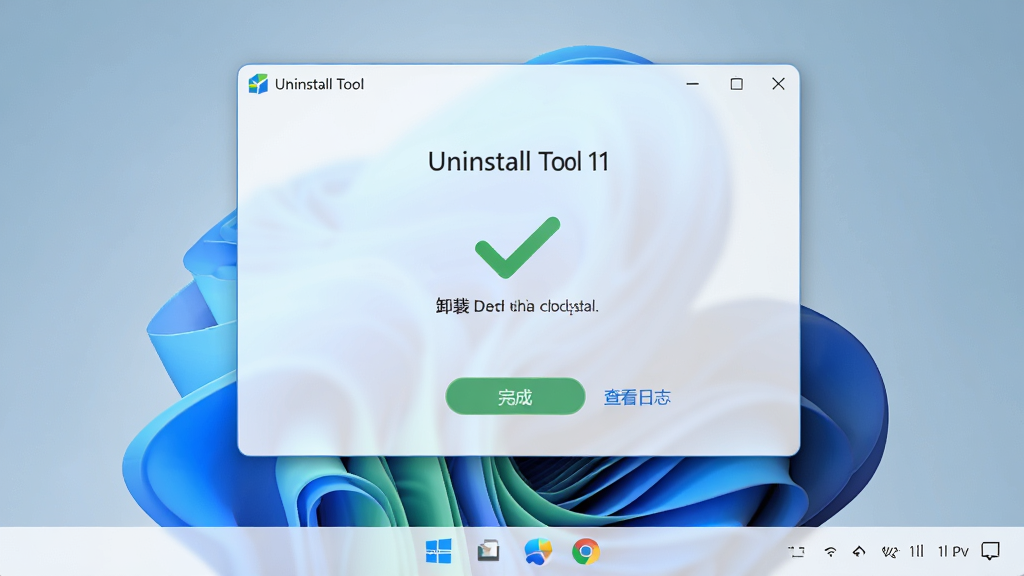
Uninstall Tool 自身是一款绿色软件(安装版也支持卸载),您可以通过控制面板的“卸载程序”功能将其正常移除。如果卸载过程中遇到残留,可以手动删除其安装目录下的文件,并使用注册表编辑器清理相关键值。作为一款专业的卸载工具,它也会在卸载时清理自身的痕迹,但建议使用其自带的卸载选项,以确保系统干净。
Uninstall Tool 提供免费版和付费专业版。免费版已经包含了核心的卸载和残留清理功能,可以满足大多数用户的日常需求。付费专业版则额外提供了自动更新、优先技术支持以及一些高级功能(如批量卸载、命令行支持等)。对于普通用户而言,免费版完全够用,无需付费即可享受高效的卸载体验。
从用户反馈和实际体验来看,Uninstall Tool 的卸载速度和彻底程度在同类软件中处于领先水平。其界面简洁,操作符合直觉,即使是新手也能快速上手。相比系统自带的卸载功能,它能更深入地清理残留,避免垃圾文件堆积,从而提升系统运行效率。因此,对于注重系统整洁和性能的用户来说,它是一款非常实用的工具。
Copyright 2002-2026 hncj.com 【火鸟手游网】 备案号:鄂ICP备2022003364号-1 鄂公网安备42011102004682号
声明:所有软件和文章来自互联网 如有异议 请与本站联系 本站为非赢利性网站 不接受任何赞助和广告


