

好评[1]


应用软件 / 3.7M


办公商务 / 44.9M

手机软件 / 17.5M
办公商务 / 170.9M

手机软件 / 71.1M

办公商务 / 47.3M

角色扮演 / 192.0M

休闲益智 / 108.2M

模拟经营 / 206.3M

手机软件 / 17.2M
ExtractNow是一款专为Windows平台打造的轻量级批量解压工具,它以极简的界面和高效的批处理能力,帮助用户一次性解压多个ZIP、RAR、7Z等格式的压缩包。无论是整理下载的素材包,还是批量处理日常办公文档,ExtractNow都能显著提升工作效率,省去逐个双击解压的繁琐步骤。软件完全免费、无广告、无捆绑,是追求效率的用户不可或缺的桌面小助手。
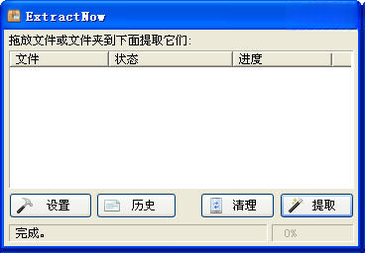
ExtractNow软件主界面截图,展示简洁的列表布局和批量解压按钮,背景为浅灰色Windows桌面,图标清晰,整体风格干净、专业,画质高清,无多余元素。
ExtractNow的核心优势在于其强大的批量处理能力。用户只需将多个压缩包文件拖拽至主窗口,或通过右键菜单批量添加,点击“解压”按钮,软件便会按照预设规则依次解压所有文件。它支持多线程同时处理,充分利用CPU资源,即使面对数十个大型压缩包也能保持稳定快速的解压速度,大幅缩短等待时间。
ExtractNow正在批量解压多个压缩包的动态过程图,界面显示进度条和文件列表,多任务并行处理场景,科技感背景,画面清晰,突出高效与便捷,画质干净。
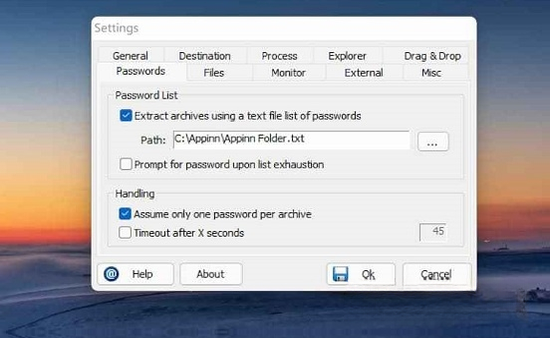
软件允许用户自定义解压文件的存放位置。你可以选择将每个压缩包解压到以其自身文件名命名的单独文件夹中,也可以将所有文件统一输出到指定目录。这种灵活的策略设置,特别适合需要分类整理大量下载资源的场景,让文件管理变得井井有条,避免了文件混在一起的混乱局面。
ExtractNow设置界面中目标文件夹选项的截图,展示下拉菜单和自定义路径输入框,背景为柔和蓝色调,界面清爽,文字清晰,画质干净。
除了常见的ZIP、RAR、7Z格式,ExtractNow还支持CAB、ISO、GZIP、TAR等数十种压缩格式。更贴心的是,它支持通过外部插件扩展更多格式支持,用户可以根据自身需求安装相应插件,确保几乎能处理所有遇到的压缩文件类型,无需再为特定格式寻找专用工具。
ExtractNow支持的压缩格式图标墙,包括ZIP、RAR、7Z、TAR等,图标排列整齐,色彩鲜明,背景为浅绿色,整体设计直观,画质清晰,无多余元素。
| 项目 | 详细说明 |
|---|---|
| 支持系统 | Windows XP / Vista / 7 / 8 / 10 / 11(32位及64位) |
| 软件大小 | 约2.5MB,轻量不占空间 |
| 界面语言 | 简体中文、英文等多语言 |
| 核心功能 | 批量解压、自动选择目标文件夹、多格式支持 |
| 特色亮点 | 支持命令行参数、右键菜单集成、完全免费 |
ExtractNow 安卓版 批量解压工具
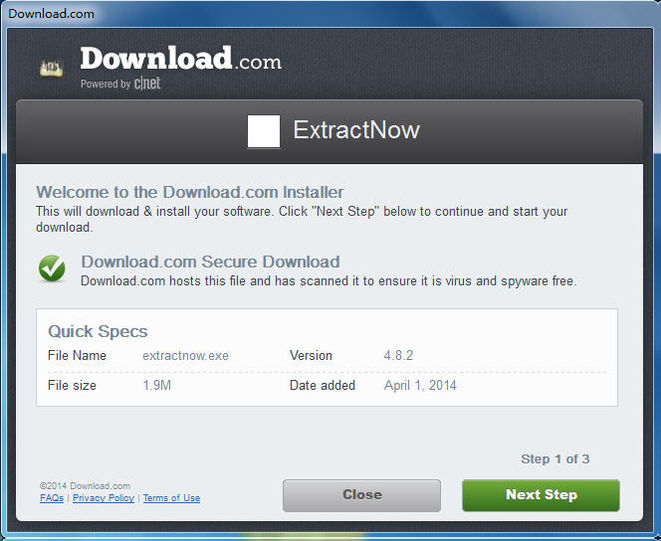
1. 安装与启动:下载ExtractNow安装包后,双击运行,按照向导提示完成安装。安装过程中建议选择默认路径,避免安装在系统盘(C盘)以外的地方,以免权限问题导致无法正常运行。安装完成后,桌面会自动生成快捷方式。
2. 添加压缩包:启动软件后,直接将多个压缩文件从资源管理器中拖拽到ExtractNow主窗口,或者点击“添加”按钮从文件夹中选择。你也可以在文件资源管理器中选中多个压缩包,点击右键,选择“使用ExtractNow解压”,即可快速调用。
3. 设置解压策略:在菜单栏点击“选项”->“设置”,在“解压”选项卡中,你可以选择解压后是“每个压缩包创建一个文件夹”还是“解压到当前文件夹”。建议选择前者,便于文件整理。
4. 开始解压:确认文件列表无误后,点击工具栏上的“解压”按钮,软件即开始批量处理。底部状态栏会显示当前解压进度,你还可以点击“暂停”或“取消”按钮控制任务。
5. 移动端使用建议:虽然ExtractNow是PC端软件,但如果你需要在手机或平板上解压文件,建议使用“ZArchiver”或“解压专家”等安卓应用。这些应用同样支持批量解压,且针对触屏操作进行了优化。
注意:请务必从官方网站或可信的下载站获取ExtractNow安装包,避免第三方捆绑插件。
技巧:在设置中开启“解压后自动关闭窗口”选项,可以进一步加快批量处理流程。
提示:如果解压过程中出现“文件被占用”的提示,请关闭正在预览该压缩包内文件的程序(如WinRAR或资源管理器)。
6. 常见问题解决:若双击快捷方式无反应,请检查是否被杀毒软件拦截,添加信任即可。若解压时提示“内存不足”,请关闭其他大型程序后重试。若遇到“无法打开文件”错误,可能是压缩包已损坏,可以尝试用WinRAR修复功能。
ExtractNow软件使用教程步骤图,展示从拖拽文件到点击解压的流程,背景为Windows桌面,步骤箭头清晰,画面简洁明了,画质高清。
| 软件名称 | 功能优势 | 评分 |
|---|---|---|
| WinRAR | 老牌压缩解压工具 | ★★★★★ |
| 7-Zip | 开源免费高压缩率 | ★★★★☆ |
| Bandizip | 快速轻巧支持预览 | ★★★★☆ |
| 好压 | 国产免费功能全面 | ★★★★☆ |
| 360压缩 | 安全无广告体验好 | ★★★☆☆ |
| 快压 | 支持多种格式解压 | ★★★☆☆ |
| 2345好压 | 集成批量解压功能 | ★★★☆☆ |
ExtractNow的使用非常简单直观,核心操作就是“拖入-点击解压”。但新手用户往往会对“如何设置自动创建文件夹”或“如何让软件关联右键菜单”感到困惑。下面详细解答两个最常被问到的使用问题。
问题一:ExtractNow如何设置解压到单独文件夹?打开软件主界面,点击顶部菜单栏的“选项”->“设置”,在“解压”标签页中,找到“目标文件夹”区域,勾选“每个压缩包创建一个单独的文件夹”选项。这样,每个压缩包解压后都会生成一个与压缩包同名的文件夹,所有文件都整齐归类,避免混在一起。
问题二:ExtractNow是否支持右键菜单快速解压?支持的。在“设置”窗口中,切换到“集成”标签页,勾选“在右键菜单中显示‘使用ExtractNow解压’”选项。之后,在文件资源管理器中选中任意压缩包,点击鼠标右键,即可看到ExtractNow的快捷菜单项,点击即可直接调用软件进行解压,无需预先打开主程序,非常便捷。
Copyright 2002-2026 hncj.com 【火鸟手游网】 备案号:鄂ICP备2022003364号-1 鄂公网安备42011102004682号
声明:所有软件和文章来自互联网 如有异议 请与本站联系 本站为非赢利性网站 不接受任何赞助和广告










