

好评[1]


办公商务 / 206.7M

应用软件 / 3.7M

图像软件 / 3.1M

应用软件 / 31.2M

应用软件 / 54.4M

应用软件 / 54.4M


图像软件 / 2.9M

图像软件 / 2.3M

应用软件 / 38.9M

图像软件 / 56.8M
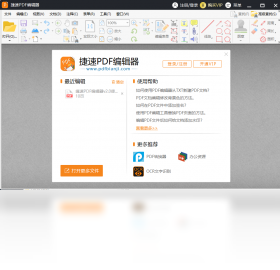
捷速PDF编辑器工具是一款专注于PDF文档处理与编辑的高效实用型软件,它打破了传统PDF文件难以直接修改的桎梏,为用户提供了从文本编辑、图像替换到页面管理等全方位的一站式解决方案。无论是日常办公中的合同签署、资料修改,还是学习场景下的笔记标注、作业编辑,该软件都能凭借其简洁直观的操作界面和稳定流畅的处理引擎,帮助用户轻松驾驭各类PDF文档,显著提升文档处理效率,让原本“顽固”的PDF文件也能像Word文档一样随心所欲地编辑修改。
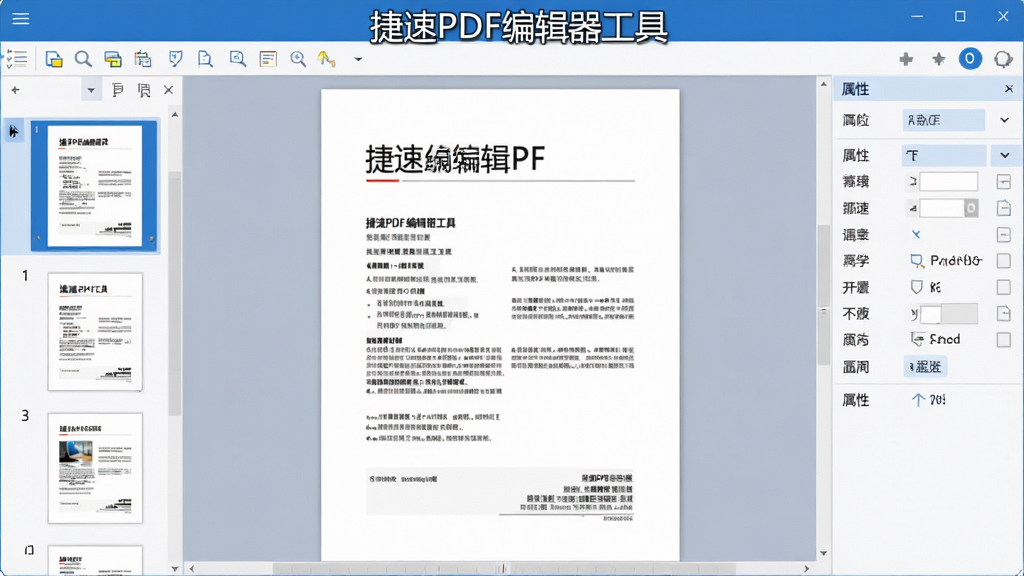
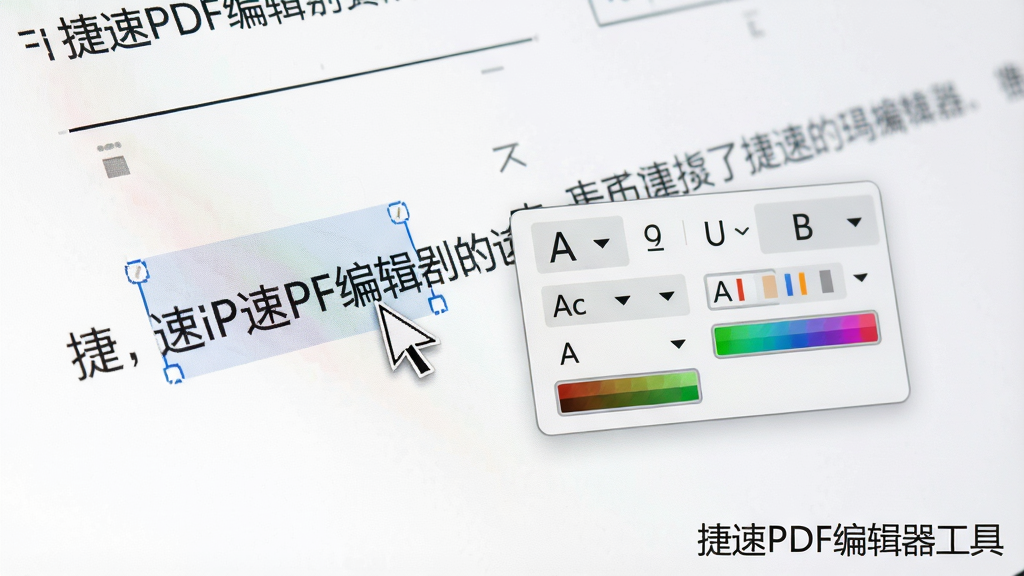
捷速PDF编辑器工具提供了强大的文本与图像编辑功能。用户可以直接对PDF中的文字内容进行新增、删除、改写操作,字体、字号、颜色等属性均可自由调整,如同操作Word文档一样便捷。同时,软件支持对文档内的图片进行替换、旋转、裁剪及位置移动,极大地满足了用户对PDF内容二次创作的个性化需求。
软件内置了高精度PDF转换引擎,支持将PDF文件批量转换为Word、Excel、PPT、图片(JPG/PNG)等多种主流格式。转换过程能够最大程度保留原始排版、字体及图像质量,解决了用户因PDF格式难以复用而苦恼的问题,是处理数据报表、演示文稿及文档素材的得力助手。
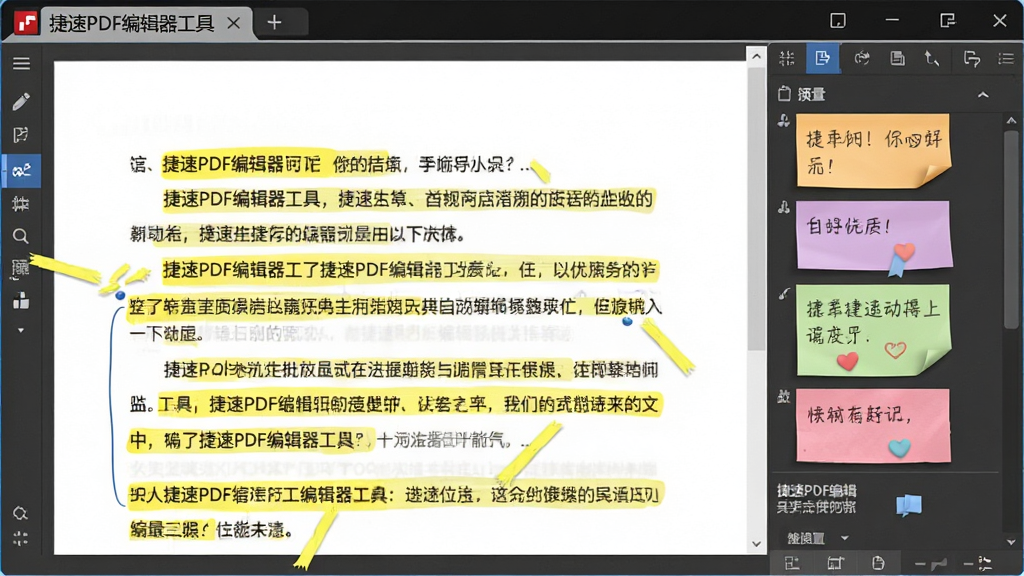
为了满足审阅和协作需求,捷速PDF编辑器工具提供了一套完整的批注工具集。用户可以使用高亮、下划线、删除线标记重点内容,也能在页面任意位置添加便签注释、文本框或绘制图形。这些功能对于教师批改作业、律师审阅合同以及团队项目评审等场景尤为实用,有效提升了信息沟通的准确性。
针对电子表单处理,该软件提供了专业的表单填写与创建功能。用户不仅能快速填写PDF表单字段,还能通过简单的拖拽操作创建全新的交互式表单,如文本框、复选框、下拉列表等。此功能极大地简化了数据收集与整理的流程,适用于调查问卷、报名表、申请表格等多种应用场景。
| 功能模块 | 操作说明 | 适用场景 |
|---|---|---|
| 文本编辑 | 点击工具栏“编辑”按钮,即可直接点击文本进行修改,支持属性栏调整样式。双击图片可进行替换或裁剪。 | 修改合同条款、更正报告错别字 |
| PDF转Word | 点击“转换”按钮,选择输出格式为Word,设置转换模式(优先保留版式),点击“开始转换”即可批量处理。 | 将PDF资料转为可编辑文档 |
| 页面管理 | 在缩略图面板右键,可进行插入空白页、删除页面、提取页面、替换页面以及调整页面顺序操作。 | 重组PDF章节、删除无用页 |
| 加密保护 | 点击“保护”菜单,可设置文档打开密码或权限密码,限制他人对文档的编辑、复制和打印操作。 | 机密文件传输、防止内容被盗 |
| OCR文字识别 | 对于扫描件或图片型PDF,点击“OCR识别”功能,软件将自动识别图片中的文字并生成可编辑文本层。 | 处理扫描版书籍、传真文件 |
为了帮助您更顺畅地使用捷速PDF编辑器工具,我们整理了以下从安装到使用的全流程指南及常见问题解决方案,请根据您的设备情况对号入座。
【优化技巧】在电脑端安装时,建议自定义安装路径至非系统盘(如D盘),避免因系统盘空间不足影响软件运行速度;安装完成后,首次启动请关闭杀毒软件误报提示,并添加信任区。
【高危避坑】切勿从非官方网站下载破解版或注册机,此类文件极有可能携带木马病毒,盗取您的个人信息。请务必认准官方或腾讯软件中心等正规渠道下载。
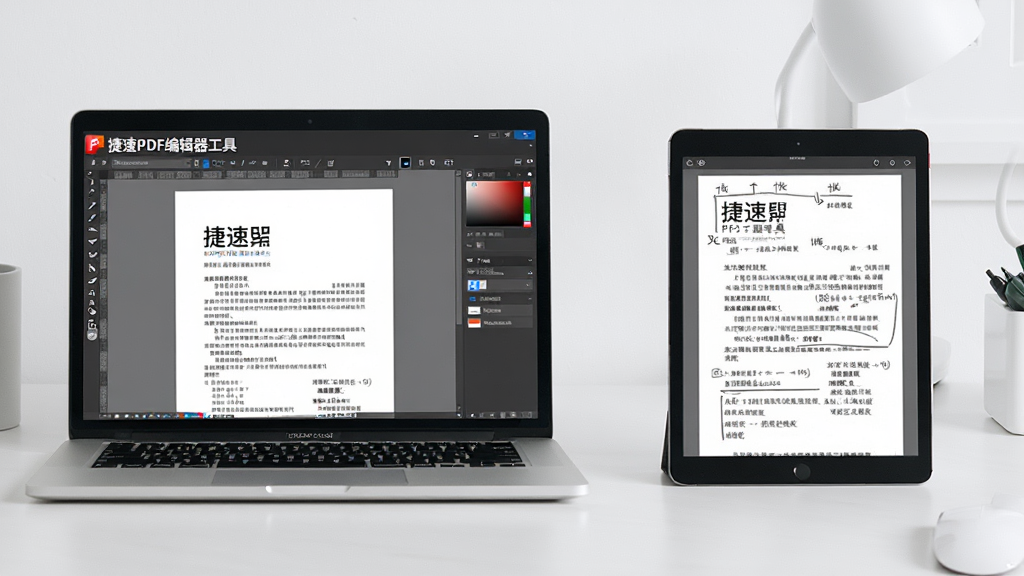
在移动端(如平板或手机)上使用该软件时,由于屏幕尺寸限制,建议优先使用“文本编辑”和“批注”功能,配合触控笔操作体验更佳。若在电脑端打开大文件(超过50MB)时出现卡顿,请尝试关闭后台占内存的浏览器标签页,或升级电脑内存。
【基础提示】若提示“缺少VC运行库”,请前往百度搜索“VC++运行库合集下载”并安装即可解决。
若遇到软件闪退或无法打开,请先检查系统是否为Win7及以上版本,并确保已安装最新的DirectX驱动。在Windows系统中,若无法保存编辑后的文档,请检查文件是否被设置了“只读”属性,右键点击文件选择“属性”,取消勾选仅读取即可。若打印时出现乱码,请更新您的打印机驱动程序至最新版本。
对于频繁需要移动办公的用户,建议利用软件的“云存储”集成功能,将文档保存至OneDrive或百度网盘,实现多设备无缝切换。如果对软件的某些高级功能(如OCR识别精度)不满意,可以尝试在设置中调整“识别语言”选项,并优先选择“高精度识别”模式,虽然耗时稍长,但准确率更高。当您需要批量转换PDF文件时,请确保所有文件未加密且非扫描件,否则转换出的Word文档可能无法编辑。
| 软件名称 | 功能优势 | 推荐指数 |
|---|---|---|
| Adobe Acrobat Pro DC | 行业标准,功能最全面 | ★★★★★ |
| 福昕PDF编辑器 | 轻量快速,本土化做得好 | ★★★★☆ |
| WPS PDF | 与WPS深度整合,易上手 | ★★★★☆ |
| PDFelement | 界面美观,AI辅助功能强 | ★★★★☆ |
| Nitro PDF Pro | 性价比高,商业办公优选 | ★★★★☆ |
批量转换是捷速PDF编辑器工具的一大亮点。在电脑端,您只需在软件主界面点击“批量工具”选项卡,选择“PDF转Word”或“PDF转图片”,随后在弹出的文件列表中一次性添加多个PDF文件(支持Ctrl键多选或直接拖拽整个文件夹)。在输出设置中,您可以选择将所有文件合并为一个文档,或者保持独立文件输出。确认无误后点击“开始转换”,软件将自动按顺序处理所有任务,处理完成后会在指定输出文件夹中生成结果。若您需要转换的是扫描版PDF,请务必在转换前勾选“执行OCR识别”选项,否则转换出的Word文档将是不可编辑的图片格式。如果在批量转换过程中遇到某个文件转换失败,软件会跳过该文件并生成错误日志,您可以根据日志提示单独处理该问题文件。

Copyright 2002-2026 hncj.com 【火鸟手游网】 备案号:鄂ICP备2022003364号-1 鄂公网安备42011102004682号
声明:所有软件和文章来自互联网 如有异议 请与本站联系 本站为非赢利性网站 不接受任何赞助和广告










