

好评[1]


应用软件 / 418KB


游戏软件 / 220.3M

手机软件 / 9.1M

手机软件 / 5.8M

手机软件 / 1.8M
手机软件 / 5.2M

手机软件 / 2.8M

手机软件 / 5.6M

手机软件 / 18.4M

手机软件 / 120.2M
DebugView是一款由微软官方出品的系统调试信息捕获工具,它能够实时截取来自内核模式和用户模式程序的调试输出,让开发者无需额外编写日志代码即可轻松查看程序运行状态。无论是排查系统底层错误、分析驱动程序问题,还是监控应用程序的调试信息,DebugView都能提供简洁高效的解决方案。它支持本地与远程捕获,操作简单,是Windows平台开发与维护人员不可或缺的利器。
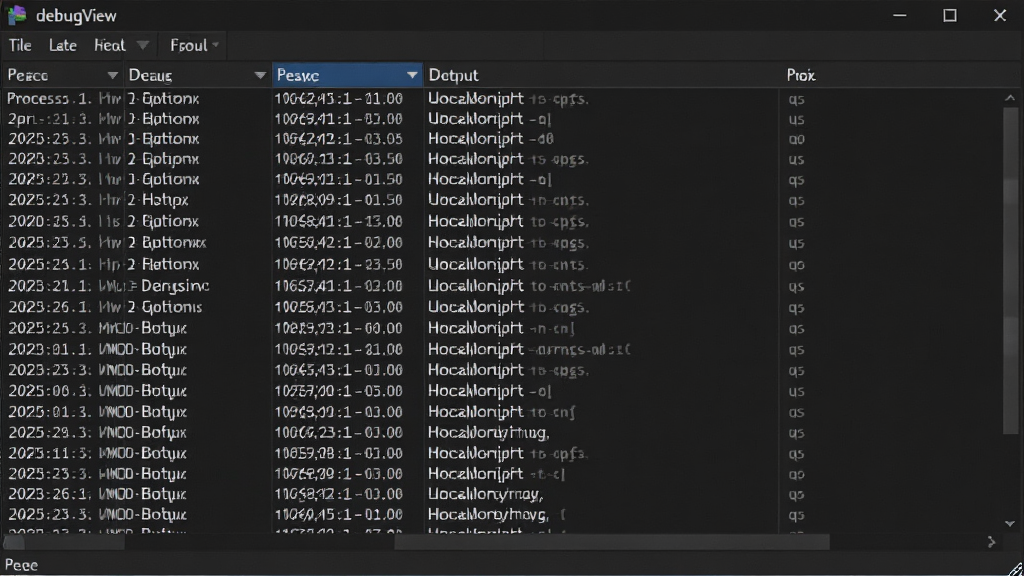
DebugView能够实时捕获并显示来自系统内核和设备驱动程序的调试输出,同时也支持捕获用户模式下的Win32调试输出。这意味着开发者可以在程序运行时即时查看调试信息,无需停止程序或修改代码,大幅提升调试效率。无论是系统级问题还是应用级异常,都能第一时间在DebugView窗口中呈现。
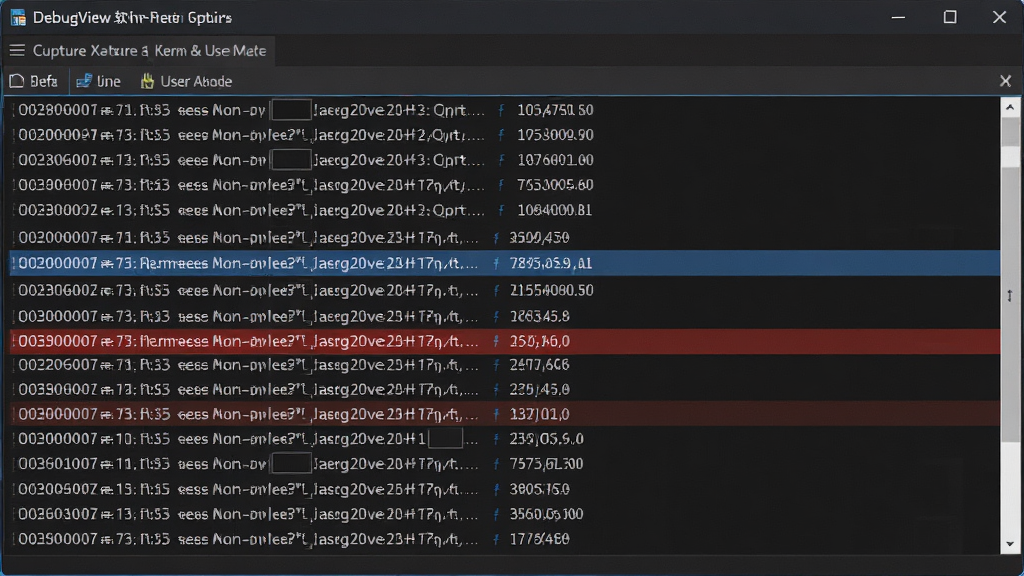
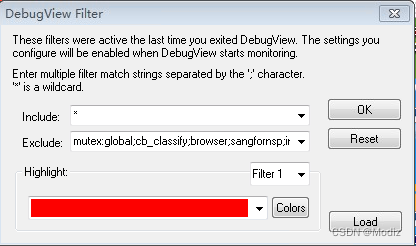
当调试信息量庞大时,DebugView提供了灵活的过滤功能,支持按进程名、包含文本、排除文本等条件进行过滤,帮助用户快速定位关键日志。同时,用户还可以为特定关键词设置高亮颜色,让重要信息在众多日志中一眼可见,极大提升问题定位的速度与准确性。
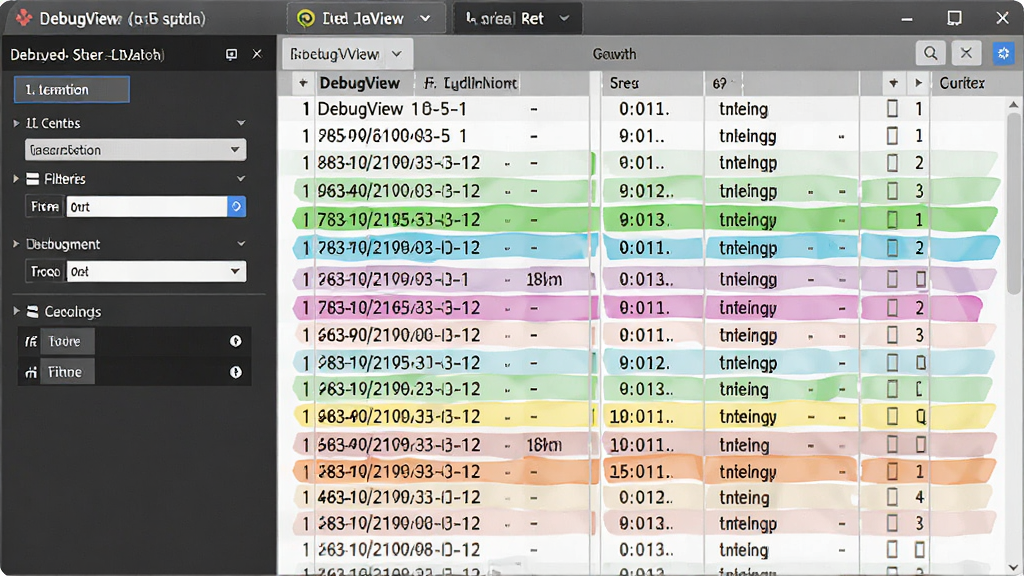
DebugView支持通过网络捕获远程计算机的调试输出,这对于调试部署在服务器或测试机上的程序尤为实用。用户只需在本地运行DebugView,并配置远程机器的连接信息,即可集中查看多台机器的调试日志,简化了多环境调试的复杂度。
调试过程中,DebugView允许将捕获的日志保存为日志文件,方便后续分析或作为问题凭证。同时,它还支持将日志直接打印到命令行窗口,满足不同场景下的输出需求。无论是实时查看还是事后回溯,DebugView都提供了完善的数据管理方案。
| 功能模块 | 详细说明 | 使用技巧 |
|---|---|---|
| 捕获内核调试输出 | 捕获来自设备驱动程序、内核模块的调试信息,需要管理员权限。 | 右键以管理员身份运行DebugView,确保驱动调试信息可见。 |
| 捕获用户模式调试输出 | 捕获应用程序通过OutputDebugString等API输出的调试信息。 | 无需额外配置,默认即可捕获,适合应用层调试。 |
| 过滤设置 | 通过包含/排除文本、进程名等条件过滤日志。 | 使用通配符*和?可以更灵活地匹配日志内容。 |
| 高亮规则 | 为指定关键词设置不同颜色高亮显示。 | 建议将错误级别关键词(如ERROR、FAIL)设置为红色,便于快速识别。 |
| 远程捕获 | 通过网络连接捕获远程机器的调试输出。 | 确保远程机器上的DebugView服务已启动,并开放相应端口。 |
| 日志保存 | 将当前捕获的日志保存为文件,支持多种格式。 | 可设置自动保存,避免日志过长导致内存占用过高。 |
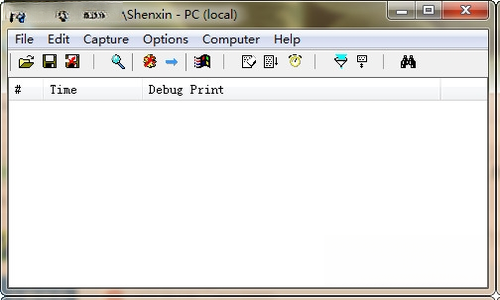
启动DebugView后,默认会自动开始捕获内核和用户模式的调试输出。
如果你需要捕获内核调试信息,请务必以管理员身份运行程序,否则部分驱动日志可能无法显示。
在“Edit”菜单中,你可以设置过滤条件,例如只显示包含“ERROR”的日志,或者排除特定进程的输出。
对于日志量特别大的场景,建议开启“Log”菜单中的“Log to File”功能,将日志实时写入文件,避免内存溢出。
当你需要调试远程机器时,在“Capture”菜单中选择“Capture Win32”或“Capture Kernel”,并配置远程机器IP和端口,即可接收远程日志。
如果遇到DebugView无法捕获任何日志的情况,请检查是否被杀毒软件拦截,或尝试以兼容模式运行。
移动端用户可通过远程桌面软件连接PC使用DebugView,但操作体验不如PC端流畅,建议在PC端直接操作。
使用过程中若出现“DebugView已停止工作”的提示,可尝试重新下载最新版本,或安装微软常用运行库组件。
对于开发者而言,结合Visual Studio使用DebugView,可以更高效地定位代码中的问题。
| 软件名称 | 核心功能 | 推荐指数 |
|---|---|---|
| DebugView | 系统调试日志捕获 | ★★★★★ |
| Process Monitor | 进程监控与日志分析 | ★★★★★ |
| WinDbg | 内核调试工具 | ★★★★☆ |
| LogExpert | 日志查看与过滤 | ★★★★☆ |
| Debugging Tools | 微软调试工具集 | ★★★★☆ |
DebugView是微软Sysinternals工具集中的一款免费调试工具,主要用于捕获和显示Windows系统的调试输出信息。它支持内核模式和用户模式,是开发人员和系统管理员排查故障的得力助手。对于开发者来说,DebugView可以帮助他们快速定位代码中的问题;对于普通用户,它也能在系统出现异常时提供有价值的日志信息。
使用DebugView非常简单:首先从官网或可信下载站获取DebugView压缩包,解压后直接运行可执行文件。默认情况下,DebugView会自动开始捕获调试信息。如果你需要捕获内核信息,请右键点击程序图标选择“以管理员身份运行”。在捕获过程中,你可以使用工具栏上的“清除”按钮清空当前日志,或者通过“过滤”按钮设置显示条件。当需要保存日志时,点击“文件”菜单中的“保存”选项即可。整个过程无需安装,非常便捷。
如果DebugView在启动或运行过程中提示“已停止工作”,通常是由于系统兼容性或缺少必要组件导致的。建议先尝试右键点击程序,选择“属性”->“兼容性”,勾选“以兼容模式运行”并选择Windows 7或Windows XP。如果问题依旧,请下载并安装微软常用运行库合集,或者尝试以管理员身份运行。此外,确保你的系统已安装最新的.NET Framework组件,这也能有效避免崩溃问题。
Copyright 2002-2026 hncj.com 【火鸟手游网】 备案号:鄂ICP备2022003364号-1 鄂公网安备42011102004682号
声明:所有软件和文章来自互联网 如有异议 请与本站联系 本站为非赢利性网站 不接受任何赞助和广告










