

好评[1]


手机软件 / 13.7M


应用软件 / 4.8M

应用软件 / 2.7M

应用软件 / 100.3M

应用软件 / 93.9M

应用软件 / 88.4M

应用软件 / 75.4M

应用软件 / 75.9M

应用软件 / 60M

行业软件 / 498.5M
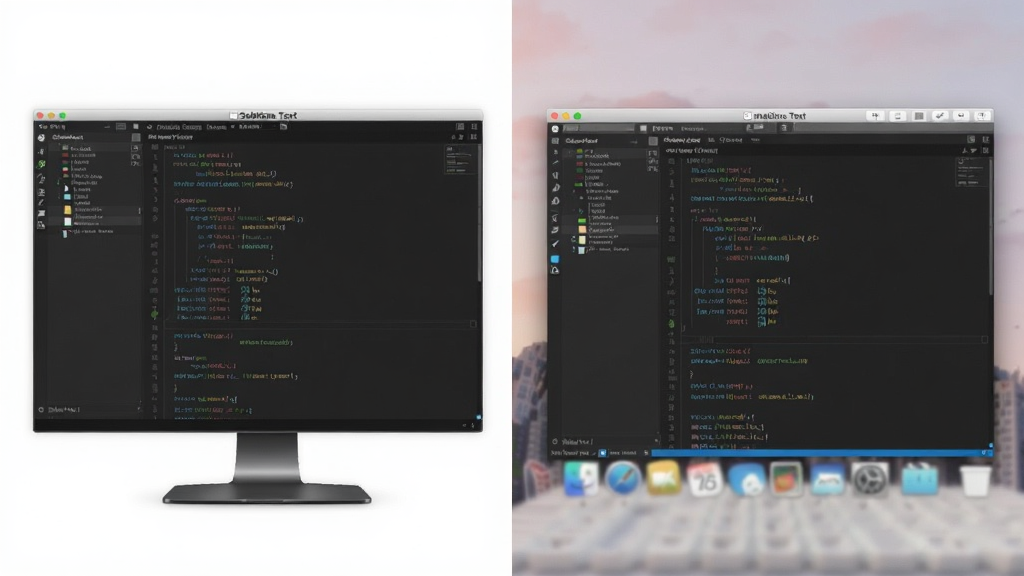
Sublime Text 是一款被全球开发者誉为"性感"的跨平台代码编辑器,它凭借极致的启动速度、流畅的编辑体验和强大的扩展能力,在众多编程工具中独树一帜。无论是前端工程师编写HTML/CSS/JavaScript,还是后端开发者处理Python、Java、Go等语言,Sublime Text 都能提供高效、专注的编码环境。它不仅仅是一个文本编辑器,更是一个高度可定制的开发平台,通过丰富的插件生态,几乎可以满足任何现代软件开发的需求。本文将为你全面解析Sublime Text的核心功能、操作技巧以及常见问题的解决方案,帮助你快速上手这款效率神器。
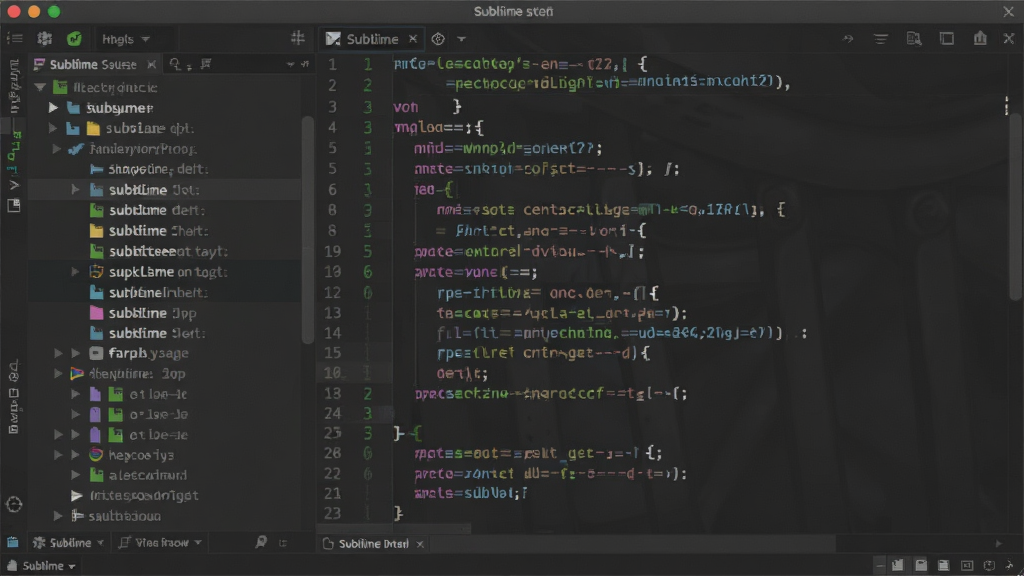
Sublime Text 拥有极低的启动延迟和内存占用,即使是打开几十MB的大型日志文件也毫不吃力。其标志性的多光标编辑功能允许你同时选择多个位置进行相同的修改,极大地提升了批量代码重构的效率,这是其他编辑器难以比拟的丝滑体验。
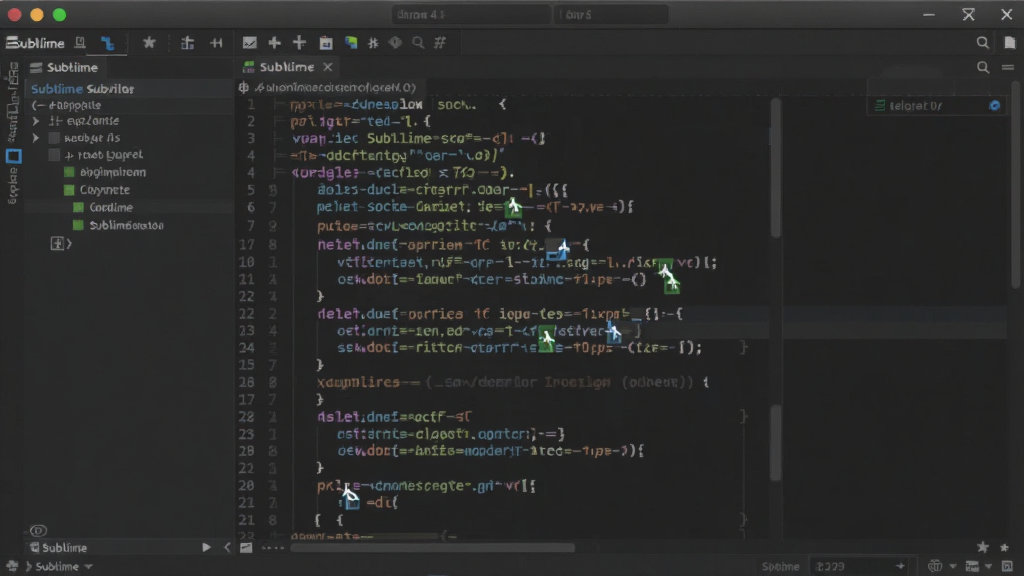
通过快捷键Ctrl+Shift+P呼出命令面板,几乎可以执行所有操作。而Goto Anything功能(Ctrl+P)能让你通过输入文件名或符号快速跳转到项目的任意位置,实现"键盘流"的极致操作,彻底告别鼠标的拖沓,让代码导航变得前所未有的直接。
Sublime Text 的核心魅力在于其庞大的Package Control插件库。从代码格式化、语法检查、Git集成到主题美化,你都可以通过简单的命令安装各种插件,将编辑器打造成完全符合个人习惯的专属IDE。这种灵活性是它长久不衰的关键原因。
无论你使用的是Windows、macOS还是Linux,Sublime Text 都提供原生体验,且支持便携模式,可以放在U盘中随处运行,不留下个人配置痕迹。你的所有偏好设置和插件都可以通过Sync Settings插件实现跨设备同步,无缝切换工作环境。
| 功能模块 | 具体操作说明 | 效率提升点 |
|---|---|---|
| 多光标编辑 | 按住Ctrl键(Mac为Cmd)点击鼠标左键可添加多个光标;或选中文本后按Ctrl+D快速选中下一个相同词。 | 批量修改变量名、添加属性等操作速度提升50%以上 |
| 命令面板 | 快捷键 Ctrl+Shift+P 呼出,输入命令关键字即可执行,如"ss python"可快速切换语法。 | 减少鼠标点击,所有操作均可键盘完成 |
| Goto Anything | 快捷键 Ctrl+P,输入文件名直接跳转;输入@符号可跳转到函数或类定义。 | 在大型项目中定位文件或代码位置快如闪电 |
| 查找替换 | Ctrl+H 支持正则表达式匹配,Ctrl+Shift+F可在整个项目文件夹中搜索。 | 全局代码审查与修改更加精准高效 |
| 分屏编辑 | 通过 Alt+Shift+2/3/4 等快捷键将窗口分割为多栏,方便代码对比与复制。 | 同时查看多个文件内容,提升逻辑梳理效率 |
| 宏录制 | 工具菜单下可开始录制宏,将重复的编辑操作录制下来一键回放。 | 处理规律性重复任务时解放双手 |
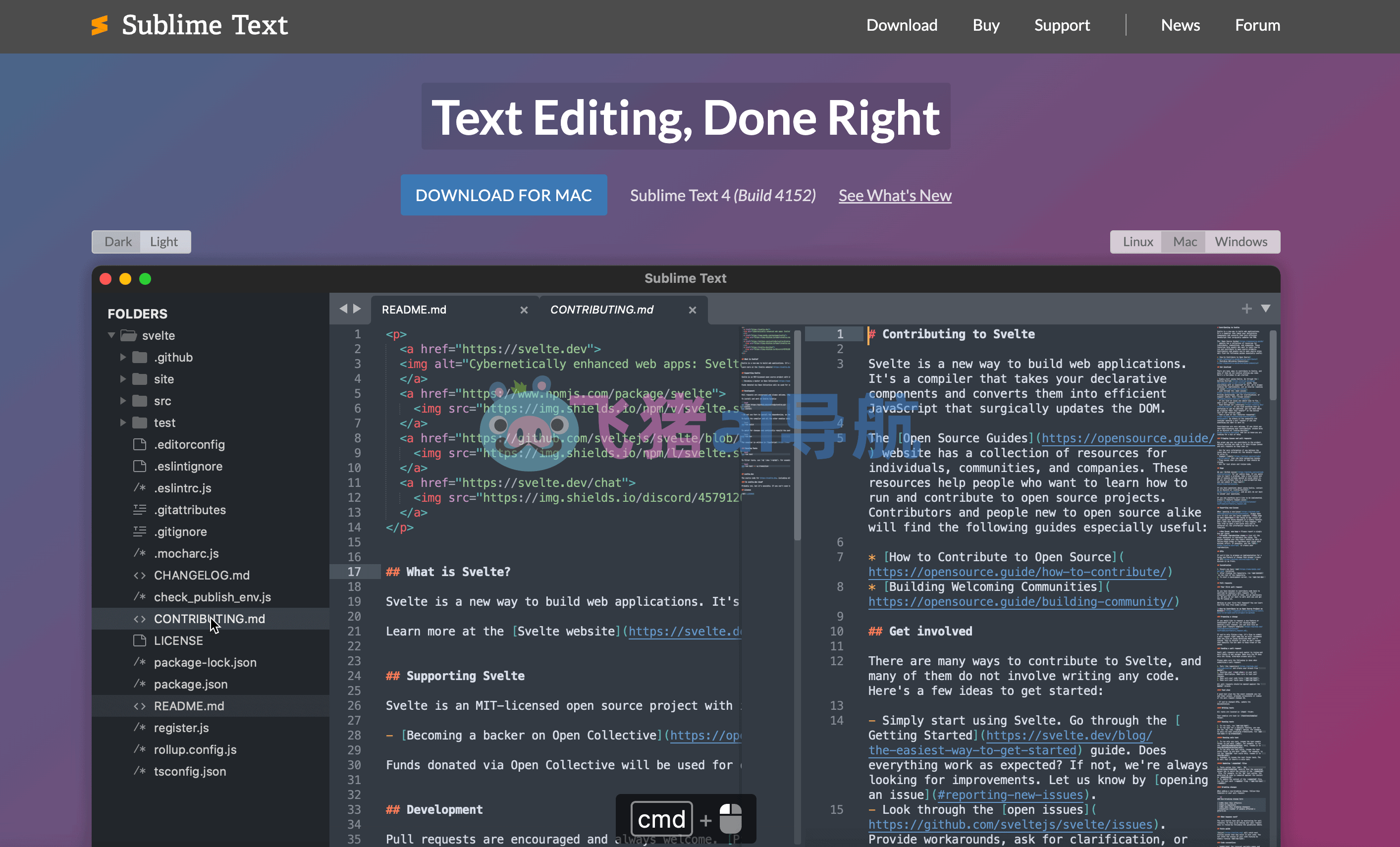
对于新手而言,安装并配置好Sublime Text只是第一步,掌握正确的使用习惯才能事半功倍。首先,务必安装Package Control,这是插件管理的基础,在官网即可获取安装命令。其次,建议调整字体和主题,选择一款适合长时间编码的等宽字体,如JetBrains Mono或Fira Code,并开启"字体连字"功能,提升代码可读性。
在电脑端,利用好Ctrl+Shift+P命令面板是提升效率的关键,几乎所有设置都能在这里完成,无需记忆繁杂的菜单路径。移动端虽然也能通过文件管理器打开文本文件,但受限于屏幕尺寸和输入法,并不适合用来编写复杂代码,更推荐使用其只读查看功能,或者在iPad上配合外接键盘使用。
当你遇到启动卡顿或插件冲突时,可以通过Ctrl+Shift+P输入"Disable Package"来逐一排查问题插件。对于经常编辑大文件的用户,建议在设置中开启"scroll_past_end": false,避免光标滚动到屏幕底部,影响视野。同时,建议定期使用"Package Control: Upgrade Package"更新插件,以获取性能优化和Bug修复。
一个常见的优化技巧是,在设置中添加"update_check": false以及"theme": "自适应",可以减少不必要的网络请求和资源占用。如果你在安装插件时遇到网络问题,可以尝试配置国内镜像源,或使用代理,这能极大改善安装成功率。若出现中文乱码,多数情况下是因为文件编码不统一,安装"ConvertToUTF8"插件即可完美解决。
如果遇到软件闪退或无法保存文件,请检查是否开启了杀毒软件的实时防护,将Sublime Text目录加入白名单,可以避免文件被误删或拦截。对于经常编写Markdown文档的用户,强烈推荐安装"MarkdownEditing"和"MarkdownPreview"插件,配合浏览器实时预览,写作体验极佳。
最后,保持软件的纯净性是稳定运行的基础,不要随意安装来源不明的破解版插件,尽量从Package Control官方渠道获取,这能有效防止恶意代码注入。定期备份你的配置文件(Preferences.sublime-settings),重装系统后可以一键恢复熟悉的环境。
| 软件名称 | 核心优势 | 用户评分 |
| Visual Studio Code | 微软出品,插件丰富 | ★★★★★ |
| Notepad++ | 轻量级老牌编辑器 | ★★★★☆ |
| Atom | Github开发,界面美观 | ★★★★☆ |
| Vim | 终端神器,极致键盘流 | ★★★★☆ |
| EditPlus | 界面简洁,功能实用 | ★★★★☆ |
| UltraEdit | 十六进制编辑能力强 | ★★★★☆ |
Sublime Text 官方原版默认是英文界面,但可以通过安装插件来实现中文汉化。首先确保你已经安装了Package Control(安装方法:按Ctrl+Shift+P,输入Install Package Control回车)。然后再次按Ctrl+Shift+P,输入"Install Package"并回车,在弹出窗口中搜索"ChineseLocalizations"插件并安装。安装完成后重启Sublime Text,界面就会自动变为简体中文。如果想要切换回英文,可以在"帮助"菜单下的"语言"选项中进行切换。
对于新手而言,最核心的操作有三个:第一是掌握Ctrl+P(Goto Anything),通过输入文件名即可快速切换文件,彻底改变打开文件的逻辑;第二是掌握Ctrl+D快速选中下一个相同词,结合多光标操作,批量修改代码效率极高;第三是善用Ctrl+Shift+P命令面板,所有设置和插件操作都从这里开始。熟练掌握这三个快捷键,你就已经超越了80%的普通用户,能感受到Sublime Text带来的流畅操作体验。
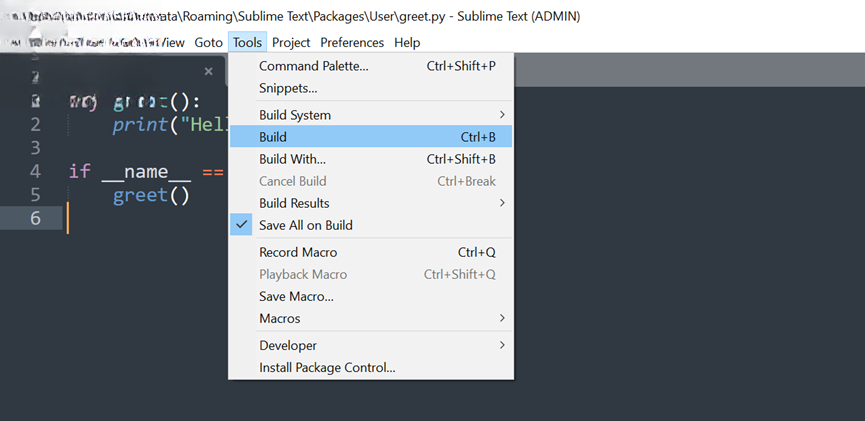
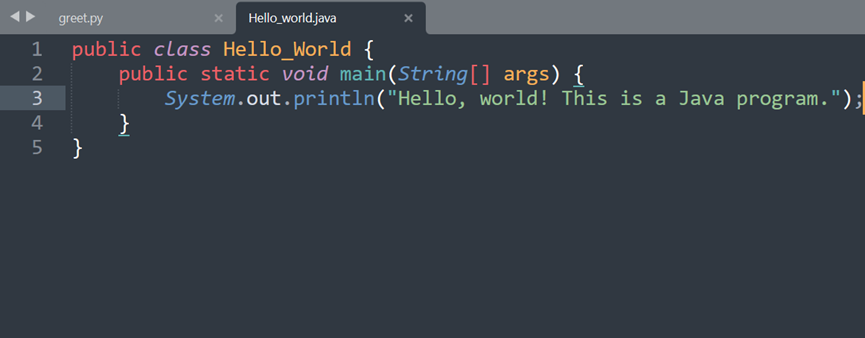
Sublime Text 本身是一个编辑器,不像IDE那样直接带有"运行"按钮。你需要通过构建系统(Build System)来运行代码。在工具菜单中,选择"编译系统",然后选择对应的语言(如Python、JavaScript)。配置好后,直接按Ctrl+B即可执行当前脚本,输出结果会显示在下方的面板中。对于没有内置构建系统的语言,你可以在"工具->编译系统->新建编译系统"中自定义命令,这也体现了Sublime Text的高度灵活性。
Copyright 2002-2026 hncj.com 【火鸟手游网】 备案号:鄂ICP备2022003364号-1 鄂公网安备42011102004682号
声明:所有软件和文章来自互联网 如有异议 请与本站联系 本站为非赢利性网站 不接受任何赞助和广告










