好评[1]


应用软件 / 20.4M


应用软件 / 5.3M

应用软件 / 26.4M

应用软件 / 934KB

应用软件 / 52.3M

应用软件 / 130.9M

应用软件 / 138.9M

应用软件 / 6.2M

应用软件 / 75.1M


影音播放 / 106.5M
CMake 是一个跨平台的自由开源软件,用于管理软件构建过程的工具,它并不直接构建软件,而是生成标准的构建文件(如 Makefile 或 Visual Studio 工程文件),然后依据这些文件调用底层的编译工具链(如 gcc、clang 或 MSVC)来完成构建。CMake 以其强大的模块化设计、灵活的配置能力和对复杂项目依赖关系的出色管理,成为了当今 C/C++ 项目开发中不可或缺的构建系统生成器。无论您是个人开发者管理小型项目,还是大型团队协作开发复杂应用,CMake 都能提供一套高效、清晰且可维护的构建解决方案,极大地简化了跨平台开发和部署的流程。
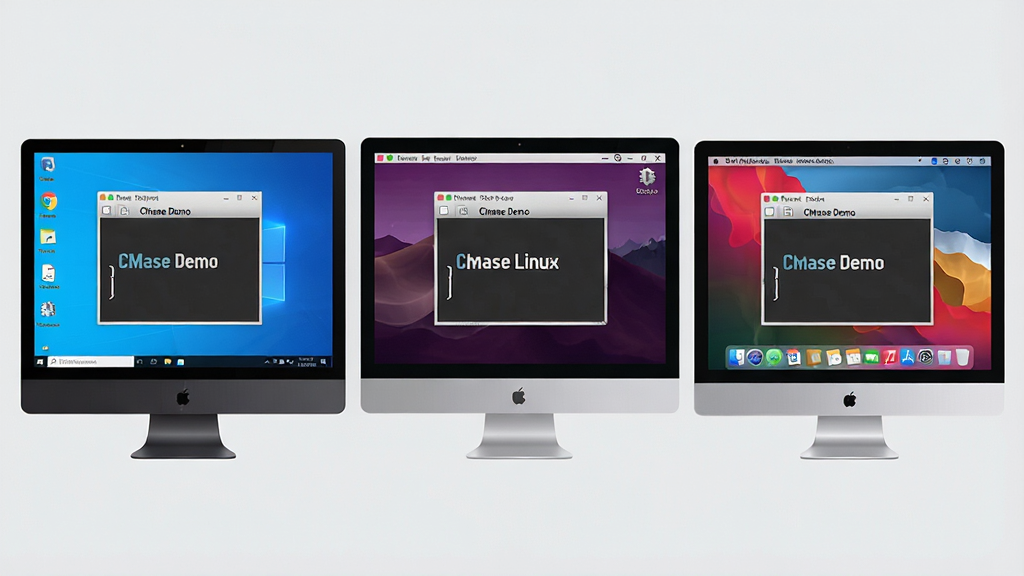
CMake 能够生成适用于 Windows、Linux、macOS 等多种操作系统的本地构建文件。这意味着您只需编写一次 CMakeLists.txt 配置文件,即可在不同平台上无缝构建项目,无需为每个平台单独维护构建脚本,极大地提升了开发效率。
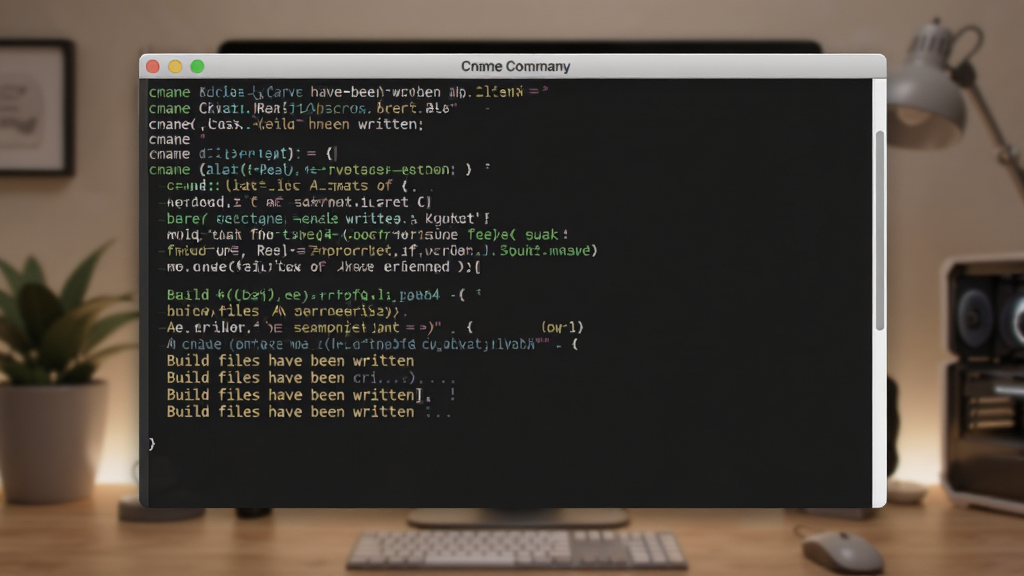
通过简单的命令,您可以轻松切换构建类型(如 Debug、Release)、指定编译器、设置安装路径、管理编译选项等。CMake 提供了丰富的配置选项和变量机制,让您能够对构建过程进行精细控制,满足从简单到极其复杂的各种项目需求。
对于大型项目,依赖关系错综复杂。CMake 提供了 find_package 等强大命令,能够自动查找和定位系统上已安装的第三方库,并处理它们之间的传递依赖关系。这大大简化了项目对第三方库的集成和管理,避免了手动配置路径和链接选项的繁琐与易错。
CMake 生成的构建文件天然支持并行编译。您可以使用 --parallel 或 -j 参数指定并行任务数,充分利用多核处理器的性能,显著缩短大型项目的编译时间,提升开发迭代速度。
作为业界事实标准的构建工具,CMake 拥有庞大且活跃的用户社区和丰富的学习资源。几乎所有的现代 C/C++ 开源项目都支持使用 CMake 构建,您可以从无数现成的案例中学习,并在遇到问题时轻松找到解决方案,同时它也在持续迭代更新,不断适应新的编译器和平台特性。
| 操作/用法 | 详细说明 | 示例/关键点 |
|---|---|---|
| 基本配置 | 在项目根目录执行 cmake .. 命令,CMake 会读取 CMakeLists.txt 文件并生成相应的构建文件。 | 确保已创建 build 目录并在其中执行命令,以保持源码目录整洁。 |
| 指定构建类型 | 通过 -DCMAKE_BUILD_TYPE=Release 或 Debug 参数指定构建类型,影响编译优化级别和调试信息生成。 | Release 通常用于最终发布,Debug 用于开发调试。 |
| 生成器选择 | 使用 -G "Visual Studio 17 2022" 或 "Unix Makefiles" 指定生成器,以生成不同 IDE 或工具链支持的工程文件。 | 在 Windows 上常用 Visual Studio 生成器,Linux/macOS 上常用 Makefile 生成器。 |
| 编译与安装 | 配置完成后,执行 cmake --build . 进行编译,然后执行 cmake --install . 将构建产物安装到指定目录。 | 可通过 -DCMAKE_INSTALL_PREFIX 指定安装路径。 |
| 查找依赖库 | 在 CMakeLists.txt 中使用 find_package(OpenCV REQUIRED) 命令查找并配置 OpenCV 库的路径和链接选项。 | CMake 会提供 OpenCV_INCLUDE_DIRS 和 OpenCV_LIBS 等变量供您使用。 |
| 添加可执行文件 | 使用 add_executable(myapp main.cpp) 定义需要构建的可执行文件及其源文件。 | 还可以通过 target_link_libraries 链接库。 |

对于刚刚接触 CMake 的开发者,掌握一些核心操作和避坑技巧至关重要。
首先,务必养成在项目根目录下创建独立的 build 目录进行“外部构建”的习惯,这样可以避免源码目录被构建产物污染,保持项目整洁,这也是官方推荐的实践方式。
在配置项目时,请仔细核对 CMakeLists.txt 中的语法和路径,特别是 引用路径时务必使用双引号括起来,并确保路径中不使用反斜杠,否则在 Windows 平台上极易引发解析错误。
当您需要指定编译选项时,使用 -D 参数,例如 -DCMAKE_CXX_STANDARD=17 来启用 C++17 标准,确保编译器支持相应的特性。
如果在配置过程中遇到找不到依赖库的情况,请检查库是否已正确安装,并可能需要使用 CMAKE_PREFIX_PATH 变量指定库的搜索路径,这是一个非常实用的优化技巧。
在移动端或嵌入式设备上开发时,则常需要配合工具链文件(Toolchain File)进行交叉编译,这时需要您额外提供 -DCMAKE_TOOLCHAIN_FILE 参数,并在其中定义好交叉编译器的路径和系统根目录。
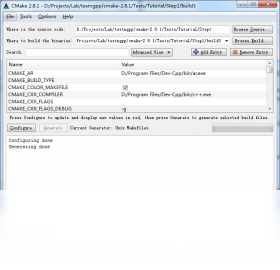
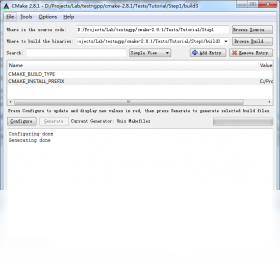
一个小技巧是,善用 cmake-gui 工具,它可以可视化地查看和修改所有 CMake 变量,对于排查配置问题非常有帮助,特别是对于复杂的项目。
当您修改了 CMakeLists.txt 文件后,如果构建系统没有自动感知,可以手动删除 build 目录下的 CMakeCache.txt 文件并重新运行 cmake 命令,以强制重新配置。
最后,请务必关注编译输出信息,其中包含了大量错误和警告提示,是解决问题的第一手线索。
温馨提示:遇到链接错误时,优先检查库文件路径和名称是否正确,以及是否遗漏了必要的依赖库。
对于常见的“找不到头文件”错误,请检查 include_directories 命令是否包含了正确的头文件目录。
运行生成的程序时,如果提示缺少动态库,请确保库文件位于系统搜索路径或程序所在目录中。
| 软件名称 | 功能优势 | 用户评分 |
|---|---|---|
| Make | 经典构建工具,规则灵活 | ★★★★☆ |
| Ninja | 构建速度极快,专注效率 | ★★★★★ |
| Autoconf | 自动生成配置脚本,经典可靠 | ★★★☆☆ |
| Premake | 使用Lua脚本配置,简洁灵活 | ★★★★☆ |
| Meson | 构建速度快,语法简洁友好 | ★★★★☆ |
| Bazel | 支持大规模项目,多语言构建 | ★★★★☆ |
| SCons | 使用Python配置,跨平台 | ★★★☆☆ |
简单来说,CMake 是一个“构建系统生成器”。您为项目编写一个名为 CMakeLists.txt 的配置文件,描述好目标、源文件和依赖关系,然后 CMake 就会根据您的描述和当前平台环境,生成对应的构建文件。它本身不直接编译代码,而是负责管理和驱动底层的编译器,让跨平台的 C/C++ 项目构建变得简单、统一和自动化。
在 Windows 上,您可以直接从官方网站下载安装包,运行后选择“Add CMake to the system PATH for all users”选项,即可在命令行中直接使用 cmake 命令。在 Linux 上,您可以使用包管理器安装,例如在 Ubuntu 上执行 sudo apt install cmake。macOS 上则推荐使用 Homebrew 执行 brew install cmake,安装完成后可通过 cmake --version 命令验证是否安装成功。
Copyright 2002-2026 hncj.com 【火鸟手游网】 备案号:鄂ICP备2022003364号-1 鄂公网安备42011102004682号
声明:所有软件和文章来自互联网 如有异议 请与本站联系 本站为非赢利性网站 不接受任何赞助和广告