

好评[1]



手机美化 / 52.9M

休闲益智 / 50.7M

角色扮演 / 84.4M

影音播放 / 94.4M

冒险解密 / 59.9M

动作格斗 / 322.1M

冒险解密 / 121.6M

角色扮演 / 605.5M

冒险解密 / 305.5M

冒险解密 / 188.0M
MagicISO Maker是一款功能强大的光盘映像文件制作与编辑工具,它能够帮助用户轻松创建、编辑、提取和转换ISO等格式的光盘映像文件。无论是备份重要数据、制作系统安装盘,还是整理散落的光盘内容,MagicISO Maker都能提供高效、可靠的解决方案。软件界面简洁直观,操作流程清晰,即使是没有接触过光盘映像的新手用户,也能在几分钟内上手使用。它支持多种常见光盘格式,并提供了丰富的实用功能,是日常办公和家庭娱乐中不可或缺的实用工具。
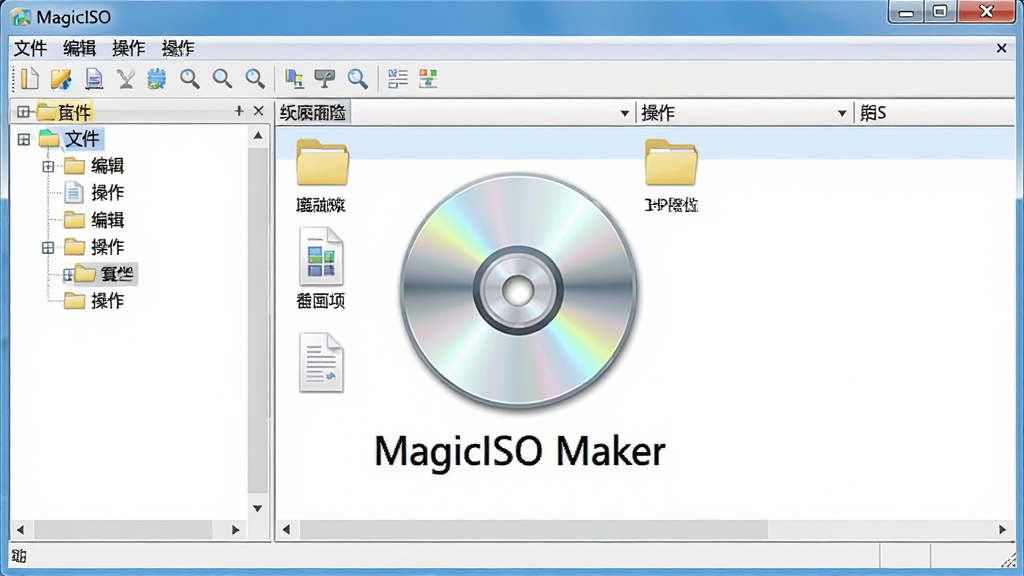
MagicISO Maker能够将硬盘上的任意文件夹或文件直接打包成ISO格式的光盘映像文件。用户只需简单拖拽,即可将所需内容添加至映像列表中,软件会自动计算并优化存储结构,确保生成的映像文件格式规范、兼容性良好。无论是制作数据光盘、音频光盘还是混合模式光盘,它都能轻松胜任。
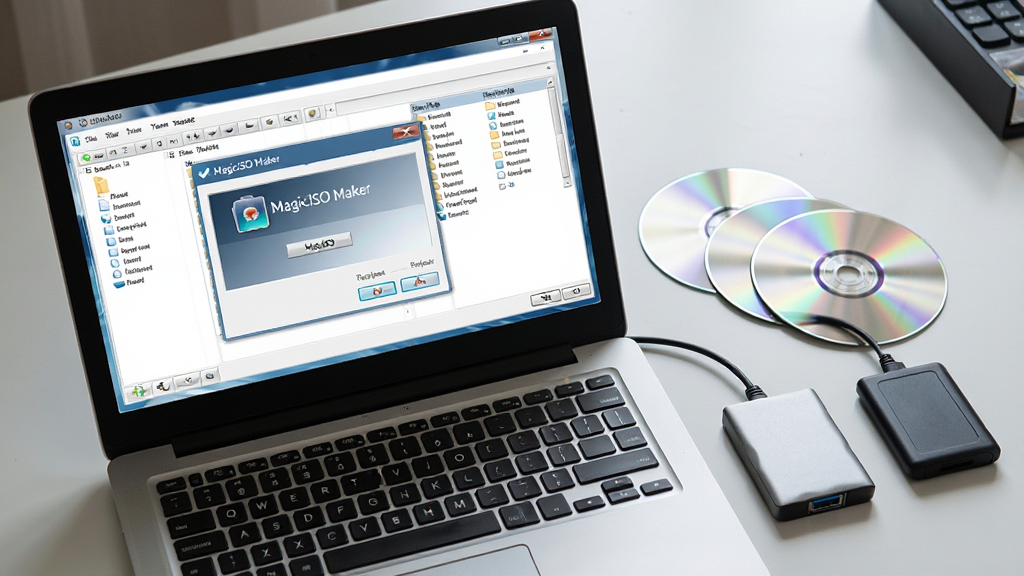
该软件允许用户直接打开现有的ISO映像文件,并对其进行编辑。用户可以随意添加、删除、重命名文件,调整目录结构,甚至可以直接从映像中提取所需文件到本地磁盘。编辑操作即时生效,无需重新生成整个映像,大大提升了工作效率。对于需要频繁更新光盘内容的用户来说,这一功能尤为实用。
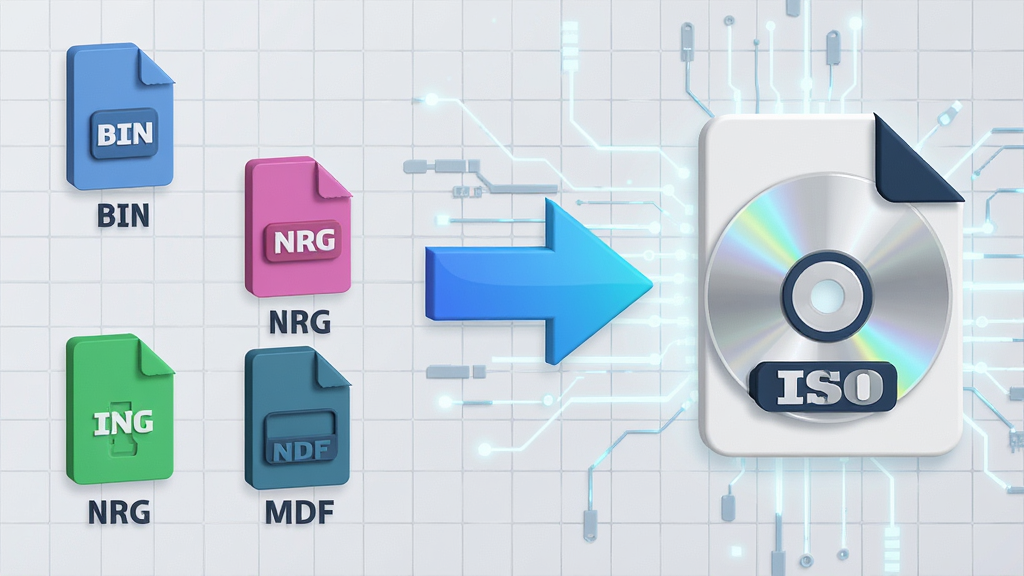
MagicISO Maker不仅支持ISO格式,还支持BIN、NRG、MDF等多种主流光盘映像格式的读取与转换。用户可以将其他格式的映像文件统一转换为ISO格式,以便于管理和使用。同时,软件还支持将光盘直接转换为ISO映像,方便用户对实体光盘进行数字化备份,有效延长数据保存时间。
除了制作和编辑映像文件,MagicISO Maker还提供了光盘刻录功能。用户可以将制作好的映像文件直接刻录到CD或DVD光盘上,也可以进行光盘对拷复制。软件内置的刻录引擎稳定可靠,支持多种刻录速度和刻录模式,能够有效降低刻录失败的风险,保证数据安全。
| 功能模块 | 具体操作 | 注意事项 |
|---|---|---|
| 创建ISO | 点击“新建”按钮,选择“从文件夹创建”,添加文件后点击“保存”即可生成ISO文件。 | 确保硬盘有足够空间存放生成的ISO文件。 |
| 编辑映像 | 点击“打开”加载ISO文件,在右侧文件列表中进行添加、删除、重命名操作,完成后点击“保存”即可。 | 编辑前建议备份原始映像,以防误操作。 |
| 格式转换 | 点击“转换”按钮,选择要转换的映像文件,设置输出格式为ISO,点击“开始转换”即可。 | 转换过程需要一定时间,请耐心等待。 |
| 光盘刻录 | 插入空白光盘,点击“刻录”按钮,选择映像文件,设置刻录速度后点击“开始刻录”。 | 刻录过程中不要关闭电脑或弹出光盘,以免造成光盘损坏。 |
对于初次接触MagicISO Maker的用户,以下指南将帮助您快速掌握核心操作。
首先,安装软件时,建议选择自定义安装路径,避免安装在系统盘(C盘)占用空间。
在创建ISO文件时,如果文件数量较多,可以先在文件夹中整理好目录结构,再一次性添加,这样可以保持映像文件的整洁。
当需要从映像文件中提取单个文件时,直接双击打开映像,找到目标文件,右键选择“提取到...”即可,无需解压整个映像。
如果您想将映像文件刻录到光盘,请确保光盘类型与映像大小匹配,例如超过4.7GB的映像需要使用双层DVD光盘。
软件支持鼠标拖拽操作,您可以直接将文件从资源管理器拖入软件窗口,快速添加文件。
如果您遇到创建映像失败,请检查源文件是否被其他程序占用,或者磁盘是否已满。
对于移动端用户,虽然MagicISO Maker是Windows软件,但您可以通过远程桌面等方式在手机或平板上操作电脑端软件,实现移动办公。
为了获得最佳性能,建议在关闭其他大型程序的情况下运行MagicISO Maker,避免内存不足导致卡顿。
软件默认不自动保存,请养成手动保存的好习惯,避免意外退出导致数据丢失。
如果软件提示缺少运行库,请前往“微软官方下载中心”搜索并安装Visual C++ Redistributable for Visual Studio对应版本。
在编辑映像时,不要随意修改系统文件,以免导致映像无法启动。
刻录光盘时,建议选择较低的速度(如8X),以确保刻录质量,减少飞盘概率。
遇到软件闪退,可以尝试以管理员身份运行程序,并关闭杀毒软件的误报拦截。
如果出现黑屏或界面显示异常,请更新显卡驱动,并调整系统显示缩放设置为“100%”。
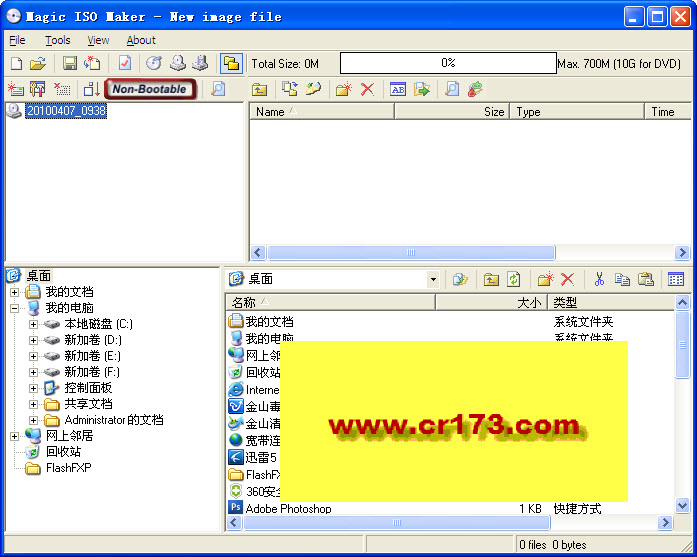
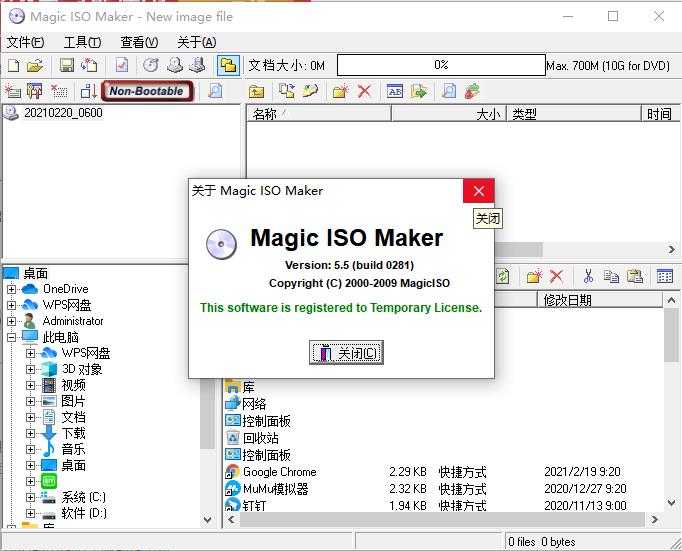
很多用户下载MagicISO Maker中文版后,最关心的是如何快速上手。首先,您需要从官网或可信的软件下载站获取安装包,安装过程一路点击“下一步”即可。启动软件后,主界面非常简洁,左侧是文件夹树,右侧是文件列表。要制作ISO,只需点击工具栏上的“新建”按钮,然后从弹出的窗口中选择“从文件夹创建映像”,接着选择您要打包的文件夹,软件会自动加载所有文件。您还可以通过拖拽方式向列表中增删文件。完成文件添加后,点击“保存”按钮,选择ISO的保存位置和文件名,软件即开始生成映像文件。对于已有ISO文件的编辑,直接点击“打开”按钮加载映像,然后在右侧列表中右键可进行重命名、删除、提取等操作。如果您需要将其他格式如BIN转换为ISO,点击“转换”按钮,按向导提示操作即可。整个过程无需复杂设置,非常直观。
关于MagicISO Maker的安全性,您可以放心。该软件在腾讯软件中心等正规平台提供下载,经过严格的安全检测,无病毒、无木马、无捆绑插件。安装时,您可以选择自定义安装路径,避免在C盘留下多余文件。使用时,软件不会收集您的个人隐私,也不会强制联网。不过,建议您始终从官方或可信的下载渠道获取安装包,避免第三方网站篡改文件。安装时,注意取消勾选任何附加的推广软件,保持安装环境的纯净。运行时,如果杀毒软件出现误报,您可以添加信任或暂时关闭防护,但请确保您下载的是官方版本。总之,只要从正规渠道下载,MagicISO Maker是安全可靠的。
Copyright 2002-2026 hncj.com 【火鸟手游网】 备案号:鄂ICP备2022003364号-1 鄂公网安备42011102004682号
声明:所有软件和文章来自互联网 如有异议 请与本站联系 本站为非赢利性网站 不接受任何赞助和广告










