好评[1]


网络软件 / 15.5M


摄影拍照 / 243.1M

冒险解密 / 287.9M

策略塔防 / 158.3M

手机软件 / 64.5M

休闲益智 / 53.7M

角色扮演 / 84.4M

休闲益智 / 20.2M

休闲益智 / 50.2M

休闲益智 / 156.8M
Network Administrator Toolkit是一款专为网络管理员打造的高效工具集,它集成了网络诊断、性能监控、配置管理、安全审计等多项实用功能,旨在帮助网络管理员从繁琐的日常维护工作中解放出来,实现更智能、更高效的网络运维。无论是局域网维护、带宽优化,还是故障排查,它都能提供直观的解决方案,让复杂的网络管理变得轻松可控。该工具集适用于Windows系统,凭借其友好的界面和强大的功能,成为众多网络管理员的得力助手。
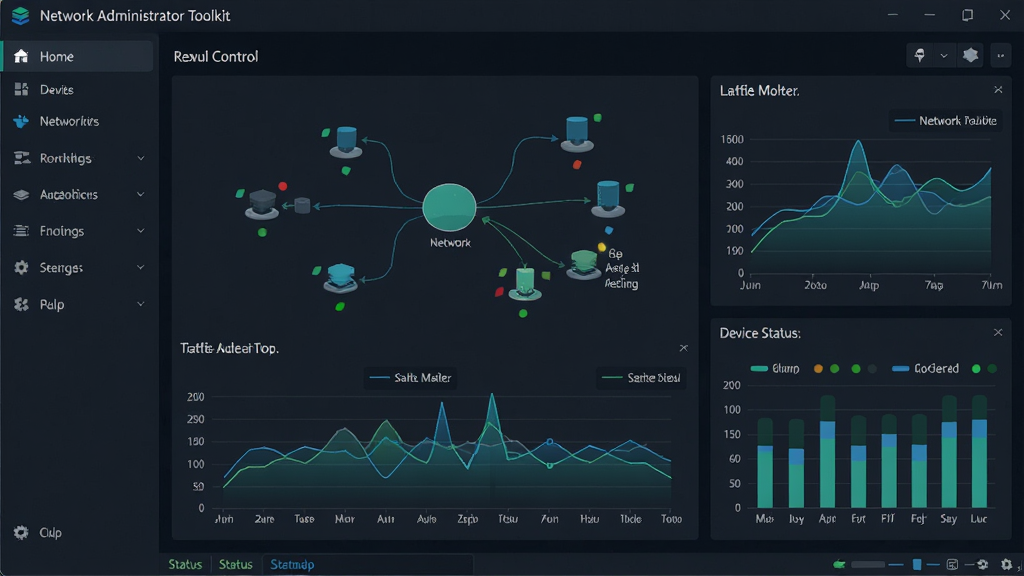
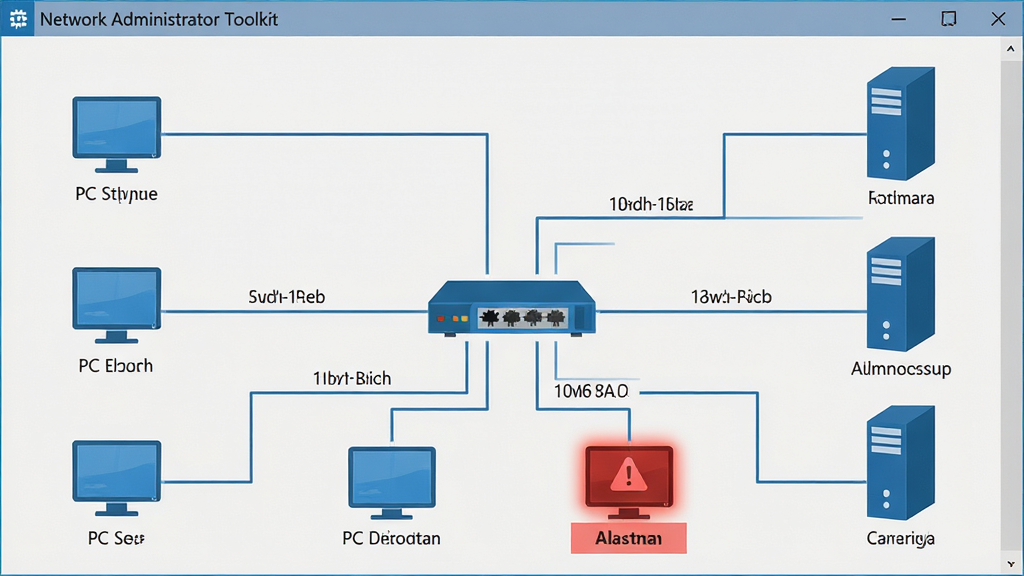
Network Administrator Toolkit能够自动扫描并识别网络中的所有设备,包括路由器、交换机、服务器、打印机等,并自动绘制出直观的网络拓扑图。该功能可以帮助管理员快速了解整个网络的架构,及时发现异常设备或非法接入点,从而提升网络的安全性和可控性。通过拓扑图,管理员可以一目了然地看到各设备之间的连接关系,便于快速定位故障节点。
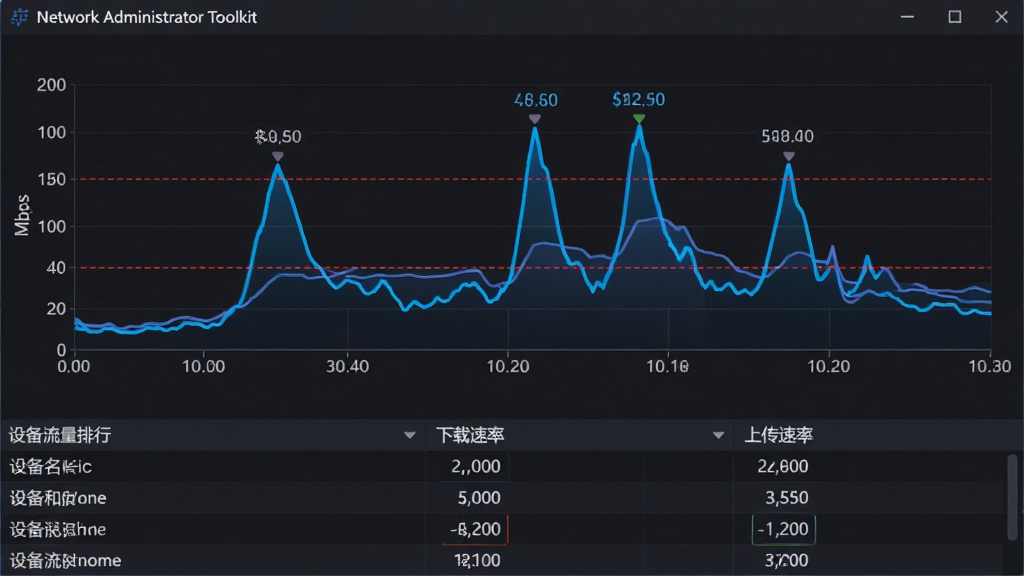
软件提供实时的网络流量监控功能,能够以图表形式展示每个设备或端口的上下行速率、总流量、连接数等关键指标。管理员可以基于这些数据,轻松找出带宽占用大户,分析流量趋势,为带宽规划和优化提供数据支持。同时,软件还支持设置流量阈值告警,当流量异常时自动通知管理员,避免网络拥塞或异常外传。
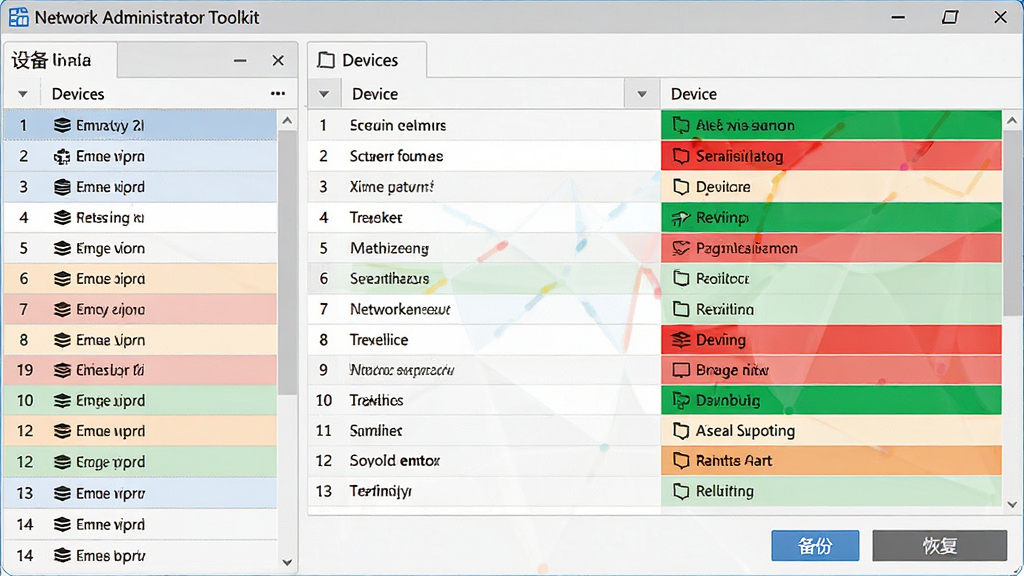
该工具集支持对多台网络设备进行批量配置备份、恢复和对比,极大简化了设备配置的维护工作。管理员可以定期自动备份所有设备的配置文件,当配置变更时,可快速对比出差异,确保配置合规。这功能对于防范人为误操作和满足等保合规要求非常有帮助,同时也能在设备故障时快速恢复配置,缩短业务中断时间。
| 功能模块 | 操作步骤 | 注意事项 |
|---|---|---|
| 设备发现 | 点击“扫描”按钮,选择IP范围或导入子网列表,等待扫描完成即可生成拓扑。 | 确保本机与目标设备网络可达,关闭防火墙或添加放行规则。 |
| 流量监控 | 在“监控”页面选择需监控的接口,设置刷新频率,即可查看实时曲线。 | 建议开启“流量告警”功能,设置合理的阈值,避免漏报。 |
| 配置备份 | 进入“配置管理”,勾选设备,点击“备份”并选择存储路径,可设置定时备份。 | 备份文件建议加密存储,防止敏感信息泄露。 |
| 故障排查 | 使用“Ping”、“Tracert”等内置工具,输入目标地址即可快速测试连通性。 | 若诊断结果异常,可结合拓扑图定位故障点。 |
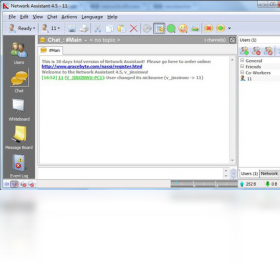
对于初次使用Network Administrator Toolkit的用户,建议先从“设备发现”功能开始,让软件自动扫描你的网络环境,熟悉拓扑展示。在配置监控任务时,注意选择正确的接口和协议,如SNMP v2c或v3,避免因协议版本不匹配导致数据采集失败。
若遇到软件无法启动或闪退,请先检查电脑是否安装.NET Framework 4.7.2或以上版本,可前往本站搜索“.NET Framework”下载安装。同时,关闭杀毒软件或添加信任区,避免误拦截。
在移动端远程管理时,可配合使用手机浏览器访问Web管理界面,确保手机与网络在同一局域网,并输入正确的IP和端口。若发现流量监控图表不刷新,可尝试调整监控间隔时间,并检查UDP端口162是否被占用。
对于性能优化,建议在大型网络环境中部署时,将数据库存储路径设置在非系统盘,并定期清理历史数据。如果软件运行卡顿,优先升级内存至8GB以上,并关闭其他不必要的后台程序。
高危警示:禁止在未备份配置的情况下执行批量恢复操作,否则可能导致设备配置丢失。
优化技巧:使用“配置对比”功能时,可开启“忽略顺序”选项,避免因条目前后顺序不同而产生大量误报。
温馨提示:软件支持多语言,可在“设置”中切换为中文,方便操作。
若在安装过程中出现缺少DLL文件错误,请下载并安装Microsoft Visual C++ Redistributable for Visual Studio,本站搜索“微软运行库”即可找到。对于持续存在的其他问题,建议查看官方日志或联系技术支持。
| 软件名称 | 功能优势 | 评分 |
|---|---|---|
| PRTG Network Monitor | 强大的带宽监控与告警 | ★★★★★ |
| Wireshark | 深度协议分析与抓包 | ★★★★★ |
| Advanced IP Scanner | 快速局域网设备扫描 | ★★★★☆ |
| NetFlow Analyzer | 流量分析与报表导出 | ★★★★☆ |
| Putty | 轻量级SSH终端工具 | ★★★★☆ |
| Angry IP Scanner | 跨平台IP扫描与端口检测 | ★★★★☆ |
| Zabbix | 企业级分布式监控系统 | ★★★★★ |
| 1 Network Tool | 集成多种网络工具集 | ★★★☆☆ |
对于刚接触该工具的用户,最关心的是如何快速上手。首先,安装完成后,软件会引导你进行首次网络扫描,输入IP范围即可。扫描完成后,你会看到网络拓扑图,此时可以点击任意设备查看详细信息。若要设置流量监控,请在“监控”菜单中添加需要监控的设备或端口,并选择SNMP协议。如果遇到设备无法添加,请检查设备的SNMP服务是否开启。总之,多尝试几次,配合帮助文档,你就能逐渐掌握。
该软件是正规官方发布,经过安全检测,无病毒无捆绑,可以放心使用。它主要读取网络设备信息,不会修改系统关键设置,也不会上传任何隐私数据。但需要注意的是,在下载时请务必从官方或可信站点获取,避免下载到被篡改的版本。安装时,建议自定义安装路径,并取消不必要附带组件的勾选,确保纯净安装。
安装失败通常是由于缺少运行库或权限不足导致。请以管理员身份运行安装程序,并关闭杀毒软件。如果提示缺少.NET组件,请前往本站搜索“.NET Framework 4.8”下载安装。若安装中断,可清理临时文件后重试。如果还是无法安装,可以下载绿色版或便携版,但功能可能会受限。

Copyright 2002-2026 hncj.com 【火鸟手游网】 备案号:鄂ICP备2022003364号-1 鄂公网安备42011102004682号
声明:所有软件和文章来自互联网 如有异议 请与本站联系 本站为非赢利性网站 不接受任何赞助和广告