

好评[1]



手机软件 / 3.8M

摄影拍照 / 34.5M

手机软件 / 35.6M

应用软件 / 1.2M

安全软件 / 209KB

应用软件 / 187KB

图像软件 / 3.4M


图像软件 / 8.4M

应用软件 / 168KB

图像软件 / 2.7M
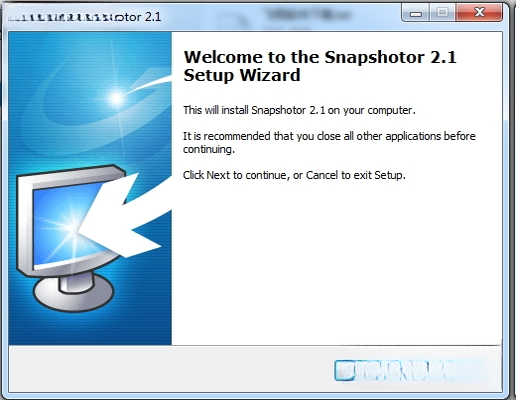
Snapshotor 是一款专注于屏幕捕获与图像标注的轻量级效率工具,旨在为用户提供流畅、精准的截屏体验。无论是全屏、窗口、区域还是自由形状截图,Snapshotor 都能快速响应,并内置丰富的编辑功能,帮助用户即时标注、突出关键信息。软件界面简洁直观,操作逻辑清晰,适配 Windows 各主流版本,是办公、学习与设计场景中不可或缺的辅助利器。Snapshotor 强调本地化处理,所有操作均在设备端完成,保障用户隐私与数据安全,同时保持极低的资源占用,让截图不再拖慢系统速度。
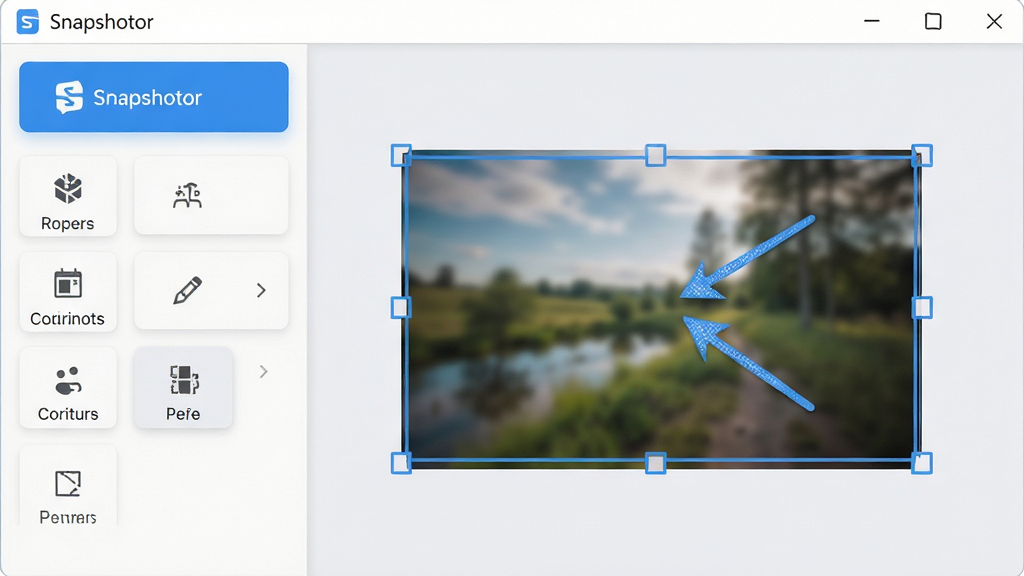
Snapshotor 内置先进的边缘检测算法,当用户框选截图区域时,能够自动吸附窗口、控件或图像边缘,极大提升选取精度。对于不规则形状,支持手动微调,确保每次捕获都准确无误。该功能尤其适合需要频繁截取界面元素的开发者与设计师,减少反复裁剪的时间成本。
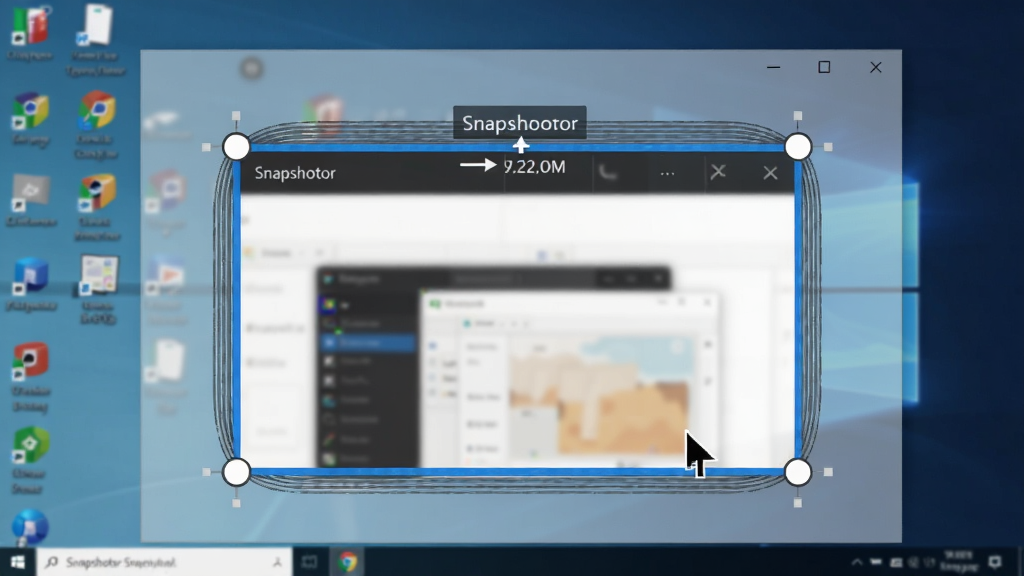
截图后立即进入编辑模式,提供矩形、椭圆、箭头、画笔、马赛克、文本等常用标注工具。所有工具支持颜色、粗细、透明度调节,满足不同场景的说明需求。标注操作可撤销重做,方便反复调整。编辑结果可一键复制到剪贴板或导出为 PNG、JPG、BMP 格式,适配文档撰写、Bug 反馈、教学演示等多种用途。
针对网页、聊天记录、长文档等场景,Snapshotor 支持智能滚动截图,自动拼接生成完整长图。拼接算法优化了重叠区域,减少拼接痕迹,输出图像自然流畅。该功能可自定义滚动速度与停止条件,兼容 Chrome、Edge、Firefox 等主流浏览器,以及各类基于 Electron 的桌面应用。
Snapshotor 提供全局快捷键,用户可自定义触发按键,实现一键截图、隐藏窗口、固定截图等操作。在多显示器环境下,可自由选择捕获范围,支持不同 DPI 缩放比例的屏幕混搭,确保截图尺寸与内容不失真。快捷键响应灵敏,无延迟感,提升高频使用效率。
所有截图与编辑操作均在本地完成,无网络上传行为,杜绝隐私泄露风险。软件安装包体积小,内存占用低,后台运行几乎不消耗系统资源。支持开机自启与托盘驻留,方便随时调用。同时提供便携版,无需安装即可运行,适合 U 盘携带与临时环境使用。
| 操作方式 | 功能说明 | 适用场景 |
|---|---|---|
| 全屏截图 | 捕获整个屏幕所有内容 | 快速记录整体画面 |
| 窗口截图 | 自动识别活动窗口并捕获 | 截取单个应用界面 |
| 区域截图 | 手动拖拽框选任意矩形区域 | 截取部分内容 |
| 滚动截图 | 自动滚动并拼接长图 | 网页、聊天记录 |
| 固定截图 | 将截图窗口固定在桌面置顶 | 参考对比、临摹 |
| 文字识别 | 内置 OCR 提取图中文字 | 复制不可选文本 |
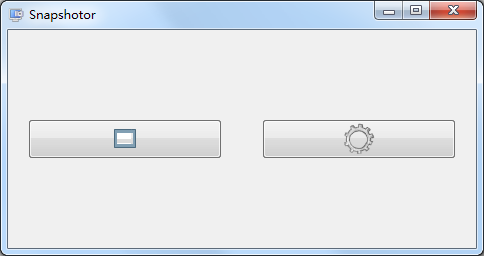
首次使用 Snapshotor 时,建议先熟悉默认快捷键,默认情况下 F1 为全屏截图,F2 为区域截图,F3 为窗口截图,可在设置中自定义。若遇到截图无反应,请检查软件是否以管理员身份运行,并确认快捷键未被其他软件占用。对于多显示器用户,可在设置中指定捕获的屏幕编号,避免误截。移动端用户若使用 Snapshotor 的远程控制功能,需确保电脑与手机在同一局域网内,并在防火墙中允许相关端口通行。
安装时注意避开 360、腾讯管家等安全软件的误报拦截,建议添加信任或将安装包加入白名单。若启动时提示缺少 .NET 组件,请前往微软官网下载最新版 .NET 运行库。若截图黑屏,可能是显卡驱动兼容问题,尝试更新显卡驱动或关闭硬件加速。若截图区域偏移,请检查系统显示缩放设置,将缩放比例调整为 100% 或匹配软件推荐值。
为获得最佳性能,建议关闭不必要的后台程序,并定期清理临时文件。若使用滚动截图时出现拼接错位,可降低滚动速度或手动调整拼接点。若需要保存为透明背景 PNG,请使用“新建”功能并设置透明画布。若截图附带阴影效果,可在设置中关闭,以减小文件体积。若需要快速分享,可设置截图后自动上传至图床并复制链接,但需注意隐私风险。
若遇到闪退或卡顿,可尝试以兼容模式运行,或重新安装最新版本。若软件界面文字显示不全,请调整系统字体大小或更换主题。若需要批量处理截图,可使用命令行参数调用,具体参数可在帮助文档中查看。若发现快捷键与输入法冲突,建议更换为组合键,如 Ctrl+Alt+A。
对于经常截图编辑的用户,可自定义工具栏的默认样式,减少重复操作。若需要将截图直接插入 Word 或 PPT,可设置截图后自动复制到剪贴板,粘贴时选择“保留源格式”即可。若需要截图后自动添加水印,可在编辑器中预设水印模板,一键应用。若需要截图后自动保存到指定文件夹,可在设置中修改默认保存路径,并支持按日期自动归档。
| 软件名称 | 功能优势 | 星级 |
| Snipaste | 截图贴图,效率神器 | ★★★★★ |
| FastStone Capture | 滚动截图,录屏功能 | ★★★★☆ |
| ShareX | 开源免费,功能全面 | ★★★★★ |
| PicPick | 图像编辑,取色器 | ★★★★☆ |
| Greenshot | 轻量快捷,开源免费 | ★★★★☆ |
| Jing | 简单易用,视频录制 | ★★★☆☆ |
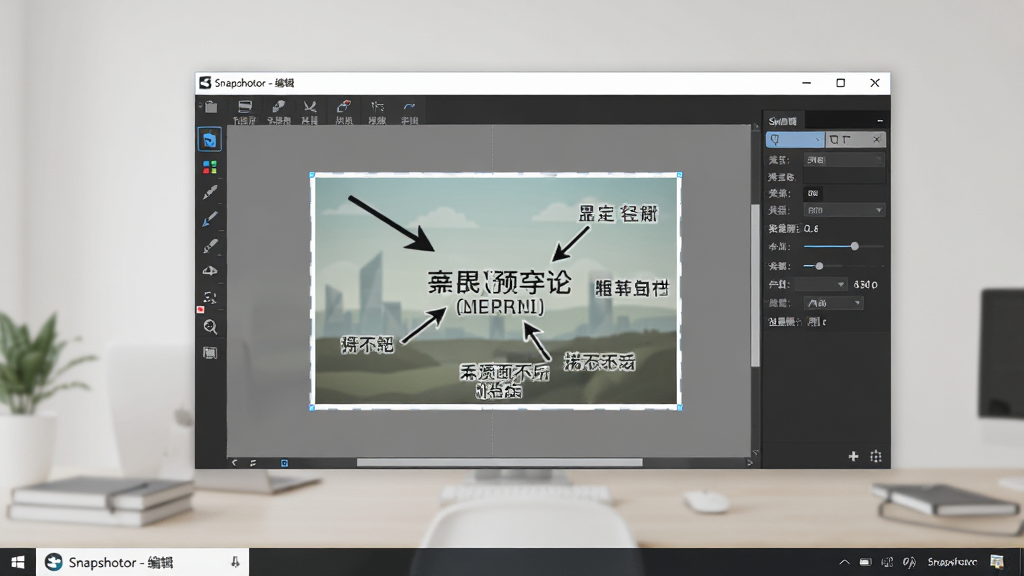
Snapshotor 的使用非常简单,安装后启动软件,您会看到托盘图标。点击图标或按下默认快捷键即可开始截图。如果您是第一次接触,建议先尝试区域截图,拖拽鼠标选择您想要捕捉的区域,松开后进入编辑界面。在编辑界面,您可以使用左侧工具栏添加箭头、方框、文字等标注,完成后点击“保存”或“复制”。如果您需要截取整个网页,请使用“滚动截图”功能,软件会自动滚动页面并拼接长图。整个过程无需额外设置,非常适合新手快速上手。
Snapshotor 是一款完全本地化的软件,它不会收集您的任何个人信息,也不会在后台偷偷上传数据。软件代码经过严格的安全审查,无病毒、无广告、无捆绑安装。您可以放心使用,即使在离线状态下也可以正常完成所有截图操作。不过,为了确保安全,建议您从官方网站或可信的下载站获取安装包,避免使用来路不明的修改版。
如果您想修改默认快捷键,可以右键点击托盘图标,选择“设置”,在“快捷键”选项卡中,点击对应的输入框,然后按下您想要设置的组合键即可。支持单键、组合键,但请注意不要与其他软件的全局快捷键冲突。设置完成后点击“应用”即可生效。如果您在截图时发现快捷键无效,请检查是否有其他软件占用了相同的按键,或者尝试重启软件。

虚拟天文馆(Stellarium)

Skype日志查看器SkypeLogView

Smart NTFS Recovery

ShareMouse鼠标共享助手

Sonic Visualiser

ShellMenuView

系统信息查看器SIV-System Information Viewer
Screenshoter

SecCopy

RSS Wizard

RouterPassView

Okoker Removable Data Recovery

RadioMaximus

QuickMake简谱软件QuickMake

Quick Batch File Compiler

q10文本编辑器

QuickTextPaste
ProcessKo进程控制工具

PureSync

PrinterShare
Copyright 2002-2026 hncj.com 【火鸟手游网】 备案号:鄂ICP备2022003364号-1 鄂公网安备42011102004682号
声明:所有软件和文章来自互联网 如有异议 请与本站联系 本站为非赢利性网站 不接受任何赞助和广告







