

好评[1]


应用软件 / 4.6M


生活服务 / 143.3M

生活服务 / 46.2M

生活服务 / 41.6M

手机软件 / 40.3M

手机软件 / 29.9M

考试学习 / 81.1M

办公商务 / 192.0M

影音播放 / 153.9M

生活服务 / 117.5M
Listary是一款专为Windows用户打造的革命性文件搜索与启动工具,它深度集成于系统资源管理器之中,彻底改变了传统文件操作模式。通过双击Ctrl键即可瞬时唤起搜索框,无论身处哪个文件夹或对话框,都能即刻定位目标文件、启动程序或执行系统命令。Listary不仅大幅缩短了文件查找路径,还赋予用户键盘流般的操作体验,让文件管理效率实现质的飞跃。本文将为您全面剖析Listary的核心功能、使用技巧及常见问题,助您轻松驾驭这款效率神器。
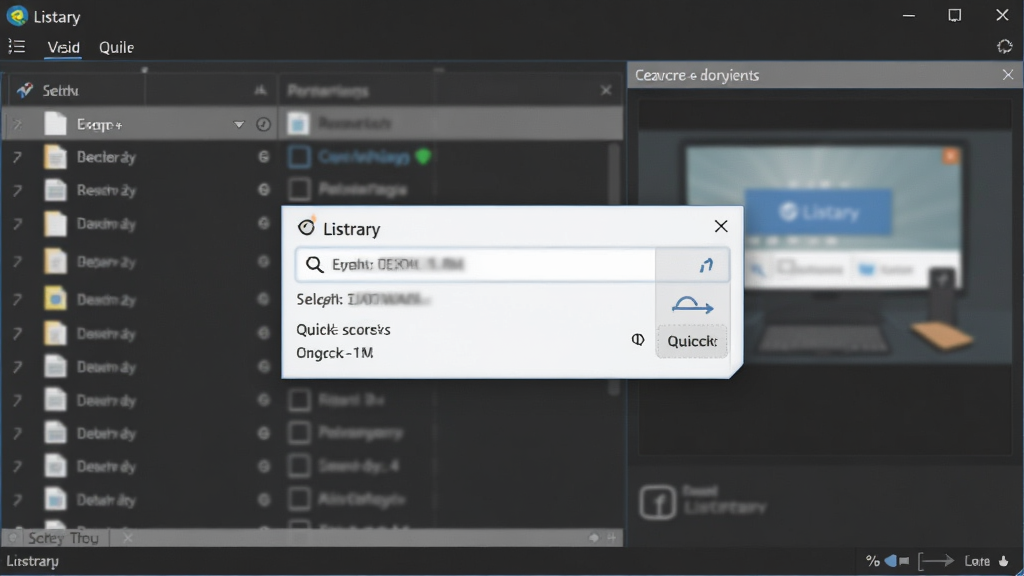
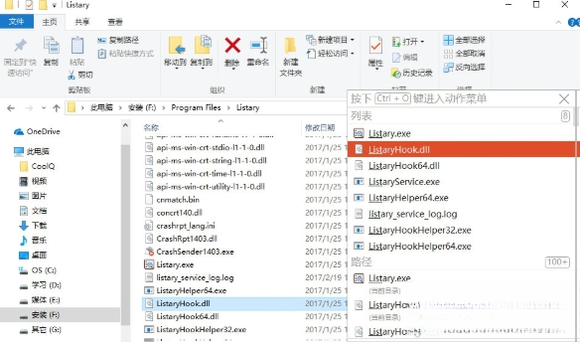
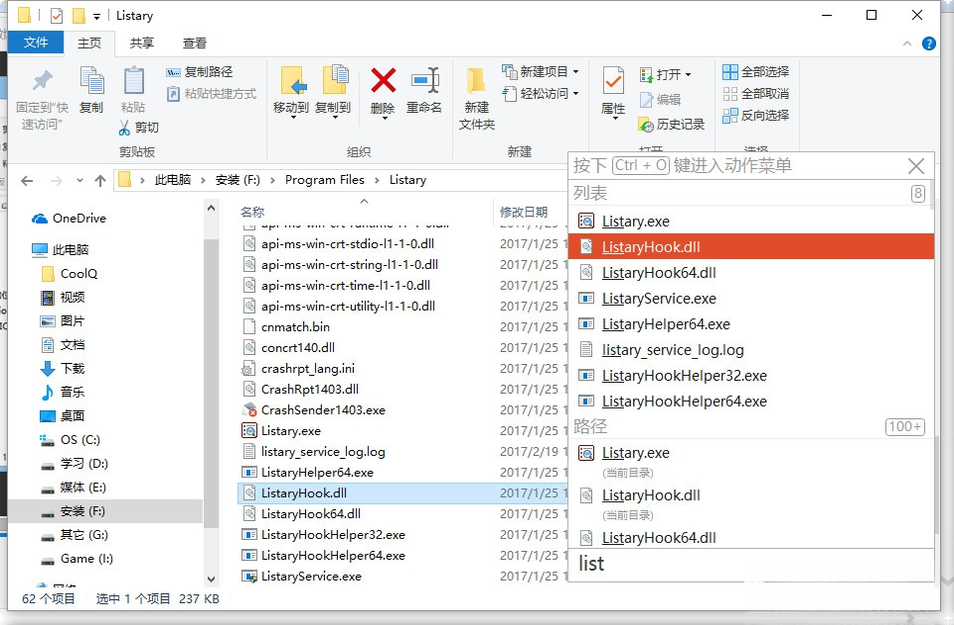
Listary最引人注目的特性便是其即时模糊搜索能力。无论您身处任何应用程序的打开或保存对话框中,只需按下Ctrl键两次,即可弹出全局搜索框。输入文件名或关键词的任意部分,Listary便会基于文件名、路径以及内容索引,以毫秒级速度实时返回匹配结果。这种非侵入式的搜索体验,彻底告别了传统搜索需要等待索引完成或打开独立窗口的繁琐流程,让文件定位变得如同呼吸般自然。
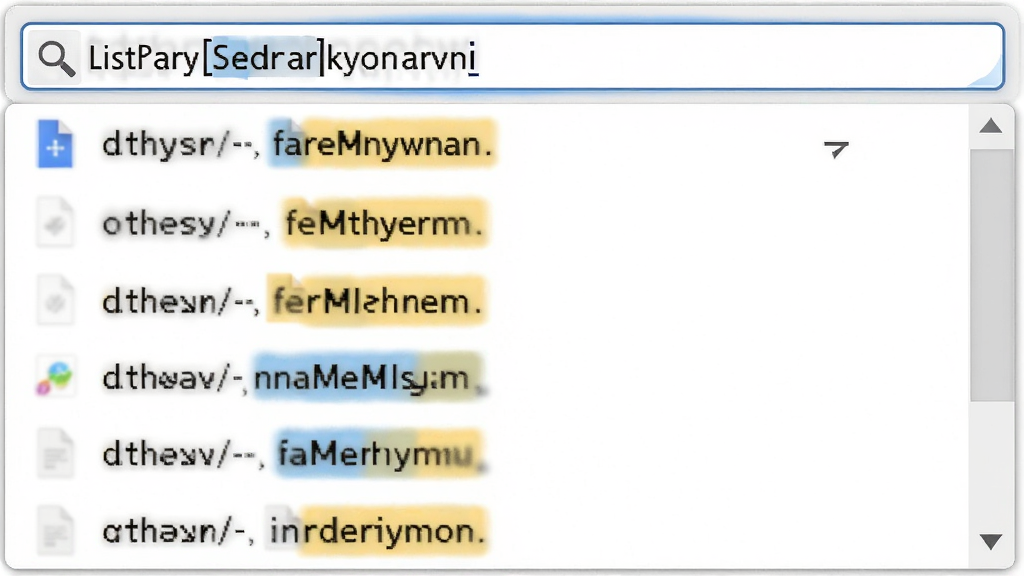
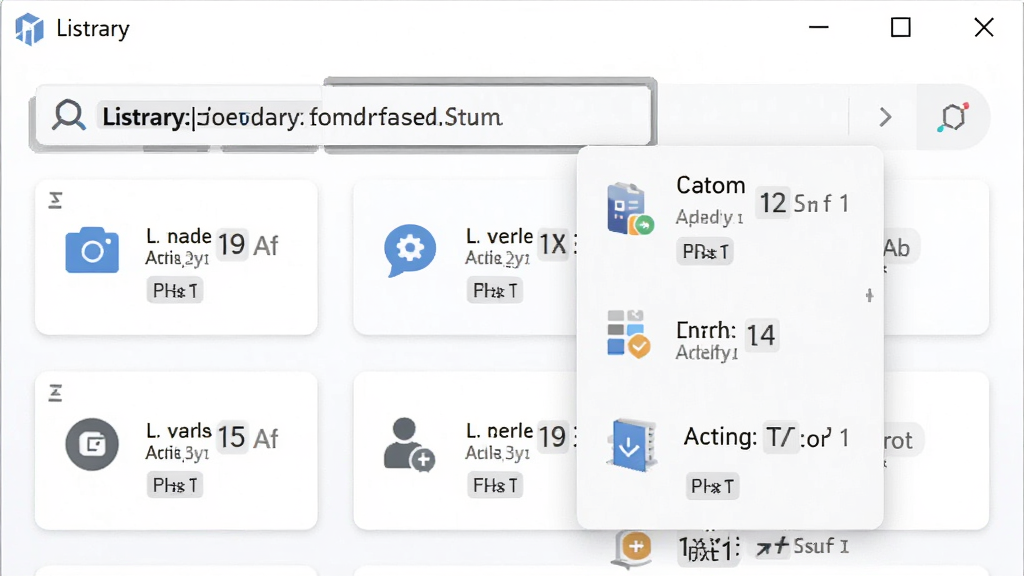
Listary不仅仅是搜索工具,更是一个强大的命令中心。用户可以直接在搜索框中输入关键字来执行各种快捷操作,例如输入“cmd”并回车即可打开命令提示符,输入“shutdown”可快速关机。此外,Listary支持为常用文件夹或程序自定义快捷键,实现一键直达。更重要的是,它能够与文件管理器紧密联动,当您选中某个文件后,输入特定命令即可进行复制到、移动到、压缩等操作,极大简化了重复性文件管理步骤。
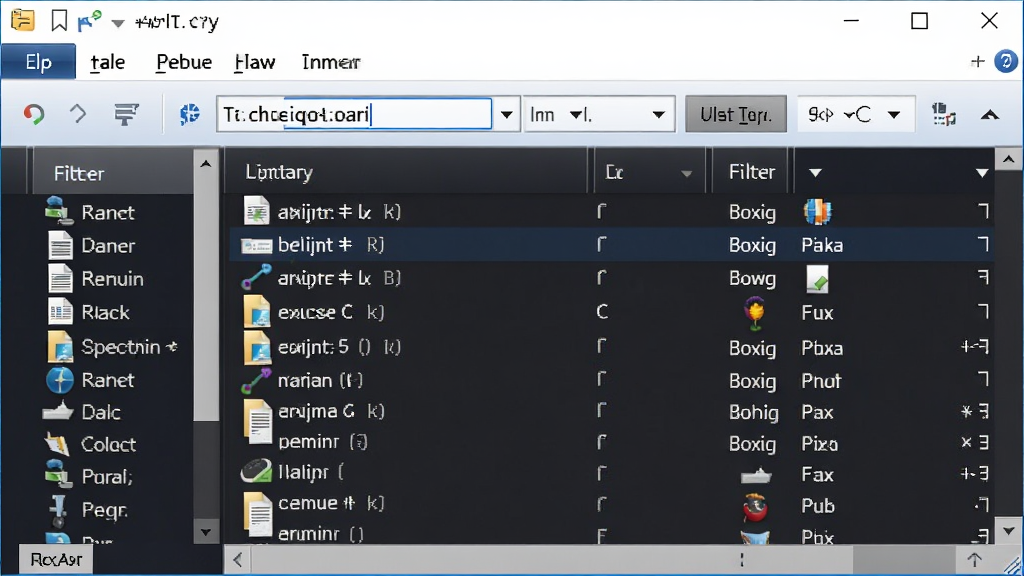
Listary最卓越之处在于其与Windows资源管理器的无缝集成。安装后,它会自动在资源管理器工具栏添加图标,并支持在任何文件夹窗口内直接输入文字进行即时过滤筛选。这意味着您无需额外操作,即可在当前目录中快速定位目标文件。同时,Listary还增强了文件对话框的导航能力,在“打开”或“另存为”窗口中,您同样可以使用即时搜索和快捷跳转功能,让文件保存与加载流程变得异常高效。
| 功能模块 | 具体操作 | 效率提升点 |
|---|---|---|
| 全局搜索 | 双击Ctrl键唤起搜索框,输入关键词 | 无需切换窗口,秒速定位任何文件 |
| 快速启动 | 搜索程序名称,回车即可启动 | 告别开始菜单多层点击 |
| 目录跳转 | 在资源管理器中输入路径直接跳转 | 快速到达深层目录 |
| 文件操作 | 选中文件后输入命令进行复制/移动 | 简化右键菜单繁琐步骤 |
| 快捷键定义 | 为常用文件夹设置自定义快捷键 | 一键直达目标位置 |
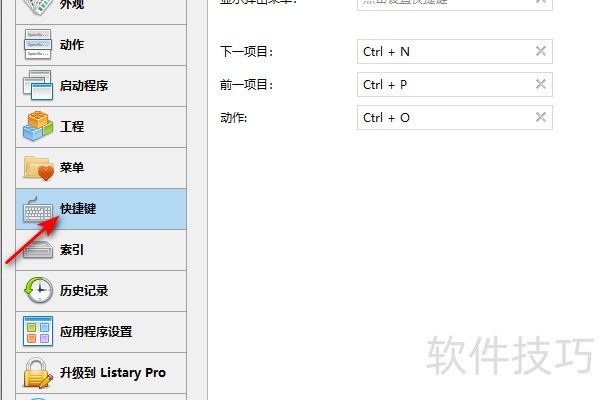
初次使用Listary,建议从基本搜索开始。双击Ctrl键唤醒搜索框,直接输入“report”即可看到所有包含该名称的文件。若想精确查找,可使用双引号包裹完整文件名。在资源管理器中,直接输入文字即可过滤当前目录,按Esc取消过滤。移动端用户若使用远程桌面应用,同样可调用Listary实现高效搜索。安装时务必注意勾选“集成到资源管理器”选项,否则无法使用文件夹内过滤功能。若遇到搜索无结果,请检查索引服务是否开启,可在设置中重建索引。常见报错如“无法启动搜索”多因快捷键冲突,可在设置中更换热键。建议将Listary设置为开机自启,以便随时可用,但需在任务管理器中允许其后台运行。使用过程中,若发现搜索卡顿,请关闭实时索引或排除大型文件目录。请勿同时运行多个搜索工具,以免资源竞争。当Listary无法正常显示搜索结果时,可尝试以管理员身份运行。若需卸载,请先退出后台进程,再通过控制面板操作。遇到闪退问题,请更新至最新版本并检查系统兼容性。
| 软件名称 | 核心优势 | 推荐指数 |
|---|---|---|
| Everything | 极速文件名索引 | ★★★★★ |
| Wox | 插件丰富易扩展 | ★★★★☆ |
| uTools | 多功能集成平台 | ★★★★☆ |
| 火柴 | 界面美观易上手 | ★★★★☆ |
| Quicker | 快捷动作组合 | ★★★★☆ |
Listary和Everything都是优秀的文件搜索工具,但侧重点不同。Everything专注于极速文件名索引,仅通过文件名进行匹配,搜索速度极快,适合处理海量文件。而Listary更强调与资源管理器的集成和操作便捷性,不仅支持文件名搜索,还提供命令执行、目录跳转、文件操作等增强功能。简而言之,Everything是纯粹的搜索工具,而Listary是全能型效率工具。日常使用中,两者可互补,但Listary的集成体验更为无缝。
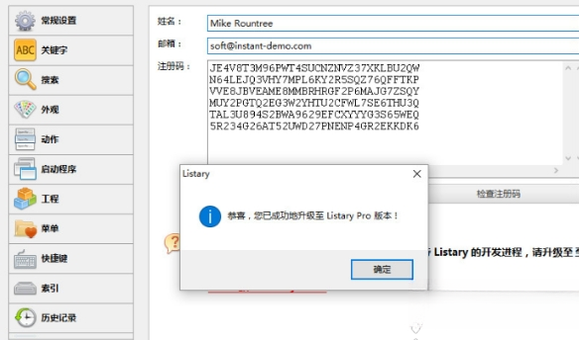
Listary Pro是付费版本,它解锁了更多高级功能,如更快的索引速度、网络驱动器支持、复杂规则过滤、以及更全面的自定义选项。对于普通用户,免费版已足够满足日常需求。但如果您是重度文件管理者,需要处理大量文件并追求极致效率,Pro版能带来更流畅的体验。是否购买取决于您的实际需求,建议先免费试用一段时间,再决定是否升级。
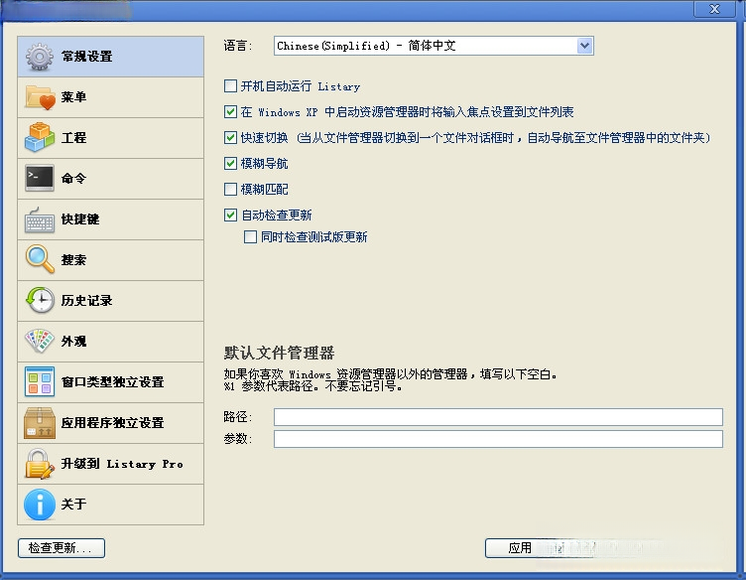
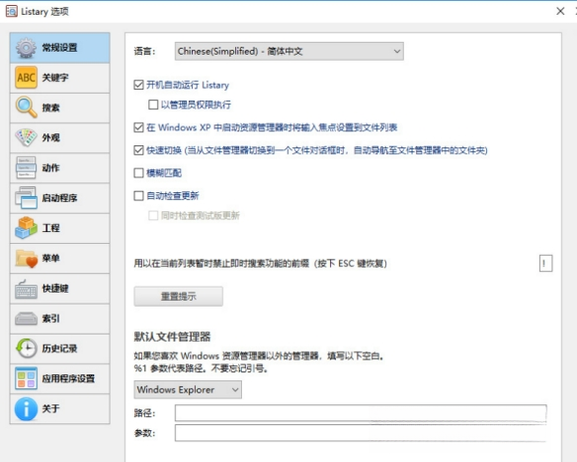
设置Listary开机自启非常简单。首先,打开Listary主界面,进入“选项”设置。在“常规”选项卡中,找到“启动”区域,勾选“开机自动运行”选项即可。此外,您也可以将Listary快捷方式复制到系统启动文件夹(Win+R输入shell:startup)。但请注意,某些安全软件可能会拦截自启行为,请允许Listary在后台运行,以免影响使用。
Copyright 2002-2026 hncj.com 【火鸟手游网】 备案号:鄂ICP备2022003364号-1 鄂公网安备42011102004682号
声明:所有软件和文章来自互联网 如有异议 请与本站联系 本站为非赢利性网站 不接受任何赞助和广告










