投屏神器,一键连接大屏!

评分:
好评:0
差评:0
手机扫描下载
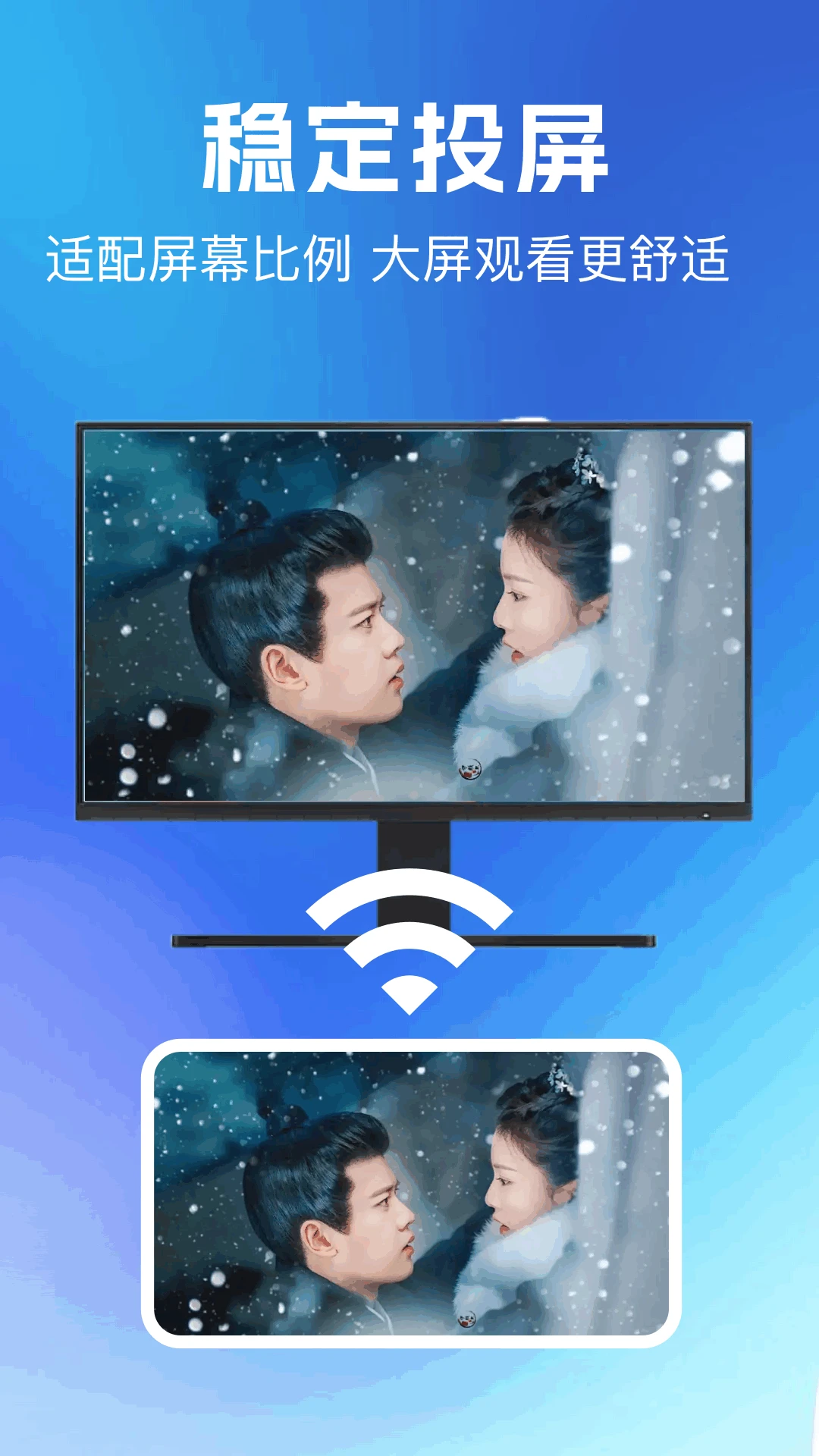
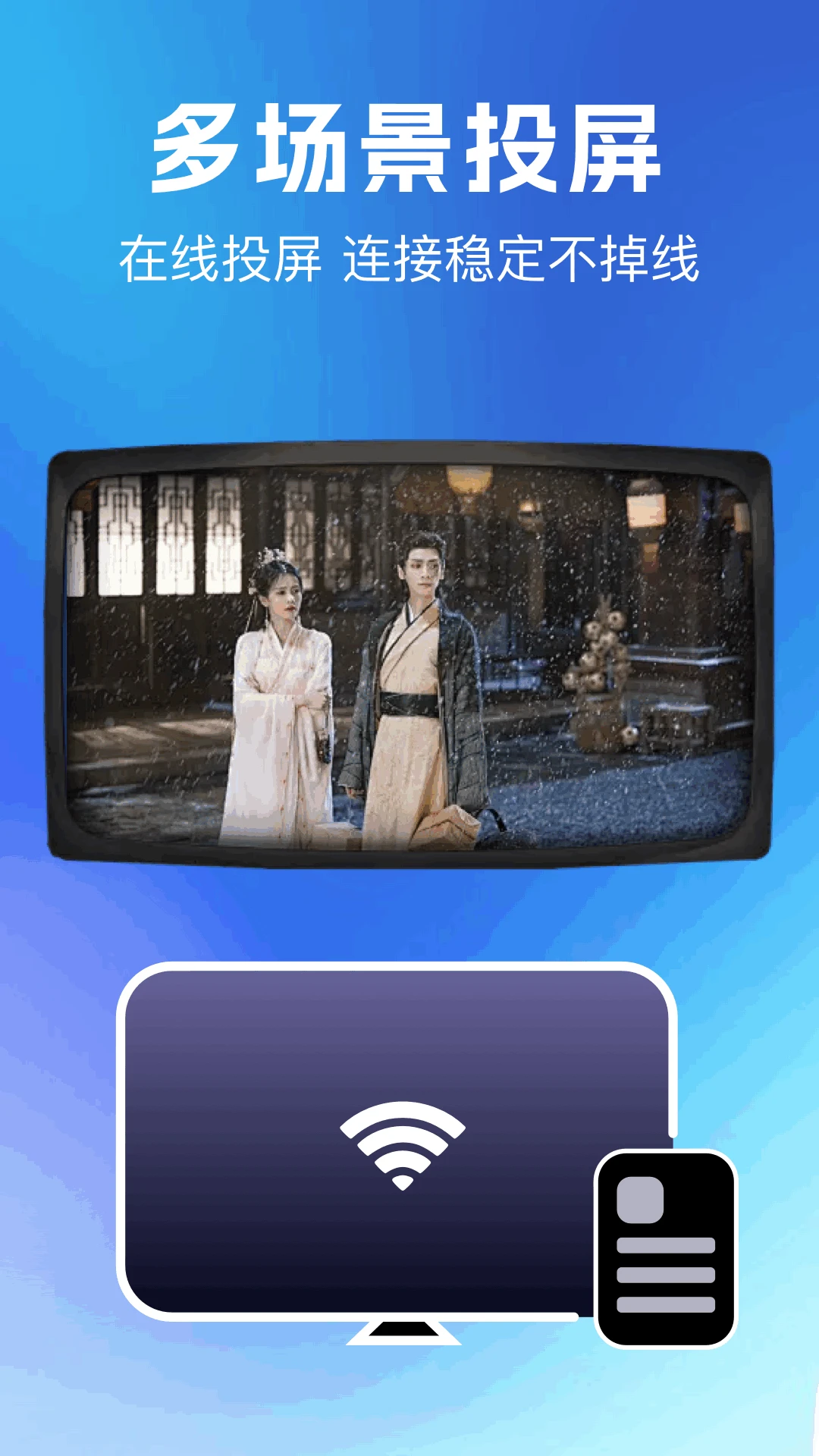
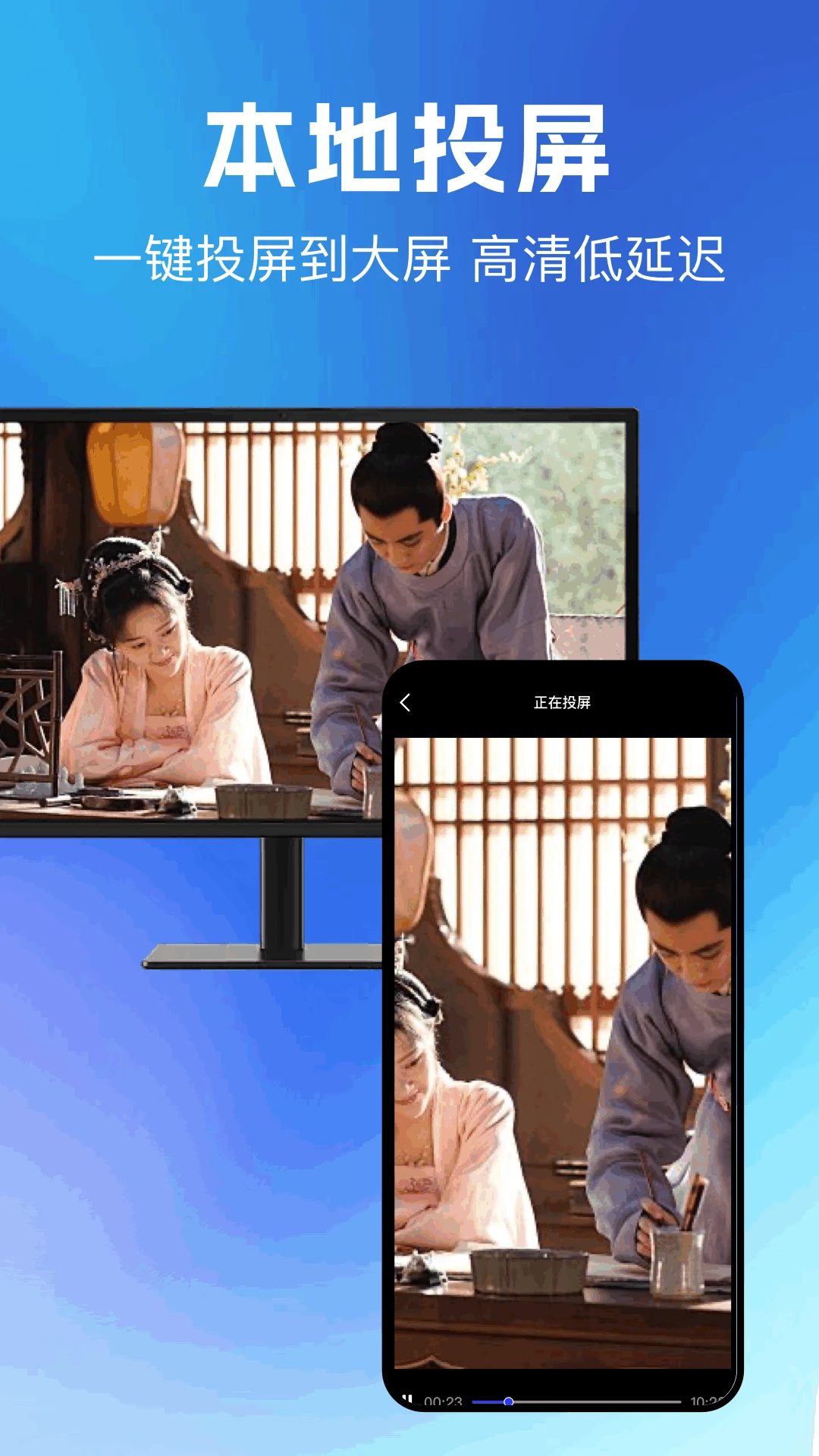
A无线投屏是一款专注于移动设备与显示终端之间高效互联的实用工具,其核心价值在于打破线材束缚,让手机、平板等设备上的精彩内容轻松呈现于电视、投影仪或电脑屏幕之上。无论是居家观影、商务演示还是游戏娱乐,它都能提供稳定流畅的无线镜像体验。软件体积小巧,操作逻辑直观,即便是初次接触投屏功能的用户也能快速上手,享受大屏带来的视觉盛宴。

省去繁琐的配对流程,只需确保手机与显示设备处于同一无线网络环境,打开应用即可自动扫描周边可用设备。点击目标设备名称,连接即刻建立,整个过程不超过十秒。针对部分不支持Miracast协议的旧款电视,应用内置兼容模式,自动切换传输协议,确保设备间顺利沟通。

采用自研编解码引擎,在保持画面细节的同时有效压缩数据体积,减少网络带宽占用。支持720p、1080p乃至4K分辨率输出,根据当前网络状况智能调整码率,避免画面卡顿或花屏。针对游戏场景优化延迟,操作响应及时,让大屏游戏体验更加酣畅淋漓。
不仅支持将手机屏幕投射至大屏,也支持反向操作,即通过手机控制大屏上显示的内容。在演示文档或浏览网页时,可直接在手机端进行翻页、缩放等操作,提升交互效率。同时,应用支持扩展模式,可将手机作为第二块显示屏,显示独立内容,满足多任务处理需求。
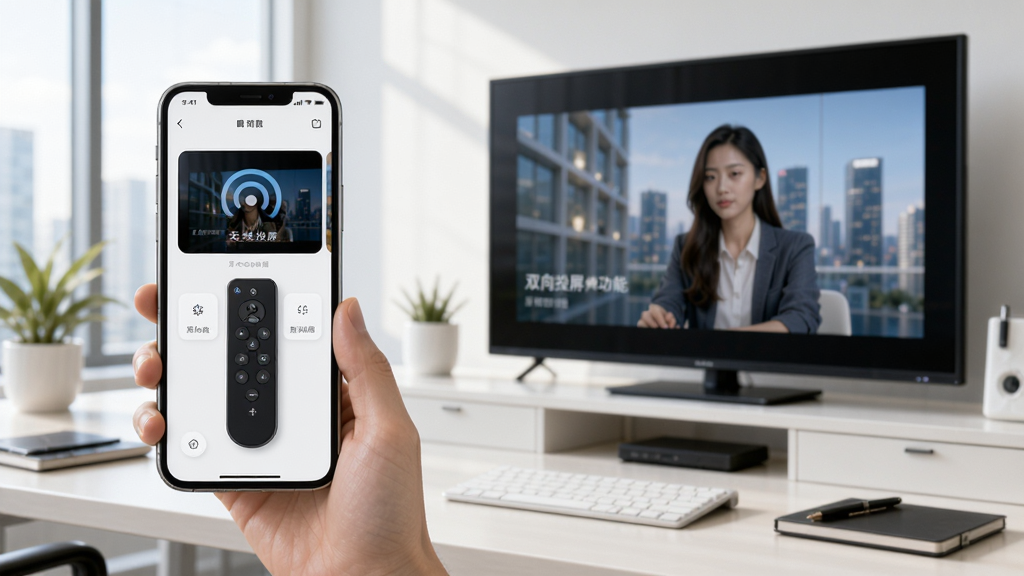
音视频同步传输,确保声音与画面完美契合,避免唇形不同步的尴尬。支持立体声输出,在播放电影或音乐时,能呈现更具空间感的听觉效果。同时,应用提供音量独立调节选项,用户可根据需要单独调整投屏音量或手机媒体音量。
投屏过程中,手机通知栏消息、来电提醒等敏感信息默认隐藏,避免在大屏上泄露隐私。应用支持设置投屏密码,只有输入正确密码的设备才能连接,有效防止陌生设备蹭投。所有连接记录仅保存在本地,不上传任何用户数据,从根源上保障使用安全。
| 功能模块 | 详细说明 | 注意事项 |
|---|---|---|
| 设备搜索 | 自动扫描同一Wi-Fi下的可用显示设备,支持按名称排序或筛选。 | 确保设备已开启投屏功能,部分电视需在设置中开启“无线显示”。 |
| 连接管理 | 可查看当前连接状态、信号强度、传输码率等信息,支持断开或切换设备。 | 切换设备时需先断开当前连接,避免冲突。 |
| 画面设置 | 提供分辨率、帧率、码率等调节选项,适应不同网络环境。 | 高画质模式需网络带宽充足,否则可能卡顿。 |
| 屏幕录制 | 内置录屏功能,可将投屏过程录制为本地视频。 | 录制文件保存在手机相册,占用存储空间。 |
| 横竖屏切换 | 支持强制横屏或竖屏显示,适配不同内容类型。 | 部分应用可能不支持自动旋转,需手动调整。 |
| 定时断开 | 可设置投屏时长,到达时间后自动断开连接。 | 适合睡前观影使用,避免整夜耗电。 |
| 多设备同时连接 | 支持一台手机同时投屏至多个显示设备(需硬件支持)。 | 会占用更多网络带宽,建议在5G Wi-Fi下使用。 |
| 后台静默运行 | 手机切至后台时,投屏仍可继续,不影响连接稳定性。 | 部分手机厂商省电策略可能限制后台运行,需在设置中允许应用自启动。 |

高危避坑:请务必从官方或可信渠道下载应用,避免安装来路不明的修改版,以防恶意代码窃取隐私。
强制操作:首次使用需授予应用“位置权限”(用于检测Wi-Fi状态),否则可能无法搜索到设备。
优化技巧:若投屏画面卡顿,尝试将画质调整至“流畅”模式,或关闭其他占用带宽的应用。
优化技巧:在手机设置中开启“开发者选项”,将“动画缩放”调至0.5倍,可提升应用响应速度。
基础温馨提示:电脑端投屏需搭配对应的接收端软件,可在站内搜索“A无线投屏 电脑版”获取。
基础温馨提示:若无法搜索到电视,请检查电视是否支持Miracast或DLNA协议,并确认两者处于同一局域网。
基础温馨提示:部分路由器开启AP隔离会阻止设备间通信,需在路由器管理后台关闭该功能。
闪退或黑屏时,先尝试重启应用,若无效则清除应用缓存或重新安装。
移动端操作与电脑端基本一致,但电脑端连接时需额外安装接收端程序,可在官网或应用商店下载。
若提示“连接超时”,请靠近路由器以增强信号强度,或尝试更换Wi-Fi频段(2.4G/5G)。
部分手机系统(如MIUI、EMUI)需在“电池优化”中允许应用后台运行,否则锁屏后可能断开连接。
投屏游戏时,建议开启“游戏模式”,可降低延迟,但会稍许降低画质。
若声音无法同步,检查手机媒体音量是否静音,或尝试重新连接。

| 软件名称 | 功能优势 | 推荐指数 |
|---|---|---|
| 投屏助手 | 支持多种协议 | ★★★★☆ |
| 乐投 | 操作简单易用 | ★★★★☆ |
| 无线投屏助手 | 连接稳定流畅 | ★★★★ |
| AirDroid Cast | 跨平台支持好 | ★★★★★ |
| 多屏互联 | 支持远程投屏 | ★★★★ |
| 屏幕投射 | 轻量无广告 | ★★★☆☆ |
无线投屏功能主要依赖于Miracast、DLNA或AirPlay等协议,使用时需确保手机与显示设备支持相应标准。以A无线投屏为例,打开应用后,系统会自动搜索同一局域网内的可用设备,点击设备名称即可连接。若搜索不到设备,可尝试在电视或投影仪上开启“无线显示”或“屏幕镜像”功能,并关闭路由器的AP隔离。连接成功后,手机画面会实时同步至大屏,此时可以播放视频、展示照片或进行演示操作。部分应用还支持扫码连接,通过扫描电视上的二维码快速配对,极大简化了操作步骤。
首先,确保手机和电视连接的是同一个Wi-Fi网络。然后,在电视上打开无线投屏功能(不同品牌名称可能不同,如“无线显示”、“屏幕镜像”等)。接着,在手机上打开A无线投屏应用,点击“搜索设备”,等待列表中出现电视名称。点击电视名称,稍等片刻即可完成连接。如果连接失败,检查电视是否支持Miracast协议,或者尝试在手机设置中关闭“私人DNS”选项。连接成功后,手机屏幕会显示在大屏上,此时即可享受大屏体验。
无线投屏本身是安全的,但需注意使用场景。在公共Wi-Fi下投屏时,数据可能被其他设备截获,因此建议在家庭或办公等可信网络中使用。A无线投屏应用内置隐私保护功能,可隐藏通知消息,并支持设置投屏密码,有效防止陌生设备接入。此外,避免下载非官方渠道的修改版应用,以免被植入恶意代码。总体而言,只要从正规渠道下载并注意网络环境,无线投屏是安全可靠的。
 无线投屏助手appv1.9 最新版
无线投屏助手app是一款非常实用的无线投屏生活服务软件,用户可以使用这款软件进行对电视大屏进行无线投屏电视剧、电影、音乐、游戏等等,而且它是智能传输技术可以确保在投屏过程中画面流畅不卡顿,稳定的使用体验,给用户一个最舒适的观看体验感。感兴趣的小伙伴
 悟空遥控器正版官方下载安装v7.4.0820 安卓版
悟空遥控器是一款专业的智能电视遥控工具,支持手机遥控电视、机顶盒、投影仪,提供海量电视应用和投屏功能。软件操作简单,兼容性强,让手机秒变大屏遥控器,提升观影体验。适用于Android系统,免费下载使用。
 小柚投屏手机版v1.3.0 最新版
小柚投屏手机版是广州欢网科技有限责任公司倾情推出的一款免费的全能投屏工具,软件免费无广告,可以帮助用户一键连接大屏,实现手机镜像投屏,手机相册投屏,文件投屏等,并且软件极低延迟,安全稳定,觉得不错的朋友欢迎前来下载使用。
 localcast apkv2026.530.2 中文版
localcast apk能帮助用户轻松实现本地资源投屏软件,而且软件具备缩放、旋转、字幕集成等独特功能,支持多种播放格式,适用于Google Cast、Chromecast、Smart TVs等设备,软件可以让你手机上的画面轻松能够实现你想要的投屏效果,快来下载试试吧。
Copyright 2002-2026 hncj.com 【火鸟手游网】 备案号:鄂ICP备2022003364号-1 鄂公网安备42011102004682号
声明:所有软件和文章来自互联网 如有异议 请与本站联系 本站为非赢利性网站 不接受任何赞助和广告
 同趣嗨app
 内蒙古农机购置补贴app
 淘活乐app
 乐山智慧人社app
 aqara home智能家居app
 Ai258软件
 慧采通app下载
 芗里芗亲app官方下载
 工福关爱app
 校蜂侠商家版app
 红城1947app
 掌上个税助手app
 柳州智慧人社app下载
 爱淮阴app











 五矿期货交易软件网赚兼职
 天天跳绳app下载安装免费健康运动
 桌思游想app通讯社交
 番茄畅听免费下载安装最新版本新闻阅读
 测测app星座心理情感问答社区健康运动
 桂建通工人端app官方下载安装办公商务
 面面交友软件通讯社交
 3a云游app游戏辅助
 新浪微博app官方下载安装免费最新版通讯社交
 瑞儿美学生版app艺术素质测评考试学习
 薪朋友app办公商务
 元气酱app手机美化