

好评[1]


应用软件 / 50.5M


应用软件 / 2.0M

应用软件 / 2.0M

应用软件 / 143.3M


媒体软件 / 152.4M


摄影拍照 / 56.1M

手机软件 / 46.5M

手机软件 / 16.1M
手机软件 / 220.2M

手机软件 / 68.9M
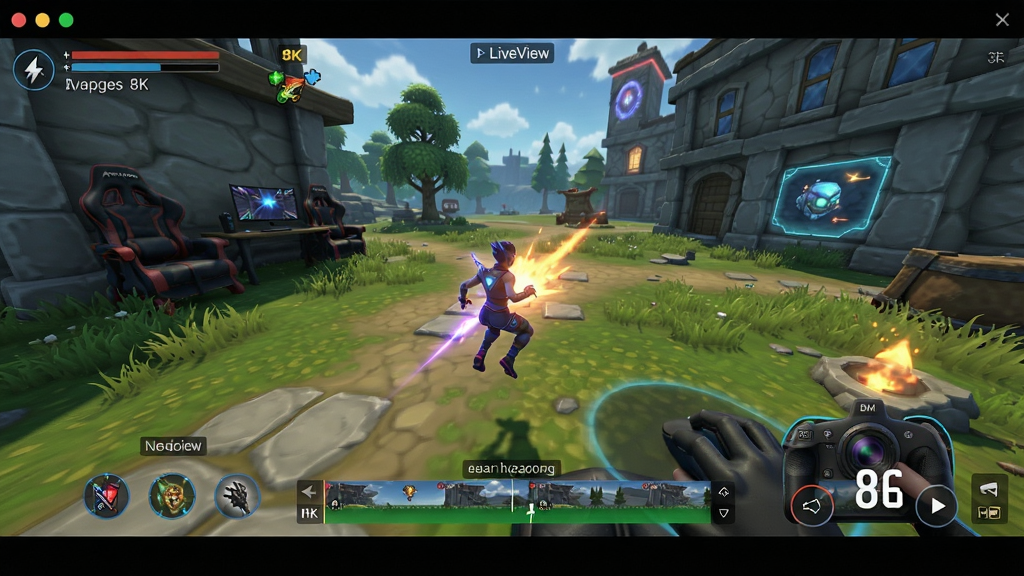
LiveView录屏是一款专为Windows平台打造的高清屏幕录制工具,它集屏幕捕捉、音频采集、视频编辑于一体,以轻量化的引擎和直观的操作界面,帮助用户轻松记录游戏高光时刻、在线课程、视频会议以及软件操作演示。无论是追求极致画质的专业创作者,还是只需要简单录屏的普通用户,都能通过LiveView录屏快速上手,获得稳定流畅的录制体验。软件支持多种画质与帧率自定义,内置麦克风与系统声音混音功能,并配备实用的画笔标注工具,让每一次录制都清晰、生动、专业。

LiveView录屏支持从480P到4K的超清分辨率输出,帧率可选30fps至120fps,无论是录制快节奏的游戏画面还是精细的办公演示,都能保证画面流畅无拖影。用户还可以根据自身电脑配置和存储空间,灵活调整码率与编码格式(H.264/H.265),在文件体积与画质之间找到最佳平衡点。

内置强大的音频管理模块,支持同时捕获麦克风声音和电脑内部声音,并可分别调节音量大小,实现游戏解说与背景音乐的自然混音。针对环境噪音,软件提供一键降噪功能,有效过滤键盘敲击声、风扇声等杂音,确保人声清晰透亮,提升视频整体听感。

在录制过程中,用户可随时调出屏幕画笔,使用矩形、椭圆、箭头、文字等工具对重点内容进行标注,非常适合制作教程视频或直播讲解。聚光灯模式能够突出显示鼠标指针周围的区域,引导观众视线,让操作演示更加直观易懂。

| 功能模块 | 操作说明 | 亮点提示 |
|---|---|---|
| 录制模式 | 支持全屏、区域、窗口三种录制模式,快捷键Ctrl+1/2/3快速切换,区域可自由拖拽调整大小。 | 窗口录制自动跟随窗口移动,适合录制指定程序。 |
| 摄像头画中画 | 可开启摄像头画面,自由调整大小与位置,支持圆形、矩形等多种样式。 | 适合录制网课、游戏解说,增加互动感。 |
| 定时录制 | 设定开始与结束时间,到点自动启动或停止录制,也可设置录制时长。 | 方便自动录制会议或直播内容。 |
| 鼠标效果 | 可自定义鼠标指针样式、大小,添加点击光效与声音。 | 让教程演示中的鼠标操作更醒目。 |
对于电脑端用户,安装时建议关闭其他无关程序,避免占用系统资源导致录制卡顿。
首次使用请先进入“设置”检查录制输出目录,建议选择剩余空间大于10GB的磁盘分区,且避免选择C盘系统盘。
录制前务必在“音频”设置中测试麦克风音量,并勾选“降噪”选项,能有效减少环境杂音。
高危避坑:切勿在录制过程中直接拔掉外接麦克风或耳机,否则可能导致录制软件崩溃或音轨丢失。
优化技巧:若电脑配置较低,可在“性能”中将编码器改为“硬件加速(Intel QSV/NVIDIA NVENC)”,能大幅降低CPU占用。
移动端用户若需将视频传输至手机,可在“导出”中选择MP4格式,并通过Wi-Fi直连或扫码方式快速传输。
若遇到录制画面黑屏,请检查是否开启了“硬件加速”且显卡驱动过旧,更新显卡驱动即可解决。
若出现录制的视频没有声音,多半是未正确选择“系统声音”输入设备,在音频设置中重新选择“立体声混音”作为输入源。
温馨提示:录制长时间视频时,建议每30分钟暂停一次,避免文件过大导致损坏。
软件内若提示缺少“Visual C++运行库”,请前往百度搜索并安装对应组件后重启软件。
| 软件名称 | 功能优势 | 推荐指数 |
|---|---|---|
| OBS Studio | 开源免费,插件丰富 | ★★★★★ |
| Bandicam | 高压缩率,画质出色 | ★★★★★ |
| FastStone Capture | 轻量截图录屏一体 | ★★★★☆ |
| Screen Recorder | 操作简单,适合新手 | ★★★★☆ |
| Apowersoft录屏王 | 在线录制,无需安装 | ★★★★☆ |
| Camtasia | 专业剪辑,功能全面 | ★★★★☆ |
| ShareX | 免费开源,截图神器 | ★★★★☆ |
| 录屏大师 | 自带剪辑,一键分享 | ★★★★☆ |
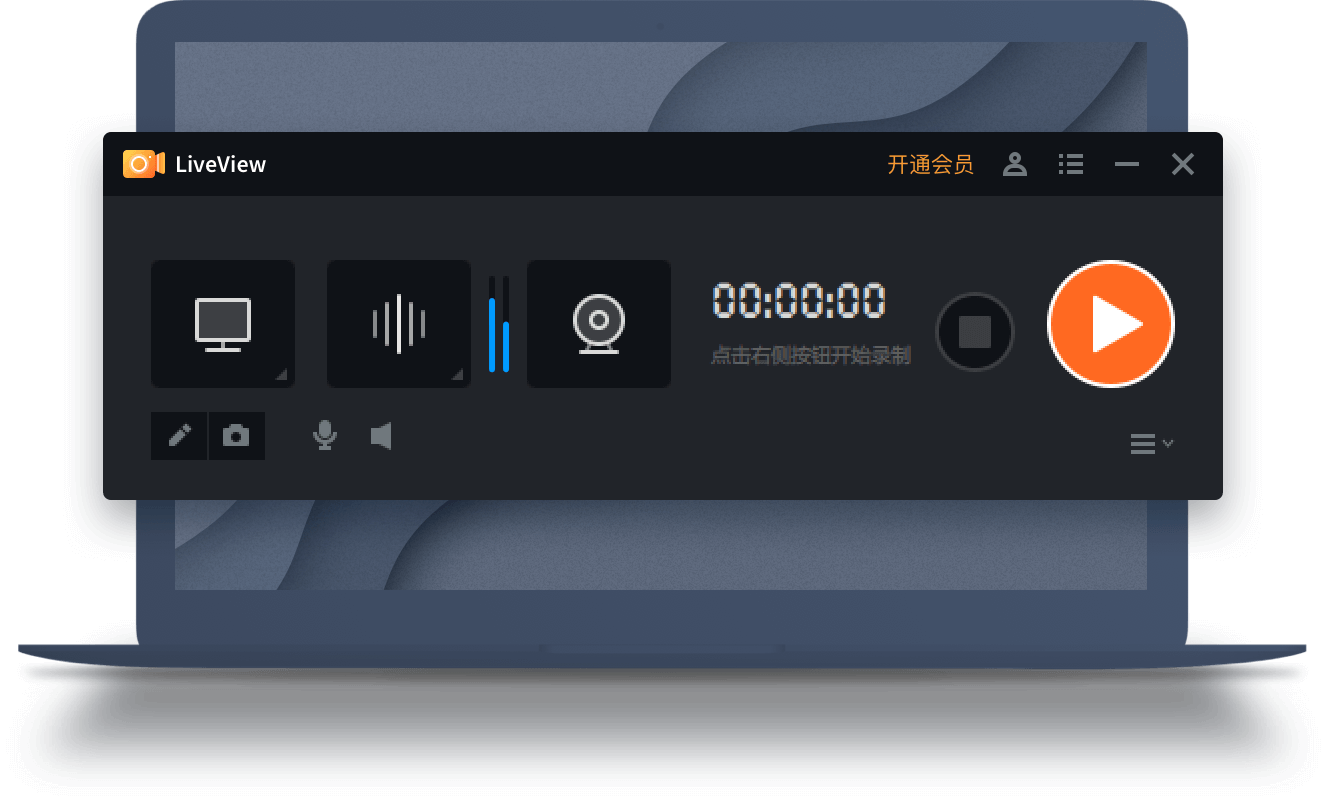
使用LiveView录屏非常简单:首先从官网或应用商店下载安装软件,打开后您会看到主界面。选择录制模式(全屏/区域/窗口),然后点击红色“REC”按钮即可开始录制。录制过程中您可以使用快捷键暂停或停止。停止后视频会自动保存到您预设的文件夹中,也可以在“历史记录”中找到并预览、编辑或分享。建议首次使用时先录制一分钟测试视频,熟悉各项功能。
如果您结束录制后没有找到视频文件,请按以下步骤排查:1. 检查“设置”中的输出目录是否被更改,默认保存在“文档\LiveView录屏”文件夹;2. 查看软件“历史记录”面板,看是否有录制记录;3. 若录制过程中异常退出,可能导致文件未保存,请先重启软件并检查“临时文件夹”中是否有.rec临时文件;4. 确保磁盘剩余空间充足,否则录制会自动停止且不保存文件。若仍无法解决,建议更新软件至最新版本或联系客服。
LiveView录屏工具是一款正规的屏幕录制软件,通过腾讯软件中心等平台分发,已通过安全检测,无病毒无捆绑。它仅需要屏幕录制和麦克风权限,不会收集您的隐私数据。请务必从官方或可信渠道下载,避免使用破解版或修改版,以确保安全。软件完全免费,但部分高级功能(如去除水印)可能需要开通VIP,请根据个人需求选择。

Copyright 2002-2026 hncj.com 【火鸟手游网】 备案号:鄂ICP备2022003364号-1 鄂公网安备42011102004682号
声明:所有软件和文章来自互联网 如有异议 请与本站联系 本站为非赢利性网站 不接受任何赞助和广告










