好评[1]



手机软件 / 1.8M

影音播放 / 20.8M


手机软件 / 79.2M

休闲益智 / 218.6M

手机软件 / 189.7M

角色扮演 / 1.80G

休闲益智 / 177.2M

冒险解密 / 204.8M

角色扮演 / 239.6M


网赚兼职 / 293.6M
iTunes 是苹果公司推出的一款集媒体播放、设备管理、应用商店于一体的综合性数字媒体管理软件,长期作为 Windows 与 iOS 设备之间数据同步的核心桥梁。它不仅能流畅播放音乐、影片,还能高效管理 iPhone、iPad 上的音乐、照片、备份与系统更新,是众多苹果用户电脑端不可或缺的实用工具。新版在界面响应速度与设备兼容性上持续优化,为 Windows 用户提供更稳定的连接体验。
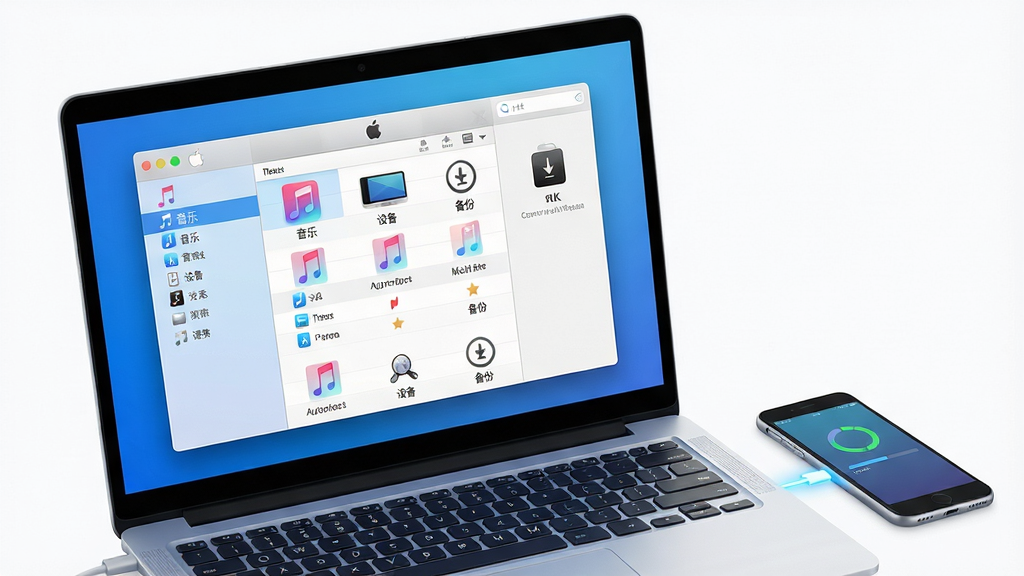
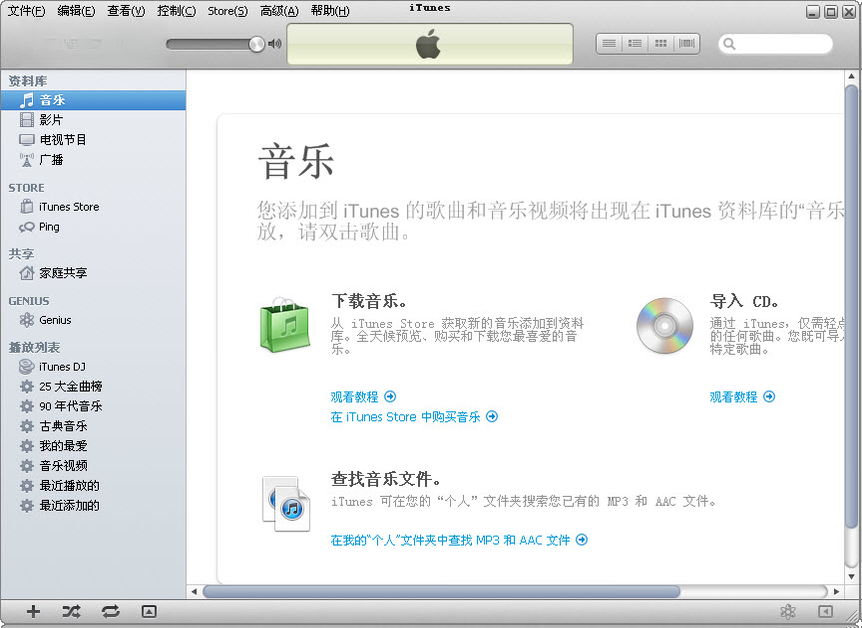
iTunes 提供强大的本地媒体库整理功能,支持对音乐、影片、电视节目、播客等资源进行统一分类、标签编辑与智能播放列表创建。用户可依据歌手、专辑、风格等维度快速筛选,并通过 Genius 智能推荐发现相似曲目,轻松打造个性化影音资料库。
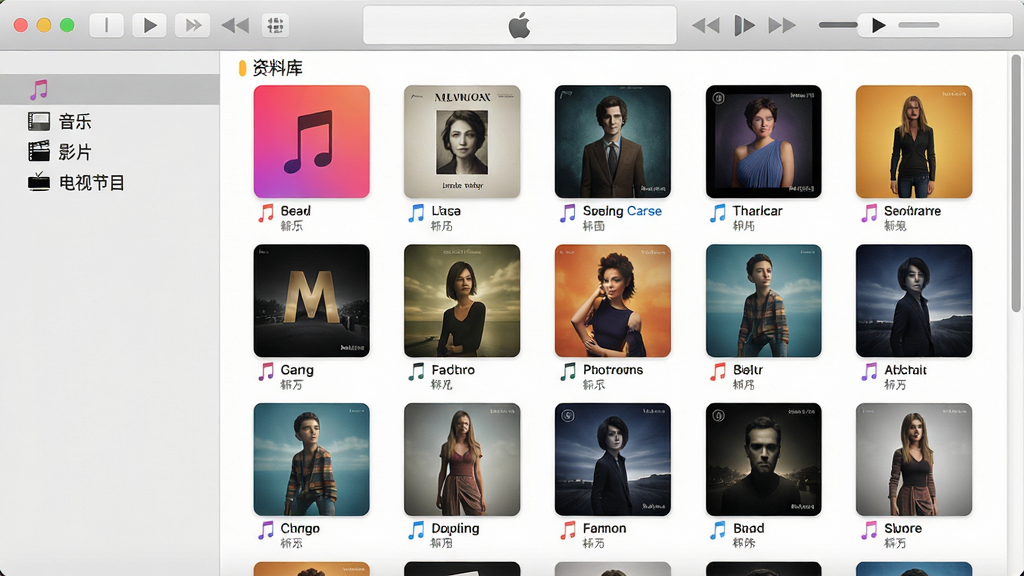
通过数据线或 Wi-Fi 连接,iTunes 可对 iPhone、iPad 进行全功能管理,包括同步音乐、照片、通讯录、日历等数据,创建并管理设备备份,一键升级或恢复系统固件,还能拖拽安装 .ipa 应用包,满足用户对设备数据的精细化掌控需求。
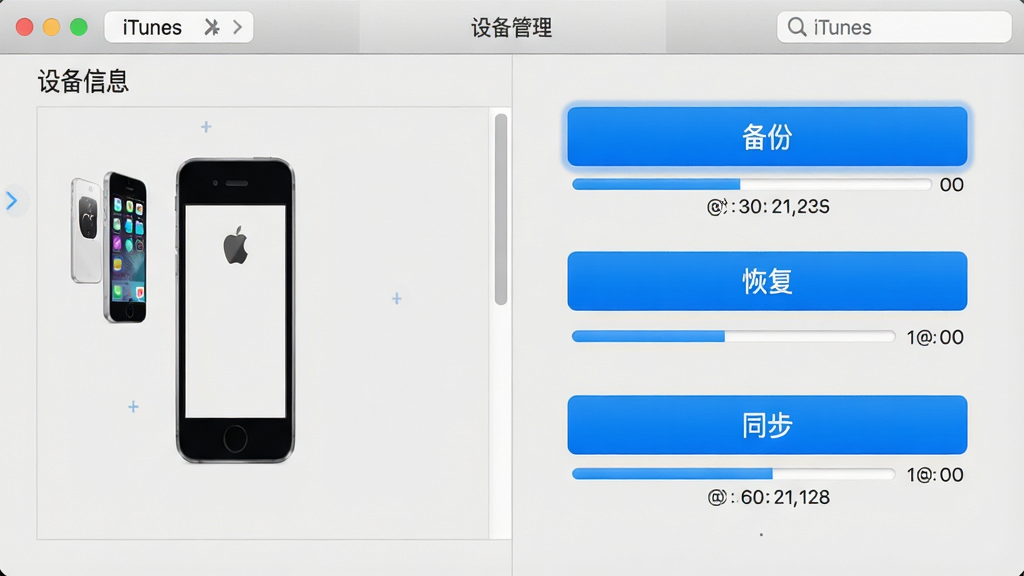
内置商店提供海量正版音乐、电影、电视节目与免费播客资源,支持一键购买或下载。用户可预览片段、查看评分与用户评论,并通过 Apple ID 完成快速交易。购买的内容将自动同步至资料库,并支持在多设备间共享(需同一账号)。

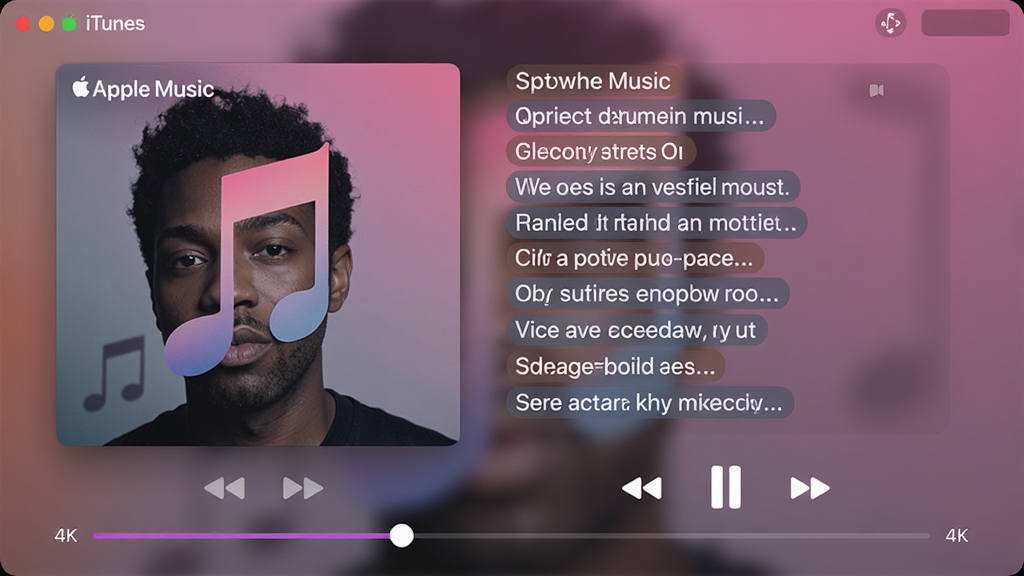
无缝整合 Apple Music 订阅服务,用户可直接在 iTunes 中播放数千万首曲目、下载离线收听、关注艺人动态,并获得个性化推荐歌单。同时保留本地曲库与流媒体内容的统一展示,实现本地与云端内容的无缝切换体验。
| 功能模块 | 操作方式 | 注意事项 |
|---|---|---|
| 连接设备 | 使用数据线连接 iPhone 与电脑,首次连接需在手机端点击“信任此电脑” | 建议使用原装线缆,避免接触不良 |
| 同步音乐 | 在“音乐”标签页勾选需要同步的歌曲,点击右下角“同步”按钮 | 若开启 iCloud 音乐库,同步方式会受影响 |
| 备份设备 | 在设备摘要页点击“立即备份”,可选择备份到本机或 iCloud | 备份时保持连接稳定,勿断开数据线 |
| 恢复系统 | 点击“恢复 iPhone”将设备重置为出厂状态,并从备份中还原数据 | 恢复前请务必确认备份已完成,防止数据丢失 |
| 安装应用 | 将 .ipa 文件拖拽至设备应用列表,点击“安装” | 需使用 Apple ID 授权,且应用签名有效 |
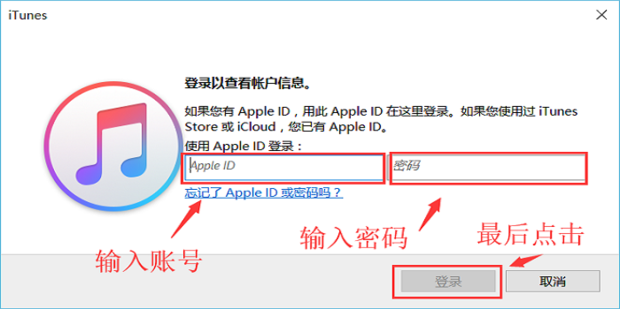
在电脑端使用 iTunes 时,建议优先通过 USB 数据线连接设备,稳定性明显优于 Wi-Fi 同步。
当遇到“无法连接设备”提示时,请检查数据线是否完好、更换电脑 USB 接口(避免使用前置面板接口)。
高危避坑:切勿在同步过程中强制拔掉数据线或关闭电脑,极易导致设备固件损坏或数据丢失。
优化技巧:在 iTunes 设置中勾选“通过 Wi-Fi 连接设备”,可摆脱线缆束缚,但需确保 iPhone 与电脑在同一局域网内。
移动端(iPhone/iPad)用户无需安装 iTunes,可直接通过“文件”App 与电脑互传文件(需开启文件共享功能)。
若安装后启动闪退,请先卸载当前版本,然后前往腾讯软件中心下载最新版,安装时关闭杀毒软件拦截。
如果安装过程中提示“缺少 Apple Application Support”,请搜索下载“Apple 应用支持组件”并安装。
基础温馨提示:iTunes 备份文件默认保存在“C:\Users\用户名\Apple\MobileSync”,建议定期清理或迁移至其他盘符。
当出现“错误 4005”等代码时,多为驱动冲突或 USB 供电不足,请重启电脑并重装苹果移动设备驱动。
同步照片时,若勾选“同步照片”后提示“无法同步”,请检查照片格式是否兼容,或尝试将照片导入到“相机胶卷”文件夹。
| 软件名称 | 功能优势 | 评分 |
|---|---|---|
| 爱思助手 | 一键备份管理 | ★★★★★ |
| 果切助手 | 免费铃声导入 | ★★★★☆ |
| 搜狗音乐管家 | 在线曲库丰富 | ★★★★ |
| 千音助手 | 无损音乐下载 | ★★★★ |
| 爱刷剧 | 视频资源聚合 | ★★★☆ |
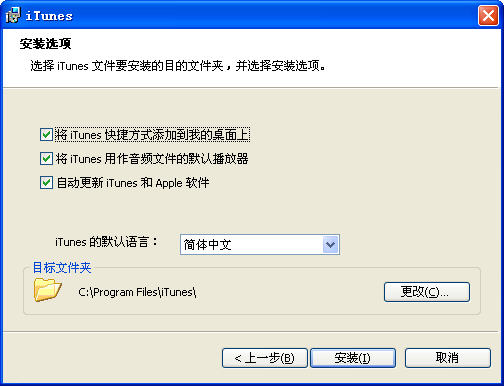
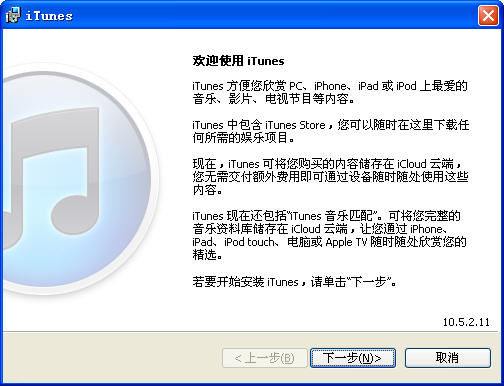
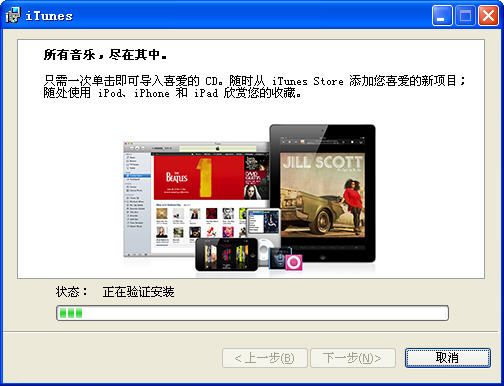
安装 iTunes 最简单安全的方法是前往腾讯软件中心下载官方安装包。下载完成后双击运行安装程序,按照提示点击“下一步”即可。若电脑中已存在旧版本,建议先卸载再安装新版本,避免文件冲突。安装过程中请保持网络畅通,部分组件需要联网下载。若遇到安装失败,可尝试以管理员身份运行安装程序,并暂时关闭杀毒软件。
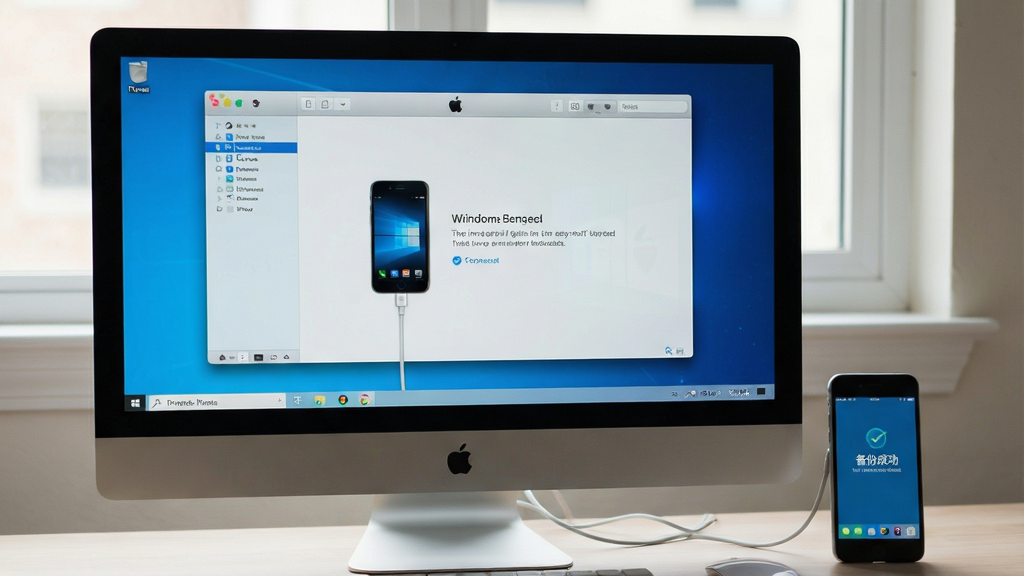
备份是保护设备数据的重要操作。连接 iPhone 后,在 iTunes 设备页面找到“备份”栏,点击“立即备份”即可将设备数据保存到电脑。若开启“加密本地备份”,还可备份密码、健康等敏感信息,但需牢记设置的密码。备份完成后可在“编辑-偏好设置-设备”中查看备份列表。建议每周定期备份一次,防止意外数据丢失。
安装完成后,桌面会生成 iTunes 快捷方式,双击即可打开。若未创建快捷方式,可点击“开始”菜单,在“所有应用”中找到“iTunes”文件夹并点击。Windows 10/11 用户还可通过任务栏搜索框输入“iTunes”快速定位。首次启动可能需要等待组件初始化,请耐心等待几秒。
Copyright 2002-2026 hncj.com 【火鸟手游网】 备案号:鄂ICP备2022003364号-1 鄂公网安备42011102004682号
声明:所有软件和文章来自互联网 如有异议 请与本站联系 本站为非赢利性网站 不接受任何赞助和广告