好评[1]


图像软件 / 2.3M


网赚兼职 / 310.7M

策略塔防 / 97.4M


冒险解密 / 66.9M

手机软件 / 112.0M

策略塔防 / 131.1M

新闻阅读 / 54.2M

策略塔防 / 230.3M

策略塔防 / 145.9M

冒险解密 / 181.6M
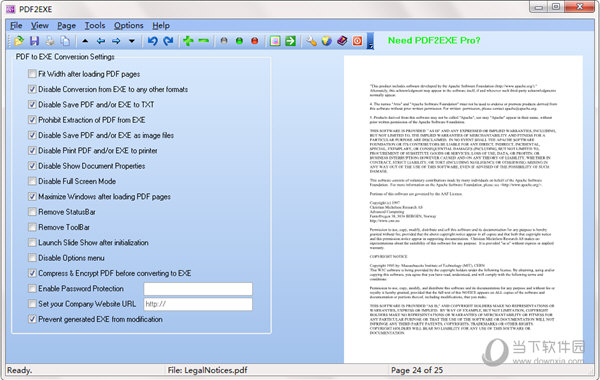
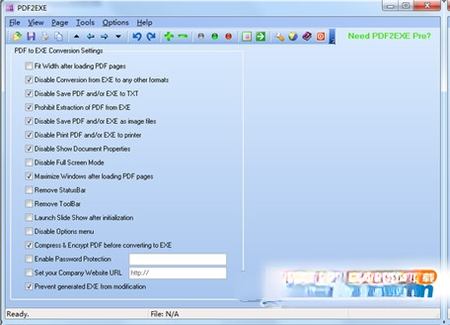
PDF2EXE是一款专注于将PDF文档快速转换为可独立运行EXE程序的实用工具,广泛应用于电子书出版、产品演示、交互式课件制作及加密分发等场景。软件在保留原始排版与内容完整性的基础上,赋予PDF文件更强的安全性与便携性,转换生成的EXE文件无需安装任何阅读器即可在Windows电脑上直接打开运行,同时支持设置访问密码、禁止复制打印等权限控制,有效保护文档版权。PDF2EXE操作界面简洁直观,转换过程高效稳定,即使是零基础用户也能在几分钟内完成从PDF到EXE的转换,是个人创作者与企业用户实现文档价值升级的得力助手。
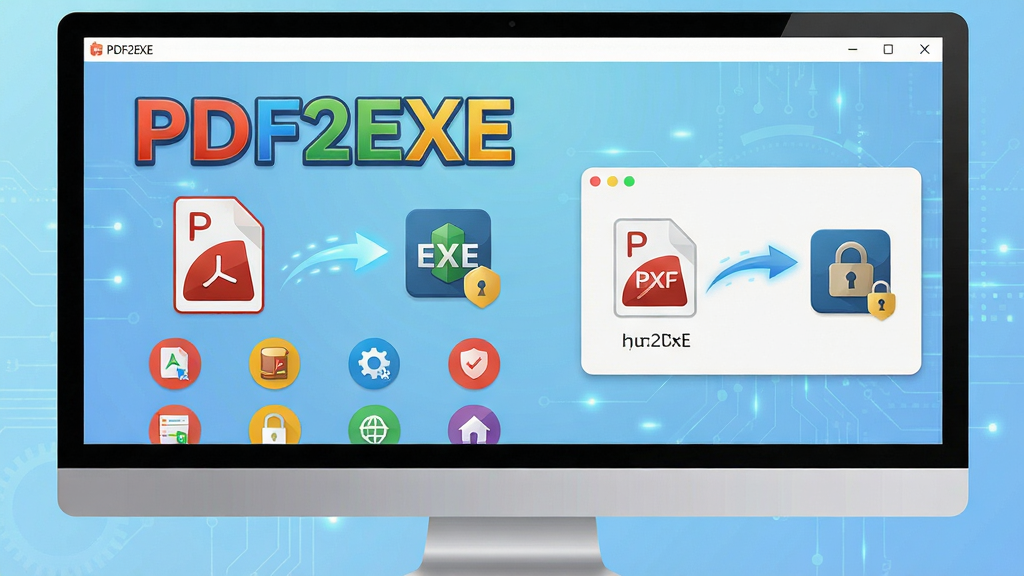
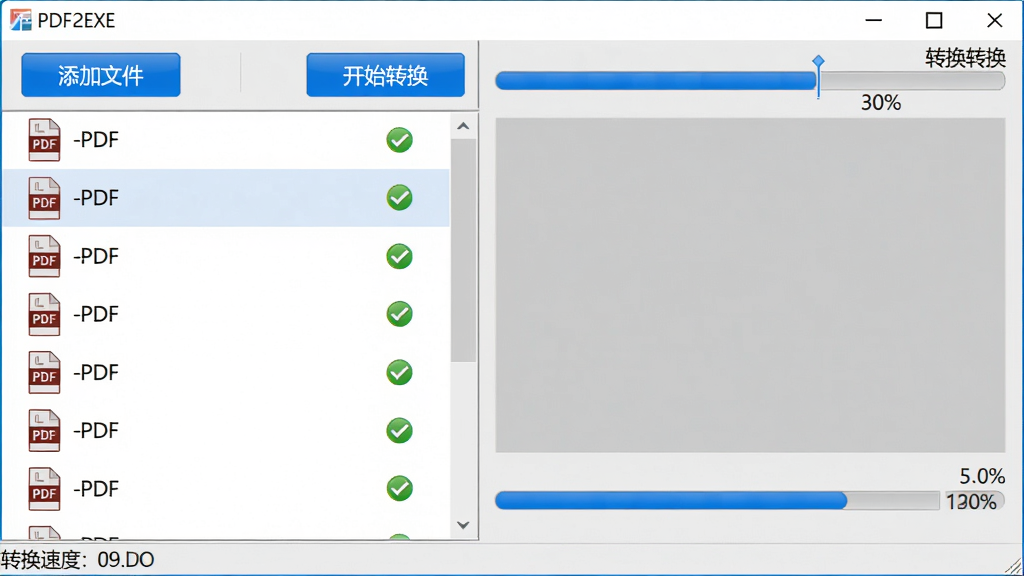
采用高效转换引擎,支持批量处理多个PDF文件,单文件转换耗时仅需数秒,且转换质量高,完整保留原始文字、图片、超链接及页面布局,无需复杂参数设置,拖拽文件即可开始转换。
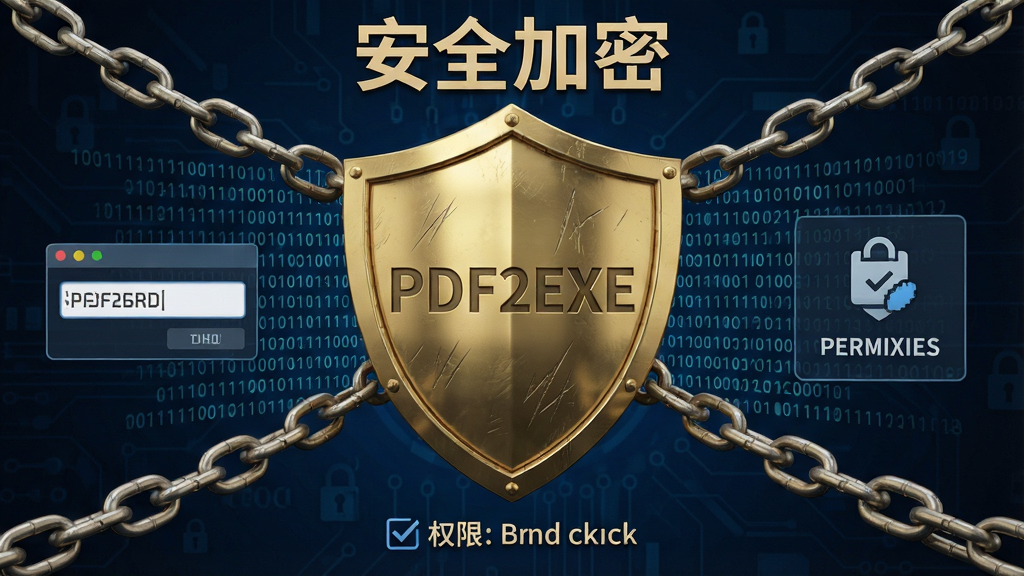
内置AES-256位加密算法,可设置文档打开密码与操作权限(禁止打印、禁止复制、禁止修改),有效防止未授权访问与内容泄露,适用于机密文件分发与版权保护场景。
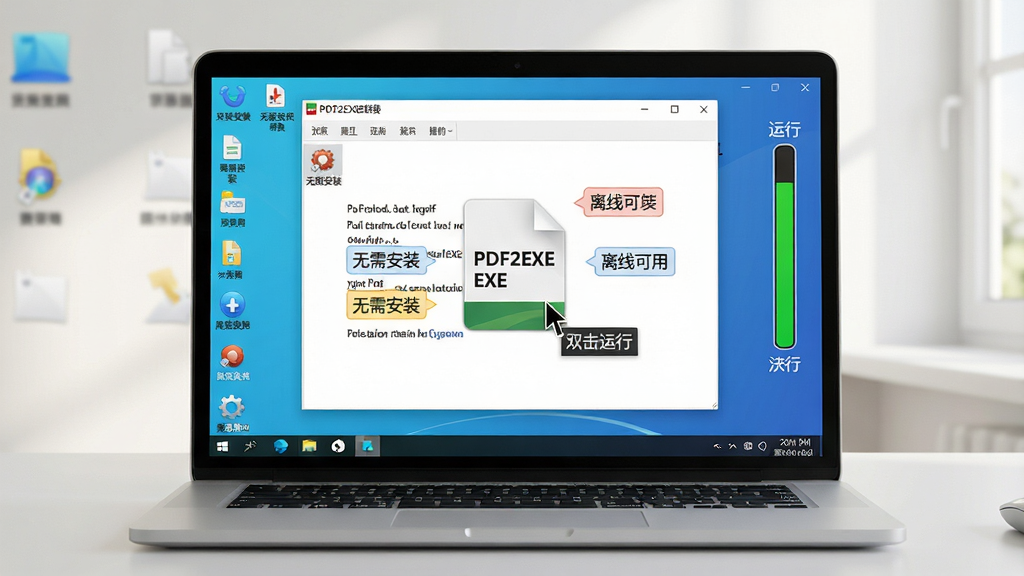
生成的EXE文件自带运行环境,目标电脑无需安装Adobe Reader、福昕阅读器等任何PDF阅读软件,也无需联网,双击即可直接打开,特别适合分发至未安装办公软件的客户或终端用户。
| 功能模块 | 具体操作 | 亮点说明 |
|---|---|---|
| 文件添加 | 点击“添加文件”或直接拖拽PDF至窗口 | 支持批量添加,最多同时处理50个文件 |
| 转换设置 | 选择输出目录,可勾选“加密”并设置密码 | 密码强度实时检测,权限控制细致 |
| 开始转换 | 点击“开始转换”,进度条显示状态 | 转换速度约5页/秒,支持后台运行 |
| 输出管理 | 转换完成后自动打开输出文件夹 | 生成的EXE文件图标可自定义,支持版本信息 |
| 高级选项 | 在“设置”中调整压缩率、水印、启动页面 | 支持添加动态水印与自定义启动封面 |
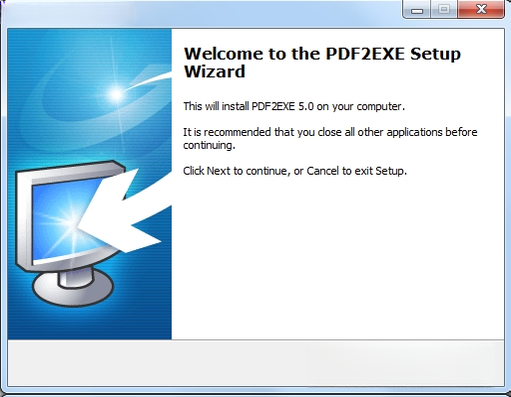
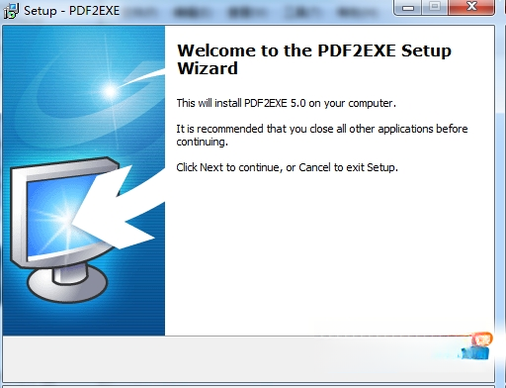
首先,在电脑端下载PDF2EXE安装包,双击运行,按照提示完成安装,注意安装路径不要选择C盘系统盘,避免权限不足。
打开软件后,将需要转换的PDF文件拖入主界面,或点击“添加文件”按钮进行选择,支持多选批量添加。
在输出设置区域,选择目标文件夹,建议新建一个专门的输出目录,方便后续管理生成的EXE文件。
如需加密,勾选“启用密码保护”,输入至少6位密码,并确认一次,建议使用字母、数字、符号组合的强密码。
点击“开始转换”按钮,等待进度条走完,转换过程中不要关闭软件或断电,否则可能导致文件损坏。
转换完成后,软件会自动打开输出目录,您可以先双击测试运行,确保显示正常。
高危避坑:不要将生成的EXE文件放在中文路径下,部分Win7系统可能无法运行;如果不幸遇到闪退,请右键EXE文件,选择“属性”->“兼容性”,勾选“以兼容模式运行”并选择Windows 7。
优化技巧:在软件设置中,将压缩级别调整为“高”,可显著减小EXE文件体积,但会略微降低图片清晰度,适合纯文字文档。
基础提示:如果电脑缺少.NET Framework组件,软件会提示安装,请先安装该组件再运行转换程序,否则可能无法启动。
对于移动端用户,PDF2EXE目前主要支持Windows平台,暂未提供安卓或iOS版本,但您可以使用远程桌面软件(如向日葵)在手机上控制电脑进行转换操作。
如果在转换过程中遇到卡顿,建议关闭其他占用CPU的后台程序,尤其是杀毒软件,可能干扰转换进程。
若出现黑屏或无响应,请检查显卡驱动是否为最新版,并尝试以管理员身份运行软件。
常见报错“无法找到入口”通常是因为缺少VC++运行库,请搜索“VC++ 2015-2022运行库”下载安装。
问:PDF2EXE怎么使用?答:使用非常简单,下载安装后打开软件,点击“添加文件”或直接拖拽PDF文件到界面中,然后选择输出目录,若需要加密则勾选密码选项,最后点击“开始转换”即可。整个流程不超过三分钟。
问:PDF2EXE转换后的EXE文件安全吗?会不会被报毒?答:软件本身安全无毒,但生成的EXE文件可能会被部分杀毒软件误报,因为它是可执行文件且具有加密功能。建议将输出文件添加到杀毒软件信任列表,或使用正版授权版本。
问:PDF2EXE如何设置打开密码?答:在转换前,点击“加密设置”按钮,勾选“设置打开密码”,输入密码并确认即可。密码支持字母、数字、符号,长度建议不少于8位。
Copyright 2002-2026 hncj.com 【火鸟手游网】 备案号:鄂ICP备2022003364号-1 鄂公网安备42011102004682号
声明:所有软件和文章来自互联网 如有异议 请与本站联系 本站为非赢利性网站 不接受任何赞助和广告