

好评[1]



手机软件 / 75.9M

办公商务 / 38.4M

手机软件 / 41.3M


应用软件 / 165.1M

手机软件 / 85.2M

应用软件 / 241.2M

手机软件 / 111.2M

手机软件 / 32.7M

手机软件 / 64.0M

办公商务 / 350.7M
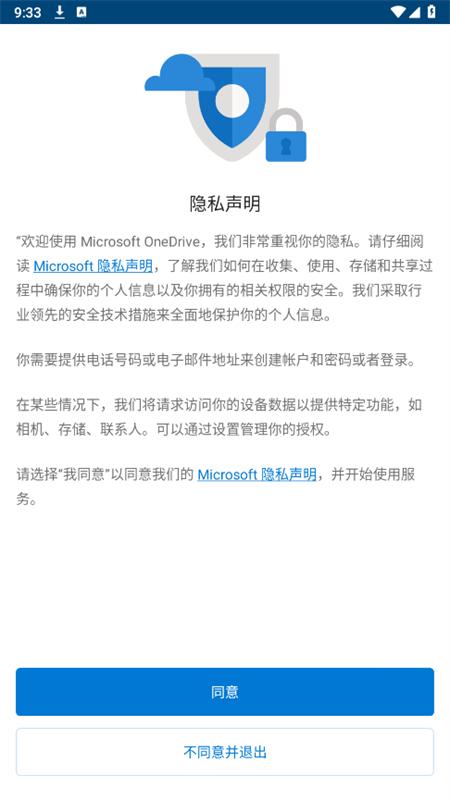
Microsoft OneDrive 是微软公司推出的一款跨平台云存储服务,它深度集成于 Windows 操作系统,同时也为 macOS、iOS、Android 等主流平台提供了优秀的客户端支持。它不仅仅是一个网盘,更是个人与团队的数字工作中心。通过 OneDrive,您可以随时随地在任何设备上访问、编辑和分享您的文档、照片和重要资料。其强大的文件版本历史、实时协同编辑和与 Office 365 的无缝衔接,让文件管理与团队协作变得前所未有的高效与简单。无论您是个人用户还是企业团队,OneDrive 都能为您提供安全、可靠、智能的云端存储体验。
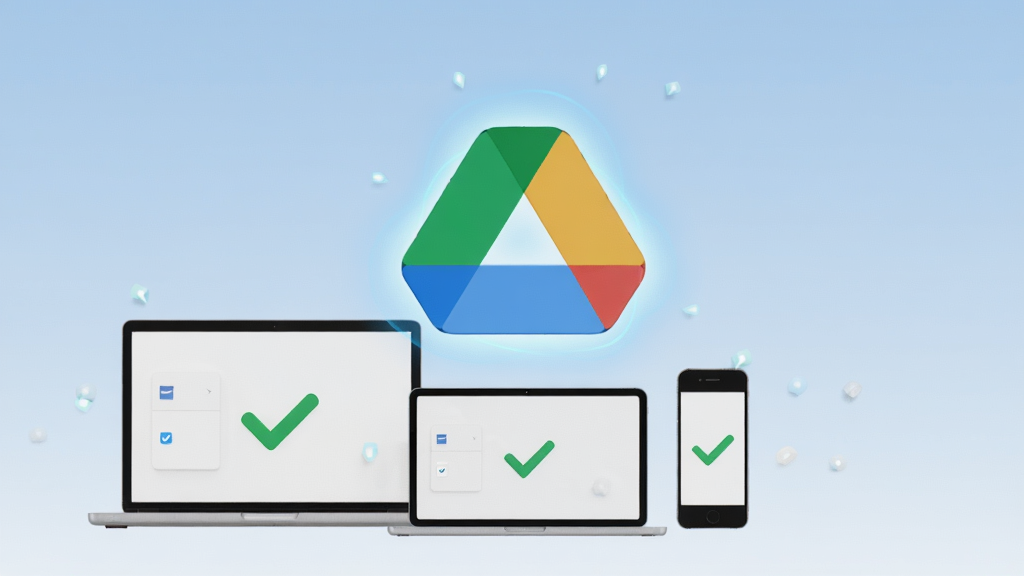
OneDrive 采用先进的增量同步技术,能够实时、高效地将您指定文件夹中的内容同步至云端。它支持按需同步功能,您可以在文件资源管理器中查看所有云端文件,但仅在需要时下载到本地,从而极大地节省了本地磁盘空间。智能同步机制能自动识别网络状态,确保文件传输的稳定与高效。
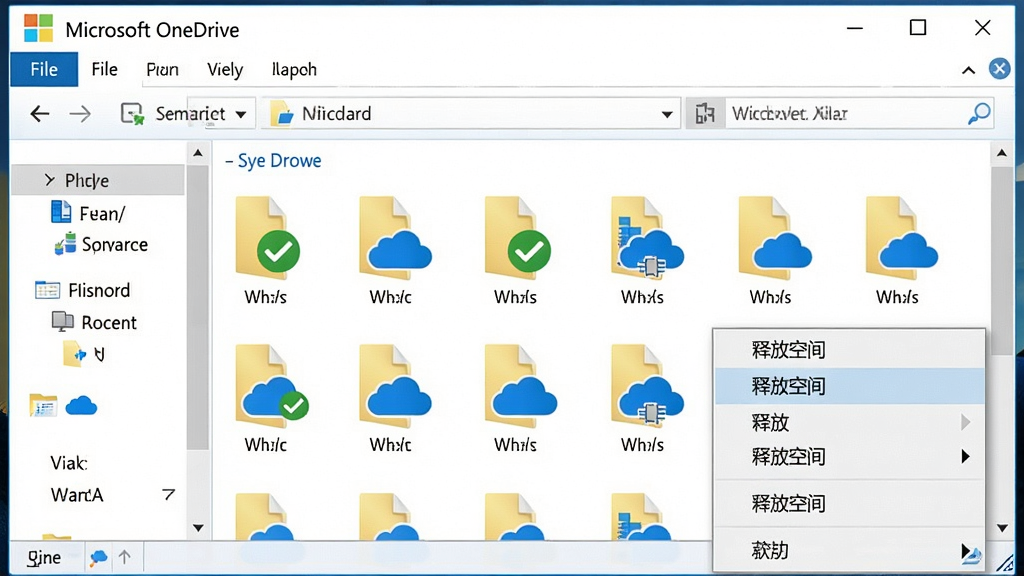
作为 Office 365 的核心组成部分,OneDrive 支持多人同时在线编辑同一份 Word、Excel、PowerPoint 文档。您可以清晰地看到每位协作者的鼠标光标和编辑内容,实现无延迟的团队协作。内置的版本历史功能让您可以轻松查看或恢复文档的早期版本,有效避免误操作带来的数据丢失风险,极大提升了团队的工作效率。
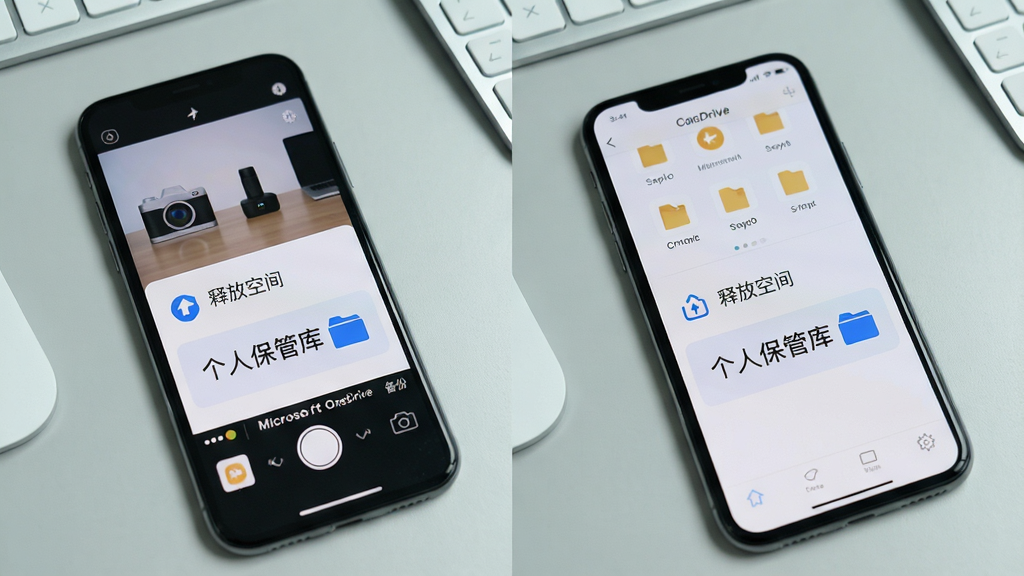
OneDrive 提供企业级的安全防护措施。所有传输和存储的数据均经过 AES-256 位加密,确保您的隐私不被泄露。您可以为重要文件设置共享链接的访问权限和有效期,甚至可以为敏感文件设置“个人保管库”,该区域受身份验证(如指纹、PIN码)二次保护,为您的关键文档提供更高级别的安全屏障。
| 操作类别 | 具体步骤/说明 | 注意事项 |
|---|---|---|
| 安装与初始化 | 从官网或应用商店下载客户端,使用微软账号登录。首次使用需选择要同步的文件夹位置。 | 建议保持默认路径,避免后续路径错误导致同步失败。 |
| 核心:按需同步 | 右键点击任意云端文件,选择“释放空间”可将文件变为仅在线状态;选择“始终保留在此设备上”则固定下载。 | 高危避坑:在无网络环境下,仅在线文件将无法打开,请提前将重要文件设置为“始终保留”。 |
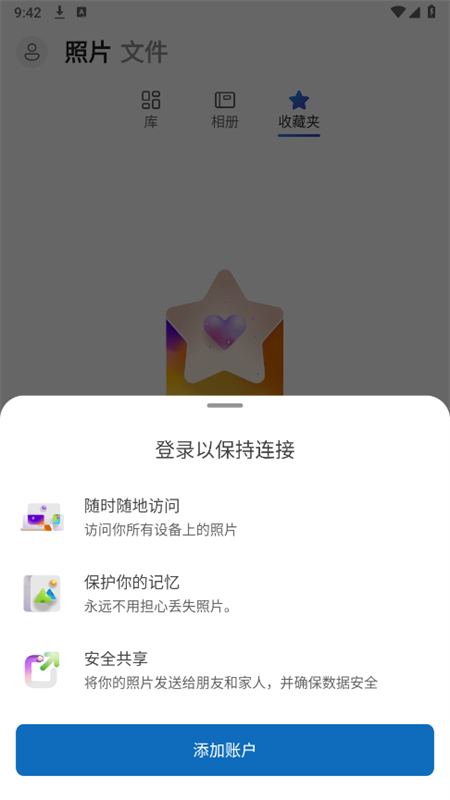
| 手机端操作 | 移动端App支持自动相机备份。进入App内“设置”开启“相机上传”,可自动备份照片视频。 | 优化技巧:在Wi-Fi环境下开启备份,避免消耗移动数据流量。 |
| 共享与权限 | 在网页版或客户端中右键文件,选择“共享”,可生成链接或发送邮件邀请。 | 设置共享链接时,务必检查“允许编辑”权限,防止他人误改文件。 |
| 版本恢复 | 在网页版中右键文件,选择“版本历史记录”,可查看和还原旧版本。 | 此功能仅适用于Office文档,且文件需存储在OneDrive文件夹内。 |
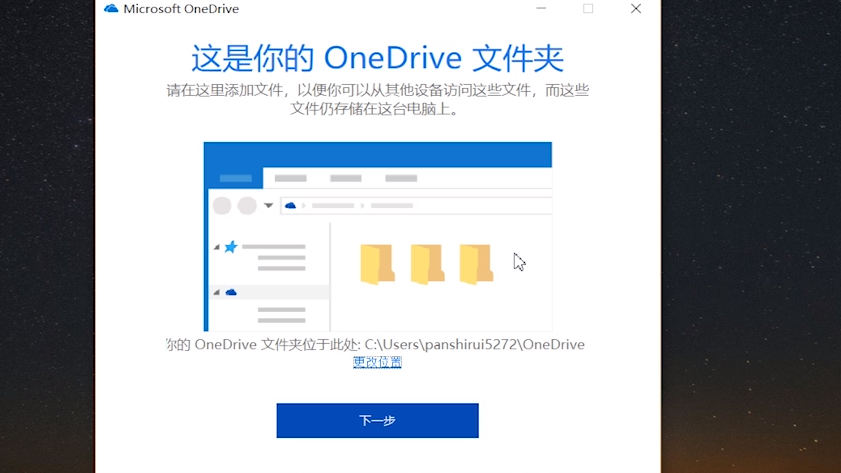
对于电脑端用户,安装后请务必进入设置,在“备份”选项卡中管理您需要同步的文件夹。
对于移动端用户,安卓与iOS系统均需在系统设置中为OneDrive开启“后台应用刷新”权限,否则锁屏后可能无法自动同步。
高危避坑:切勿将OneDrive文件夹设置在U盘或移动硬盘上,这会导致同步异常和文件损坏风险。
当您遇到文件同步卡顿时,请先检查网络连接,并右键点击任务栏OneDrive图标,选择“暂停同步”,稍后再恢复。
优化技巧:如果您的C盘空间不足,可以在“设置”->“存储”中更改数据保存位置,但更改前必须停止同步并移动所有文件。
优化技巧:使用“按需同步”功能,可以显著减少本地磁盘占用空间,尤其适合SSD容量较小的用户。
若出现闪退或无法启动,请尝试在“控制面板”中卸载程序,并前往官网下载最新版本进行覆盖安装。
基础温馨提示:如果遇到同步错误代码0x8004de40,通常与登录状态失效有关,请注销账号后重新登录。
对于经常编辑文档的用户,建议开启“Office 实时协作”功能,这需要在Office客户端内登录同一微软账号。
在移动端编辑文档时,如果提示“文件被占用”,请检查是否有其他协作者正在编辑,或稍后重试。
高危避坑:请勿使用第三方工具强制删除OneDrive缓存文件,否则会导致本地文件被误删。
您可以在手机端通过“文件”App直接访问OneDrive中的文件,但若需编辑,系统会自动调用Office或WPS应用。
关于后台高耗电问题,建议在系统电池优化设置中,将OneDrive设置为“智能控制”或“允许后台活动”。
如果您在电脑上删除了某个云端文件,它会进入“回收站”,您有30天时间在网页版回收站中将其找回。
如果同步过程一直显示“正在处理更改”,请重启OneDrive客户端,通常可以解决此问题。
优化技巧:利用个人保管库功能,可以为您的身份证、护照等敏感文件增加一层额外的安全验证。
对于使用工作或学校账号的用户,若无法同步,可能是管理员限制了权限,请联系IT部门。
当您遇到“OneDrive 同步服务”进程占用内存过高时,可以在任务管理器中结束该进程,系统会自动重启它。
最后,请保持客户端为最新版本,旧版本可能会导致与服务器连接不稳定。
若因特殊原因导致OneDrive无法正常安装,您可以尝试在站内搜索“VC运行库”或“.NET Framework”进行环境修复后重试。
| 软件名称 | 核心优势 | 用户评分 |
|---|---|---|
| 百度网盘 | 国内用户基数大,分享方便 | ★★★★☆ |
| 阿里云盘 | 下载不限速,体验流畅 | ★★★★★ |
| 腾讯微云 | 与QQ生态结合紧密 | ★★★★☆ |
| Google Drive | 谷歌系应用深度整合 | ★★★★☆ |
| 滴滴网盘 | 轻量级,主打传输工具 | ★★★☆☆ |
| iCloud | 苹果设备用户首选 | ★★★★☆ |
Microsoft OneDrive 的核心用途是为用户提供一个安全可靠的云端存储空间。您可以将电脑中的文档、照片、视频等文件同步到云端,这样即使本地设备出现故障或丢失,数据也不会丢失。此外,它还支持多设备同步,您在办公室电脑上保存的文件,回家后可以在家里的电脑或手机上继续编辑。对于团队协作而言,OneDrive 提供的文件共享和实时协同编辑功能,能够显著提升工作效率,是个人数据备份和团队文件协作的理想工具。
完全可以卸载。OneDrive 是 Windows 系统内置的应用,但它并非系统核心组件,卸载后不会影响系统的正常运行。如果您不使用微软的云服务,或者您更喜欢其他网盘工具,可以随时通过“控制面板”或“设置”中的“应用”列表将其卸载。不过需要注意的是,如果您的办公环境依赖 Office 套件且需要使用云同步功能,建议保留。卸载前请务必确认您本地“OneDrive”文件夹中的重要文件已经备份至其他位置,因为卸载客户端不会删除云端文件,但可能会影响本地文件夹的访问。
可以的。OneDrive 默认会随系统启动而自动运行,如果您觉得它占用系统资源或不需要频繁同步,可以将其关闭。操作方法很简单:右键点击任务栏右下角的 OneDrive 云朵图标,选择“设置”,在“设置”选项卡中切换到“账户”标签页,然后点击“选择文件夹”上方的“停止同步”按钮。或者,您可以在任务管理器的“启动”选项卡中,找到 Microsoft OneDrive 并右键点击选择“禁用”。关闭自启动后,您仍然可以手动打开 OneDrive 客户端进行同步操作。



Doxygen

FreeRIP MP3

Navicat Premium

VertrigoServ

RJ TextEd

几米浏览器

嗨格式音频转换器

福昕音频剪辑

Vista Codec Package

PDF编辑宝

打印机卫士

迅捷PDF阅读器

LabVIEW2020中文激活版

LabVIEW 2021永久激活版

LabVIEW 2022破解版

Visual Studio Code 2025中文最新版

Visual Studio Code(VS Code)

Visual Studio Code 2023中文版VS Code

Visual Studio Code 2022中文解锁版Visual Studio Code

Altium Designer 22 阿尔泰姆设计器
Copyright 2002-2026 hncj.com 【火鸟手游网】 备案号:鄂ICP备2022003364号-1 鄂公网安备42011102004682号
声明:所有软件和文章来自互联网 如有异议 请与本站联系 本站为非赢利性网站 不接受任何赞助和广告







