好评[1]



休闲益智 / 139.3M

冒险解密 / 51.2M

冒险解密 / 59.6M

策略塔防 / 65.9M

角色扮演 / 75.5M

冒险解密 / 174.6M

策略塔防 / 70.1M

冒险解密 / 291.3M

角色扮演 / 731.4M

手机软件 / 8.5M
Desktops是一款由微软官方出品的轻量级虚拟桌面管理工具,它能够帮助用户在单一的Windows会话中创建多个独立的虚拟桌面,从而将工作、娱乐、通讯等不同场景彻底分离,有效提升多任务处理效率。软件体积小巧、资源占用极低,无需安装即可直接运行,是追求高效办公与整洁屏幕布局用户的理想选择。通过Desktops,您可以像切换浏览器标签页一样轻松地在不同桌面之间快速跳转,让每个桌面都保持清爽有序,告别窗口堆叠的烦恼。

Desktops允许用户最多创建四个独立的虚拟桌面,每个桌面都可以独立运行不同的应用程序和窗口。这意味着您可以将工作相关的文档、表格和浏览器放在桌面1,将即时通讯和邮件客户端放在桌面2,将个人娱乐应用放在桌面3,实现工作与生活的完美隔离。所有桌面共享同一个系统托盘和通知区域,但窗口互不干扰,切换过程流畅无延迟。

Desktops支持通过自定义快捷键实现桌面的快速切换,用户可以在设置中指定组合键(如Ctrl+Alt+1、Ctrl+Alt+2等)来直接跳转到对应编号的桌面。此外,还支持通过鼠标点击系统托盘图标来切换桌面,方便习惯使用鼠标操作的用户。这种多入口的切换方式极大地提升了操作效率,尤其适合需要频繁切换场景的商务人士。
每个虚拟桌面都可以设置独立的壁纸背景,用户可以为工作桌面选择简洁的纯色或商务图案,为娱乐桌面选择生动的风景或游戏壁纸。这种视觉上的差异化有助于用户快速识别当前所处的桌面环境,减少误操作的可能。同时,Desktops支持从本地图片库中任意选择壁纸,满足个性化需求。

作为微软官方工具,Desktops在资源占用方面表现极为出色,运行时内存占用通常不超过10MB,CPU占用率几乎为零,即使在配置较低的电脑上也能流畅运行,不会对系统性能造成任何影响。这使得它成为老旧电脑或办公电脑的理想选择。
Desktops是一款单文件绿色软件,无需安装即可直接运行,不会写入注册表,也不会在系统目录中残留任何文件。用户可以将其放在U盘或移动硬盘中随身携带,在任意Windows电脑上即插即用,非常适合经常需要在不同电脑间切换办公环境的用户。
| 功能模块 | 具体操作 | 注意事项 |
|---|---|---|
| 创建桌面 | 双击运行Desktops.exe,在系统托盘出现图标,右键点击图标选择“新建桌面”即可创建新桌面,最多支持4个。 | 每个桌面独立运行,切换时窗口不会丢失。 |
| 切换桌面 | 通过设置快捷键(如Ctrl+Alt+1)或点击托盘图标菜单进行切换。 | 建议设置易记的快捷键,避免与系统快捷键冲突。 |
| 设置壁纸 | 在右键菜单中选择“配置”,为每个桌面选择不同的壁纸图片。 | 支持BMP、JPG、PNG格式。 |
| 关闭桌面 | 在托盘图标菜单中选择“关闭桌面”,该桌面上所有窗口将自动移动到桌面1。 | 关闭前请保存工作,避免数据丢失。 |
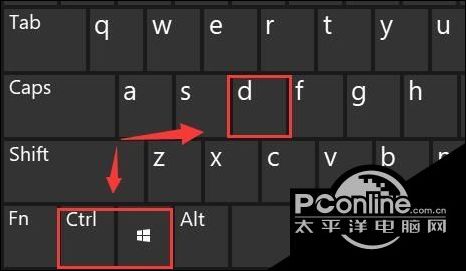
高危避坑:请勿在未保存工作的情况下切换桌面,虽然Desktops不会关闭窗口,但某些程序可能因切换而出现显示异常。
优化技巧:建议将常用办公软件固定到桌面1,娱乐软件固定到桌面2,通过快捷键快速切换,可提升工作效率30%以上。
温馨提示:Desktops为绿色软件,无需安装,但需要以管理员身份运行才能完整功能。
对于移动端用户,Desktops不直接支持手机和平板,但您可以通过远程桌面软件(如Microsoft Remote Desktop)连接电脑后使用Desktops功能。
在电脑端使用时,请确保系统为Windows 7及以上版本,32位和64位均可运行。
若遇到无法启动或闪退问题,请检查是否缺少VC++运行库,可搜索“VC++运行库”下载安装。
如遇卡顿,请关闭不必要的后台程序,或尝试以兼容模式运行。
若切换桌面时黑屏,请更新显卡驱动,或调整显示设置为“扩展这些显示器”。
Desktops支持多显示器环境,可在不同显示器上显示不同桌面,需在配置中启用“独立显示器支持”。
建议定期备份重要文件,以防意外情况。

问:Desktops是什么?是杂牌软件吗?
答:Desktops是微软官方出品的系统工具,属于Sysinternals系列,绝对正规可靠。它用于创建和管理多个虚拟桌面,帮助用户提升工作效率。很多IT专业人员和开发者都在使用,完全不用担心安全问题。
问:Desktops怎么使用?有没有教程?
答:使用非常简单:下载后双击运行,在系统托盘出现图标,右键点击即可新建、切换桌面。您还可以设置快捷键快速切换。具体步骤可参考本文第三部分的表格,同时可以在站内搜索“Desktops 使用教程”查看更多图文详解。
问:Desktops支持Windows 10和Windows 11吗?
答:Desktops支持Windows 7及以上所有版本,包括Windows 10和Windows 11,且32位和64位系统均可运行。在Windows 10/11上,您也可以使用系统自带的虚拟桌面功能,但Desktops提供了更灵活的切换选项和独立壁纸设置,用户体验更佳。


Copyright 2002-2026 hncj.com 【火鸟手游网】 备案号:鄂ICP备2022003364号-1 鄂公网安备42011102004682号
声明:所有软件和文章来自互联网 如有异议 请与本站联系 本站为非赢利性网站 不接受任何赞助和广告