

好评[1]



摄影拍照 / 65.0M

摄影拍照 / 41.7M

摄影拍照 / 224.0M

摄影拍照 / 245.0M

手机软件 / 15.7M


策略塔防 / 91.8M

飞行射击 / 701.5M

冒险解密 / 724.0M

休闲益智 / 122.6M

休闲益智 / 139.3M
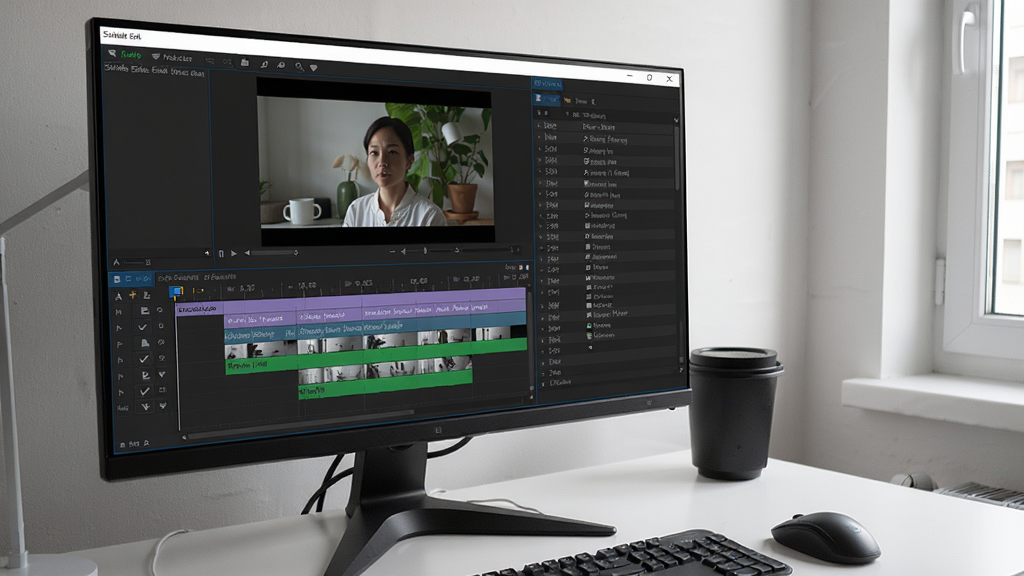
Subtitle Edit是一款功能强大的字幕编辑软件,凭借其轻量高效的特点,深受全球视频创作者、翻译人员和影视爱好者的喜爱。它支持超过200种字幕格式的导入与导出,能够轻松完成字幕的创建、调整、翻译和同步等操作。无论是为个人视频添加字幕,还是进行专业的字幕本地化工作,Subtitle Edit都能提供便捷可靠的解决方案。软件界面简洁直观,操作逻辑清晰,即使没有经验的新手也能快速上手,是处理字幕需求时不可或缺的得力助手。
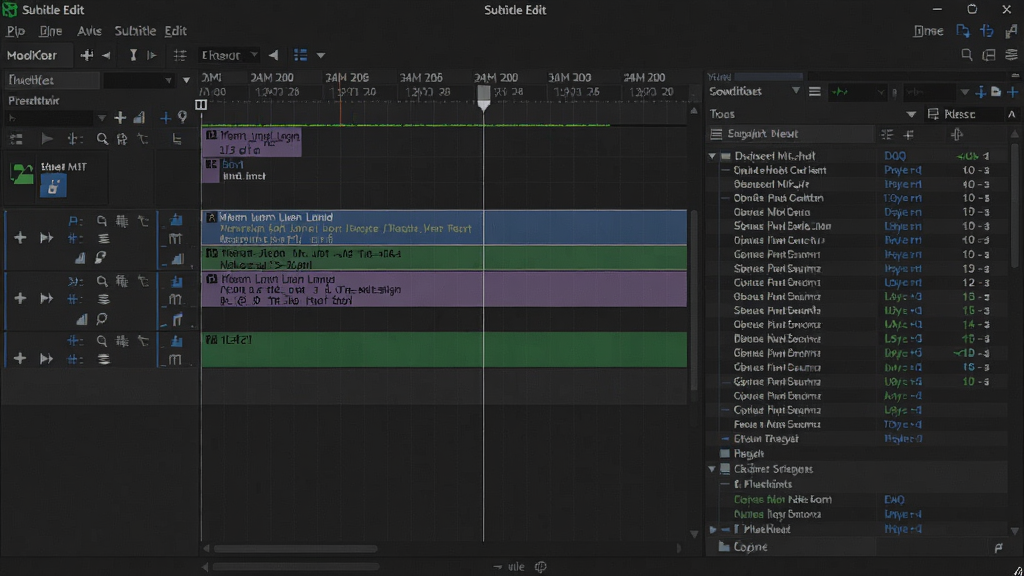
Subtitle Edit内置了强大的格式解析引擎,能够无缝处理SRT、ASS、SSA、VTT、SUB等超过200种字幕格式。无论是常见的网络视频字幕,还是DVD、蓝光原盘中的字幕流,都能轻松导入并进行编辑。同时,软件也提供了批量格式转换功能,让用户在不同播放设备或编辑软件之间切换时,无需再为格式兼容性问题烦恼。

时间轴同步是字幕制作中最繁琐的环节,Subtitle Edit提供了多种自动化工具来简化这一过程。用户可以通过波形图直观地查看音频节奏,利用“视觉同步”功能拖动字幕块,使其与语音完美对齐。软件还支持根据已知的时间点进行整体时间偏移,或通过输入延迟/提前的毫秒数进行微调,极大提高了字幕校准的效率和准确性。
对于需要翻译字幕的用户,Subtitle Edit内置了翻译助手,支持调用Google Translate、Bing Translator等在线翻译API,可以直接将字幕文本发送至翻译引擎,并快速回填翻译结果。软件还支持创建自定义词典,确保专业术语或特定人名地名在翻译中保持一致。这一功能极大简化了字幕本地化的工作流程,提升了多语言字幕制作效率。
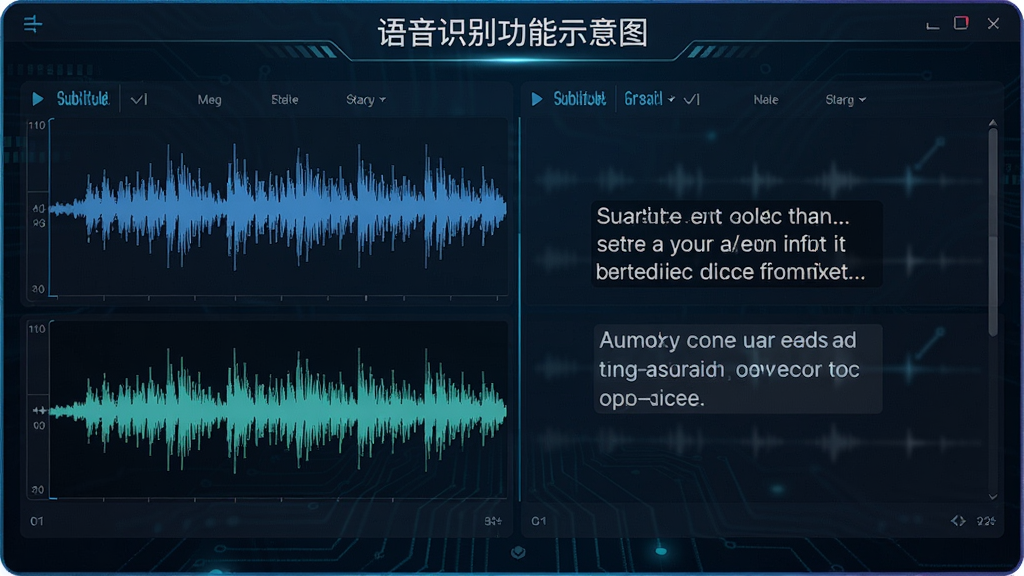
借助现代语音识别技术,Subtitle Edit能够直接从视频或音频文件中生成字幕。只需加载媒体文件,软件即可自动识别语音内容并生成带时间轴的字幕草稿,用户只需进行简单的校对和修正。这一功能特别适合播客、访谈、课程等长音频内容的快速字幕化,能够节省大量手动打字的时间。
| 功能模块 | 操作说明 | 亮点提示 |
|---|---|---|
| 字幕创建 | 通过“文件-新建”创建空白字幕,使用“添加”按钮或快捷键Ctrl+Shift+A新增字幕行,在文本框中输入内容并设定时间轴。 | 支持直接拖拽视频文件到界面自动加载音频波形。 |
| 时间轴同步 | 在波形图中拖动字幕块边缘调整开始/结束时间,或使用“同步”菜单中的“视觉同步”功能,通过鼠标点击精确对齐。 | 可使用“调整所有字幕时间”功能批量平移时间轴。 |
| 格式转换 | 点击“文件-另存为”,在“保存类型”下拉列表中选择目标格式,如SRT、ASS等,点击保存即可完成转换。 | 支持批量转换,可一次处理多个字幕文件。 |
| 翻译字幕 | 选中需要翻译的字幕行,点击“翻译”菜单,选择“翻译字幕”,配置好翻译引擎API后即可自动翻译并替换原文。 | 可设置翻译结果保留原文或替换。 |
| 语音识别 | 点击“音频-从音频/视频生成字幕”,加载媒体文件后选择语言,软件自动识别并生成带时间轴的字幕草稿。 | 识别完成后可逐句校对,并支持导出为SRT等格式。 |
注意:首次使用请务必开启“自动备份”功能,路径在“选项-设置-备份”中,避免误操作导致字幕文件丢失。
优化技巧:在“选项-设置-界面”中,勾选“显示视频预览窗口”,可以实时查看字幕效果,便于调整样式。
温馨提示:对于电脑端,建议使用鼠标滚轮进行时间轴的快速缩放,按住Ctrl+滚轮可以微调字幕时间。
在移动端使用时,由于屏幕较小,建议开启“大字体模式”并横屏操作,以获得更好的编辑体验。
若遇到软件闪退,请检查是否安装了最新版本的Visual C++ Redistributable,可在本站搜索“Visual C++运行库”下载安装。
如果打开视频时出现黑屏,请安装K-Lite Codec Pack解码器,本站搜索“K-Lite Codec Pack”即可找到。
字幕文件编码请使用UTF-8,避免中文乱码问题。
当需要制作硬字幕时,可以使用“导出-视频”功能,直接将字幕烧录到视频文件中,但需要安装FFmpeg组件。
对于长时间工作,建议定期保存工程文件,防止意外断电导致数据丢失。
切勿在未保存的情况下直接关闭软件,否则所有修改将丢失。
若在编辑过程中出现卡顿,可以关闭视频预览或降低波形图分辨率,以提升性能。
| 软件名称 | 功能优势 | 推荐指数 |
| Aegisub | 高级ASS字幕特效 | ★★★★☆ |
| Arctime | 简单易用快速上手 | ★★★★☆ |
| Subtitle Workshop | 老牌稳定功能全面 | ★★★★☆ |
| Subtitle Edit | 格式支持超200种 | ★★★★★ |
| Popsub | 适合日剧字幕制作 | ★★★☆☆ |
| Time Machine | 时间轴调整便捷 | ★★★☆☆ |
| SubtitleCreator | 支持DVD字幕制作 | ★★★★☆ |
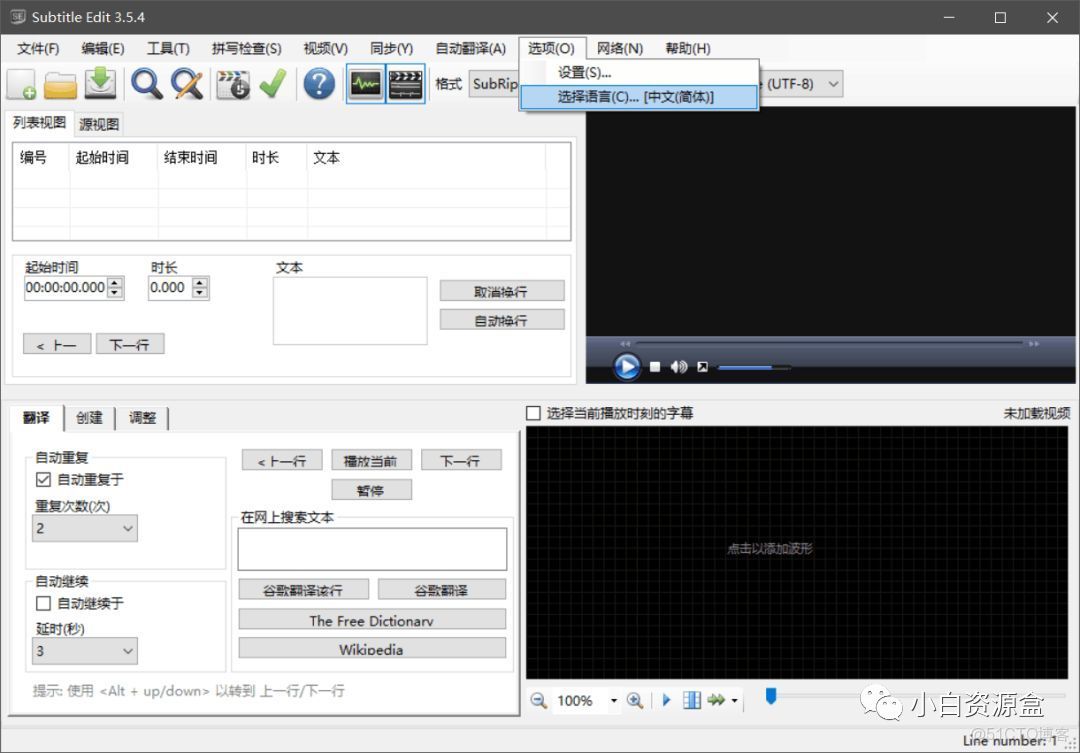
Subtitle Edit默认界面为英文,但内置了多语言支持,包括简体中文。设置方法非常简单:打开软件后,点击菜单栏的“Options”->“Choose language...”,在弹出的列表中选择“Chinese (Simplified)”,然后重启软件即可。如果列表中没有中文,可以前往官方网站下载中文语言包,将语言文件放置到软件的Languages目录下,然后重新启动软件并切换语言。
可以。Subtitle Edit支持从视频文件中直接提取字幕流,尤其适用于MKV等封装格式。操作步骤:打开软件后,点击“文件”->“打开”,在文件类型中选择“所有文件”,选中视频文件,软件会自动扫描并列出内置的字幕轨道,选择需要的轨道并点击“提取”即可。对于没有内封字幕的视频,可以通过语音识别功能生成字幕,同样能达到提取效果。
Subtitle Edit官方主要针对Windows桌面平台,但有第三方开发者推出了安卓版本,称为“Subtitle Edit安卓版”。该版本保留了桌面版的核心功能,如字幕编辑、时间轴调整、格式转换等,但操作界面针对触屏进行了优化。对于简单的字幕修改需求,手机版足够胜任,但若进行复杂的字幕制作,建议还是使用电脑版,效率和准确性更高。

Copyright 2002-2026 hncj.com 【火鸟手游网】 备案号:鄂ICP备2022003364号-1 鄂公网安备42011102004682号
声明:所有软件和文章来自互联网 如有异议 请与本站联系 本站为非赢利性网站 不接受任何赞助和广告










