好评[1]


安全软件 / 49.7M

安全软件 / 61.2M


手机软件 / 213.6M

手机软件 / 5.2M

手机软件 / 14.4M

手机软件 / 103KB

手机软件 / 3.4M

手机软件 / 3.3M

手机软件 / 47.0M

手机软件 / 42.1M
联想智能指纹识别(Lenovo Smart Fingerprint)是联想官方推出的一款系统安全增强工具,专为搭载指纹识别模块的联想电脑打造。它并非简单的驱动补充,而是将指纹硬件与Windows系统深度整合,提供从开机解锁、应用加密到网站快捷登录的一站式生物识别方案。软件基于Windows Hello框架,利用指纹的唯一性与不可复制性,替代传统密码输入,让您告别繁琐的密码记忆与输入过程。无论是商务办公中的敏感文件保护,还是个人使用中的隐私安全守护,Lenovo Smart Fingerprint都能以极简的交互方式,带来更安全、更快捷的解锁体验。其界面设计延续了联想一贯的清爽风格,设置向导清晰明了,即便是初次接触生物识别的用户也能轻松上手,即刻享受指纹科技带来的便捷与安心。
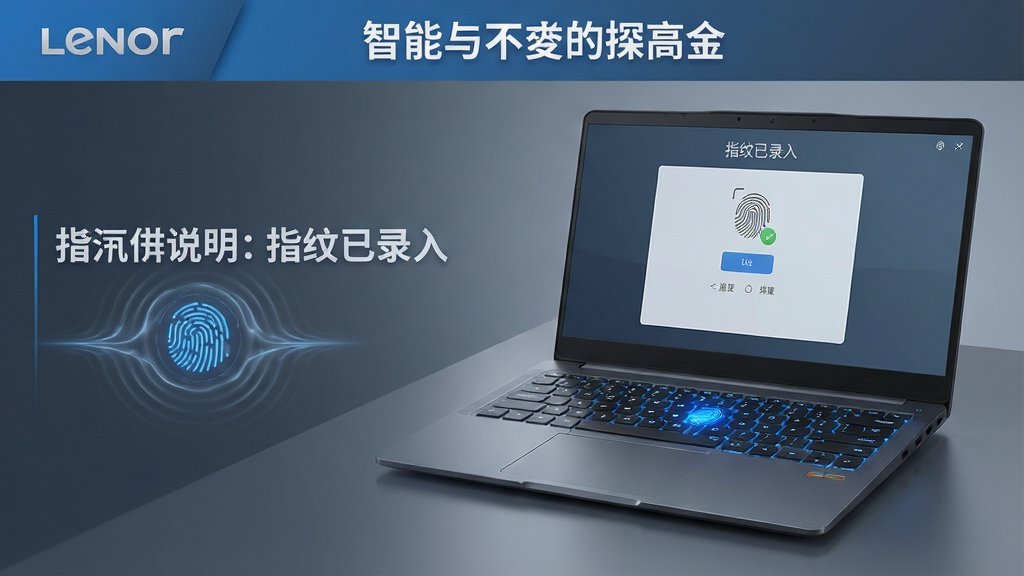
Lenovo Smart Fingerprint深度集成系统登录机制,在电脑开机或从休眠状态唤醒时,只需将已注册的手指轻触指纹传感器,即可瞬间完成身份验证并进入系统桌面,免去输入密码或PIN码的繁琐步骤。该功能支持多指纹录入,您可为不同手指或家庭成员分别建档,实现快速切换用户账户,提升共用电脑时的使用效率。同时,指纹识别过程在本地安全模块内完成,指纹数据经加密存储于专用芯片中,不会上传云端,从物理层面杜绝了密码被窥探或暴力破解的风险。
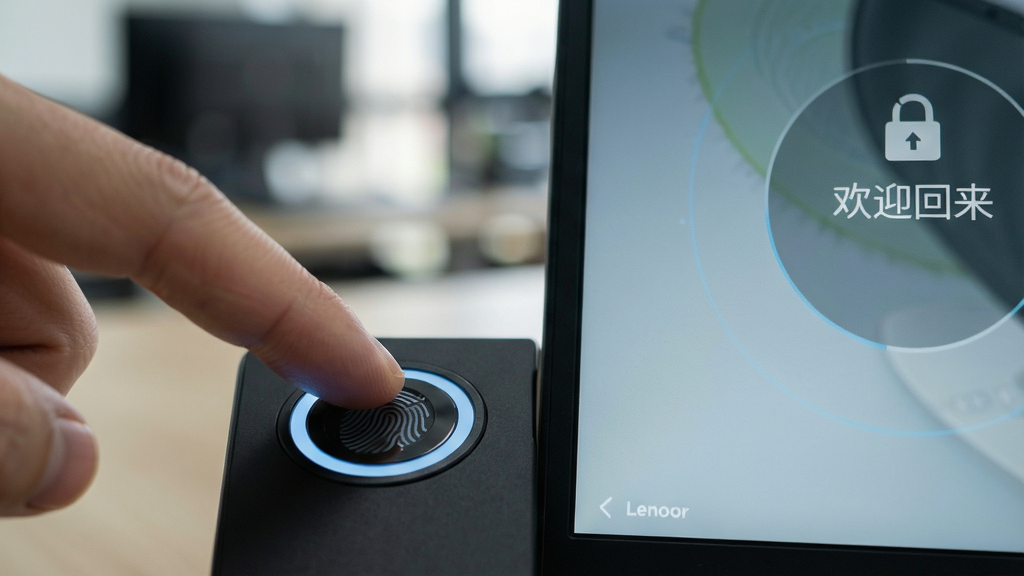
除了系统登录,该软件还允许用户对特定应用程序、文件夹或敏感文档单独设置指纹验证。当您尝试打开被加密保护的Excel表格、人事档案文件夹或财务软件时,系统会弹出指纹验证窗口,只有通过指纹校验才能访问内容。这一功能尤其适合需要保护商业机密、个人隐私或未成年人健康上网环境的用户。您可以在设置面板中自由添加或移除受保护的应用与文件路径,加密策略灵活可控。所有加密操作均在后台静默执行,不会干扰正常的工作流程,安全防护于无形之中。
对于家庭成员共用或多人轮岗使用的电脑,Lenovo Smart Fingerprint支持在锁屏界面通过不同指纹直接切换到对应的用户账户。每个账户可独立录入最多10枚指纹,系统会根据识别到的指纹特征自动匹配并登录至相应账户,实现一人一指纹的专属空间隔离。该功能不仅省去了在登录界面手动选择用户并输入密码的步骤,还避免了密码共享带来的安全隐患。企业环境中,IT管理员还可通过组策略统一部署指纹策略,规范员工的操作行为,提升整体信息安全水位。
为保障指纹识别模块长期稳定运行,软件内置了硬件自检与固件升级通道。当检测到指纹传感器驱动异常或固件版本过旧时,软件会主动推送通知,并引导用户完成一键修复或升级操作。自检功能会验证指纹采集器的读取精度、数据加密通道的完整性以及系统服务的运行状态,及时排查潜在故障。固件升级包均经过联想官方数字签名认证,确保更新过程安全可靠,避免第三方篡改风险。即使遇到识别失败率升高的情况,用户也可通过诊断工具生成日志,快速反馈给技术支持团队,缩短问题解决周期。
作为Windows生态的一员,Lenovo Smart Fingerprint与Windows Hello生物识别框架原生兼容,除了支持系统登录外,还能在支持Windows Hello的网页浏览器(如Edge)和各类应用中直接调用指纹进行身份验证。这意味着您无需为每个网站或应用单独设置密码,只要网站支持WebAuthn标准,即可通过指纹一键登录。这种开放式的集成方式,让指纹识别不再局限于联想自家应用,而是成为整个Windows使用体验的一部分,极大地扩展了生物识别的应用场景与便利性。
| 项目 | 详细说明 |
|---|---|
| 支持设备 | 联想ThinkPad、小新、拯救者、YOGA等内置指纹传感器的机型 |
| 操作系统 | Windows 10 64位(1809及以上版本)、Windows 11 |
| 硬件要求 | 需配备联想官方指纹采集模块,并已安装对应驱动 |
| 推荐配置 | Intel Core i3及以上处理器,4GB内存,100MB可用磁盘空间 |
| 网络环境 | 首次安装与固件升级时需联网,日常使用无需网络 |
| 语言支持 | 简体中文、繁体中文、英文等系统语言环境 |
| 功能限制 | 部分旧机型可能不支持应用加密功能,具体以联想官方说明为准 |
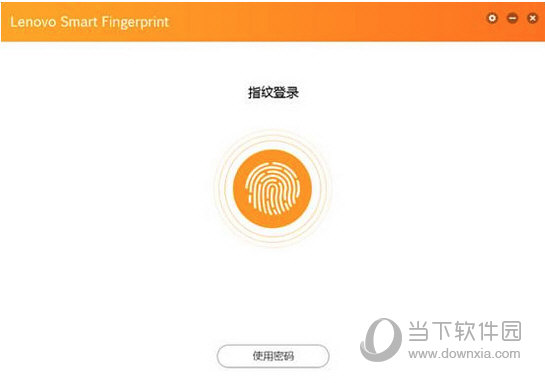
安装前请确保系统已更新至最新版本,并关闭所有杀毒软件或安全卫士,避免驱动冲突。
双击下载的安装包,按照向导提示点击“下一步”,建议选择默认安装路径,不要修改安装目录。
安装完成后重启电脑,系统会自动弹出指纹录入向导,若未弹出,可从开始菜单中手动打开Lenovo Smart Fingerprint。
首次录入指纹时,请保持手指清洁干燥,按照提示反复按压传感器不同区域,直至指纹进度条满格。
录入成功后,务必在设置中启用“使用指纹登录Windows”选项,并保留PIN码作为备用验证方式,以防指纹失效。
若指纹识别失败,请检查手指是否有汗水、污渍或伤口,可尝试重新录入或使用其他手指。
移动端用户(如联想平板电脑)在设置指纹时,请确保设备电量高于30%,避免在充电时录入指纹。
若遇到安装后无法打开软件,请右键点击桌面快捷方式,选择“以管理员身份运行”,并检查系统服务中“Windows Biometric Service”是否已启动。
当指纹传感器无响应时,请进入设备管理器,展开“生物识别设备”,右键点击指纹传感器,选择“更新驱动程序”,并选择自动搜索更新。
部分联想机型需先在BIOS中启用“Fingerprint”选项,具体操作请参考对应机型的用户手册,否则软件将检测不到硬件。
若软件提示“需要TPM芯片支持”,请确认BIOS中已开启TPM功能,并安装Intel或AMD的TPM驱动。
使用过程中若出现蓝屏或死机,可能是驱动版本与系统不兼容,建议前往联想官网下载最新版本驱动,并卸载当前版本后重装。
请勿在BIOS中禁用“Secure Boot”,否则可能导致指纹驱动签名验证失败,影响正常使用。
若需彻底卸载软件,请使用控制面板中的“卸载程序”功能,并勾选“清除指纹数据”选项,以保护隐私安全。
对于企业用户,若需批量部署,可使用联想提供的MSI安装包,并通过组策略统一配置指纹策略,降低管理成本。
日常使用中,建议每隔三个月重新录入一次指纹,以应对指纹磨损或皮肤状态变化带来的识别率下降问题。
当系统升级到新版本后,若指纹功能失效,请重新运行安装包选择“修复”模式,并更新至最新驱动。
若指纹传感器表面脏污,可用干燥的软布轻轻擦拭,切勿使用酒精或腐蚀性清洁剂,以免损坏传感器。
若以上方法均无法解决问题,可联系联想官方客服,提供设备型号与系统版本,获取专业技术支持。
| 软件名称 | 功能特点 | 用户评分 |
|---|---|---|
| Windows Hello | 系统级生物识别登录 | ★★★★★ |
| VeriMark Desktop | 指纹加密U盘管理 | ★★★★☆ |
| Kensington Fingerprint | 外置指纹传感器驱动 | ★★★★☆ |
| Synaptics Fingerprint | 触控板指纹集成 | ★★★★☆ |
| Goodix Fingerprint | 国产指纹芯片驱动 | ★★★★☆ |
| AuthenTec TrueSuite | 指纹安全管理套件 | ★★★☆☆ |
问题:联想智能指纹识别怎么设置开机指纹解锁?
解答:首先确保电脑已安装最新版Lenovo Smart Fingerprint软件并重启。打开软件,点击“指纹设置”,选择“添加指纹”,按提示录入至少三遍手指不同区域。录入完成后,在“登录选项”中勾选“使用指纹登录Windows”,并设置好PIN码作为备用。之后重启电脑即可在登录界面使用指纹解锁。若首次未生效,请检查BIOS中是否启用了指纹设备,并更新系统至最新版本。
问题:联想智能指纹识别安全吗?会不会泄露指纹数据?
解答:联想智能指纹识别采用硬件级安全方案,指纹模板存储在独立的可信平台模块(TPM)芯片中,与操作系统隔离,任何应用都无法直接读取原始指纹图像。软件只保存加密后的特征点数据,且每次识别均通过安全通道进行比对。即使系统被攻击,攻击者也无法还原出指纹信息。同时,软件支持多重验证机制,可配合密码或PIN码使用,进一步提升安全性。请务必从官方渠道下载安装,避免使用破解版或第三方修改版,以防植入恶意代码。
问题:联想智能指纹识别是否支持在移动端(安卓平板)上使用?
解答:Lenovo Smart Fingerprint主要面向Windows电脑,对于联想安卓平板,系统本身自带指纹功能,但无法安装此Windows版软件。若您希望在平板上实现类似功能,可前往系统设置中的“生物识别与密码”选项进行指纹录入,并使用系统自带的应用锁功能。对于联想手机,可使用联想乐安全或系统内置的指纹管理工具。如果您使用的是Windows平板,请确认设备是否具备指纹传感器,并安装对应驱动。

Copyright 2002-2026 hncj.com 【火鸟手游网】 备案号:鄂ICP备2022003364号-1 鄂公网安备42011102004682号
声明:所有软件和文章来自互联网 如有异议 请与本站联系 本站为非赢利性网站 不接受任何赞助和广告