

好评[1]



媒体软件 / 80.5M


摄影拍照 / 147.8M


摄影拍照 / 133.7M

摄影拍照 / 213.8M

摄影拍照 / 60.9M

摄影拍照 / 59.4M

摄影拍照 / 201.2M

摄影拍照 / 213.8M

摄影拍照 / 94.2M

摄影拍照 / 68.3M
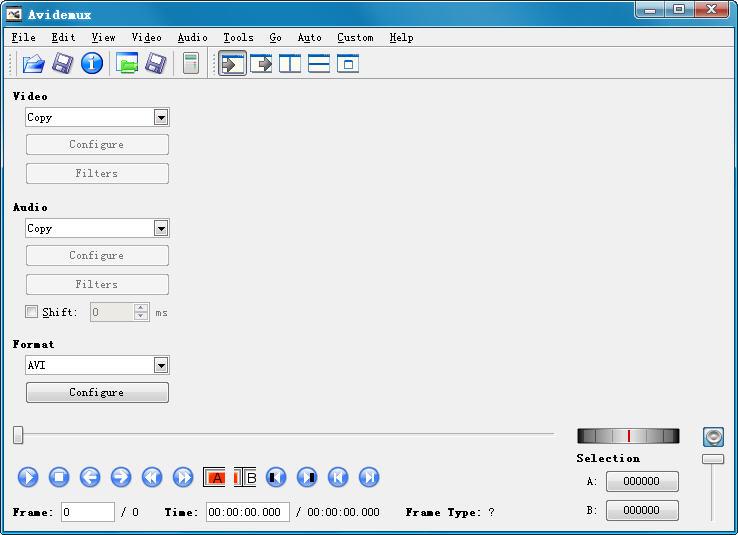
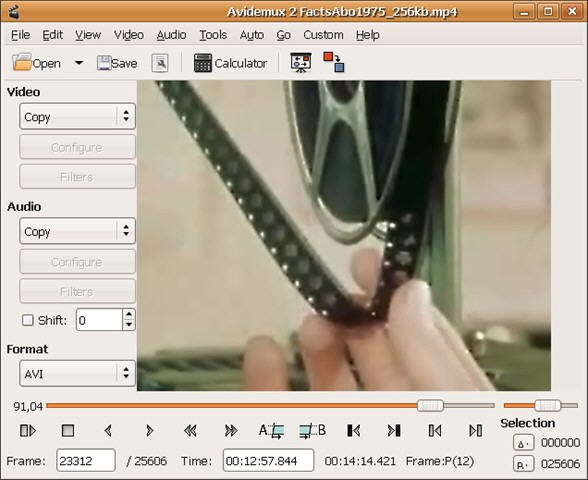
Avidemux是一款专为高效视频处理而设计的免费开源工具,它集剪辑、滤镜应用与格式转换于一体,凭借轻量级的架构和极快的处理速度,在众多视频编辑软件中独树一帜。无论是快速裁剪视频片段、合并多个文件,还是应用滤镜调整色彩与音频,Avidemux都能以简洁直观的方式满足用户需求。其操作界面清爽明了,没有繁复的层级菜单,让新手也能迅速上手,同时为进阶用户提供了强大的脚本自动化功能,是追求效率与实用性的理想之选。
主体:一台笔记本电脑屏幕显示Avidemux软件主界面,界面包含视频预览窗口和简洁的时间线轨道,旁边摆放着一杯咖啡和一个小绿植。布局:电脑位于画面中央偏左,右侧留白区域用柔和的浅灰色背景填充,整体构图平衡。排版:屏幕中的界面清晰展示“Avidemux”字样及几个主要功能按钮图标,字体清晰可读。风格:现代扁平化插画风格,色彩明快,以蓝、白、橙为主色调。细节:视频预览窗口内显示一个色彩丰富的风景画面,时间线上有多个剪辑片段,滤镜效果图标点缀其间。画质:8k,干净,无多余元素。
Avidemux提供了精准到帧的切割与拼接能力,用户可以轻松删除广告片段、提取精彩瞬间,或将多个视频无缝合并为一个文件。其智能帧对齐技术确保了合并后的音画同步,即便处理不同分辨率的素材也能保持流畅,极大提升了视频制作的效率。
主体:Avidemux软件操作界面特写,突出显示正在进行的视频剪辑操作,时间轴上有一段被选中的蓝色区域。布局:界面占据整个画面,上方为菜单栏和工具栏,中间是大尺寸预览窗口,下方为多轨道时间线。排版:预览窗口内显示一帧动态人物画面,时间线上有清晰的切割标记和拖动手柄。风格:写实截屏风格,界面细节真实,色彩还原准确。细节:鼠标指针悬停在切割工具上,旁边弹出功能提示框,界面整体高亮,突出操作焦点。画质:4k,干净,无多余元素。
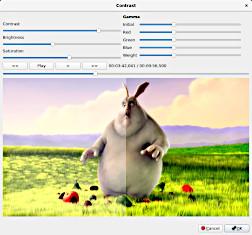
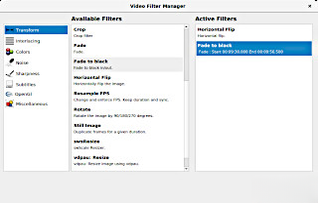
内置数十种视频滤镜,涵盖锐化、模糊、降噪、色彩平衡、字幕叠加等常用功能。用户可通过实时预览窗口即时查看滤镜效果,并支持自定义滤镜链,按需调整顺序与参数。无论是修复老旧视频的画质,还是为作品添加艺术风格,Avidemux都能提供灵活而强大的处理方案。
支持几乎所有主流视频、音频格式的导入与输出,包括MP4、AVI、MKV、MOV、MPEG等。在编码方面,集成了多种开源编解码器,如H.264、H.265、VP9等,并允许用户自定义码率、分辨率和帧率,轻松实现高质量的视频压缩与格式转换,满足不同平台的上传要求。
支持创建和保存项目文件,方便用户随时中断工作并后续继续编辑。同时,内置任务队列功能,可将多个处理任务批量执行,自动按顺序完成所有操作,减少人工干预,大幅提升批量处理场景下的工作效率。
软件体积小巧,运行时占用系统资源极低,即便在配置一般的电脑上也能流畅运行。同时,Avidemux支持Windows、macOS和Linux多平台,并提供32位与64位版本,确保不同用户群体都能获得稳定的使用体验。
| 功能模块 | 具体操作 | 亮点优势 |
|---|---|---|
| 视频剪辑 | 打开视频文件,使用[A]和[B]按钮设置切割点,点击删除或保留按钮。 | 支持帧级精准切割,操作直观,实时预览。 |
| 格式转换 | 选择输出格式,调整编码器和分辨率,点击保存。 | 内置丰富编码预设,一键转换,速度极快。 |
| 滤镜应用 | 从滤镜列表添加效果,调整参数,预览效果。 | 滤镜链支持自定义顺序,效果实时可见。 |
| 音频处理 | 在音频菜单中选择编码器或滤镜,调整音量等。 | 支持音频提取与替换,音视频同步处理。 |
| 任务队列 | 将多个任务添加到队列,点击开始批量处理。 | 批量执行,自动完成,节省时间。 |
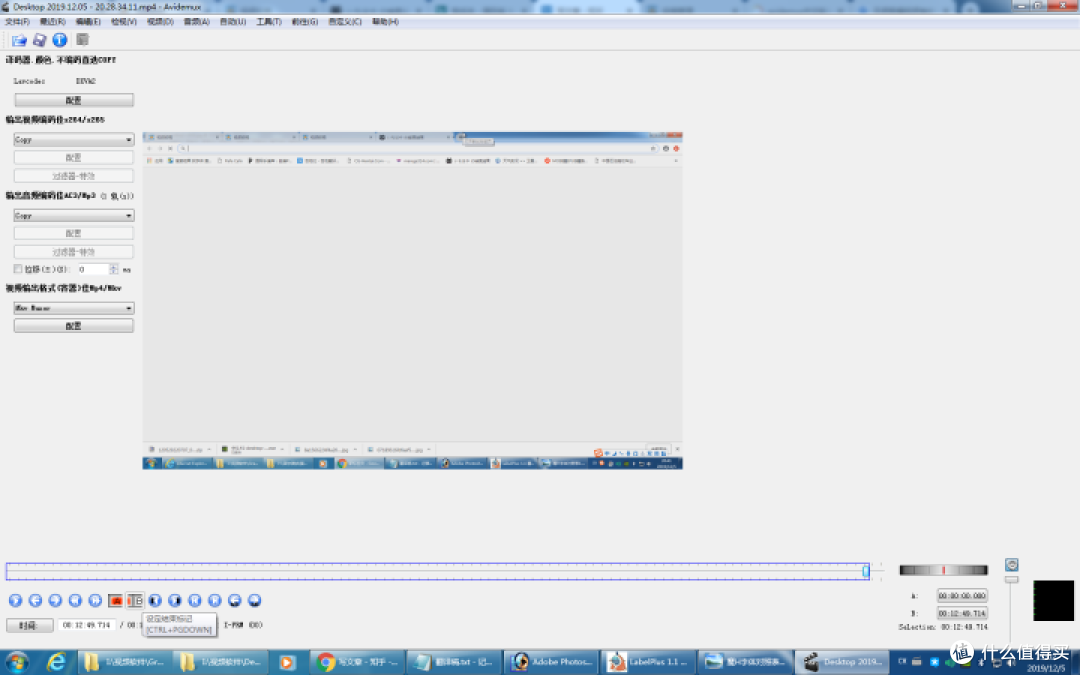
首先,请务必从官方网站或可信的软件下载站获取Avidemux安装包,避免第三方捆绑恶意插件。
安装过程中,建议选择自定义安装路径,并取消勾选任何非必需的附加组件,以防流氓软件入侵。
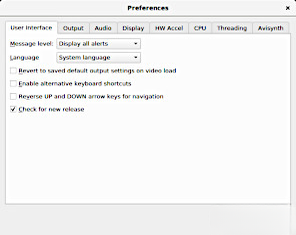
对于电脑端用户,首次启动请检查“编辑”菜单下的“首选项”,根据你的显卡型号启用硬件加速,可显著提升编码与解码速度。
移动端用户请注意,Avidemux官方并未推出iOS或安卓版本,若在手机端使用,请考虑使用官方推荐的替代工具或通过远程桌面方式操作电脑端软件。
在处理大文件时,请确保磁盘剩余空间至少为源文件大小的两倍,以免导出时因空间不足导致失败。
如果遇到视频无法打开的情况,请先检查是否缺少相应的解码器,可尝试安装K-Lite Codec Pack或类似解码器集合包,并重新启动软件。
若导出时出现音画不同步,可尝试在“音频”菜单中选择“音频同步修正”,调整延迟时间以对齐音轨。
遭遇闪退或崩溃时,请更新显卡驱动至最新版本,并关闭后台不必要的程序,释放系统资源。
请注意,Avidemux不支持多轨道编辑,如需更复杂的时间线操作,可考虑配合其他专业软件使用。
最后,定期清理软件的缓存文件,可以避免因缓存过多导致的启动缓慢问题。
主体:一部智能手机和一台电脑并排摆放,屏幕上都显示Avidemux软件的界面,手机屏幕上显示着“Avidemux”字样和简单的剪辑工具,电脑屏幕显示复杂的剪辑时间线。布局:手机位于左侧,电脑位于右侧,背景为纯净的浅蓝色渐变。排版:手机屏幕上的界面简洁,只有几个核心按钮,电脑屏幕上的界面功能丰富,菜单栏清晰可见。风格:现代科技感插画,色彩明亮,细节丰富。细节:手机屏幕上有“移动端”标签,电脑屏幕上有“桌面端”标签,两者通过一条虚线连接,表示功能同步。画质:8k,干净,无多余元素。
| 软件名称 | 功能特点 | 用户评分 |
|---|---|---|
| Shotcut | 开源跨平台,支持4K编辑 | ★★★★☆ |
| HandBrake | 专业视频转码工具 | ★★★★☆ |
| LosslessCut | 无损快速剪辑视频 | ★★★★★ |
| VirtualDub | 老牌视频处理软件 | ★★★☆☆ |
| Openshot | 易用视频编辑器 | ★★★★☆ |
| Kdenlive | 多轨道视频编辑 | ★★★★☆ |
Avidemux的界面语言默认跟随系统,如果你的系统是中文,安装后通常会自动显示中文。若未显示中文,可以点击菜单栏的“Edit”(编辑)->“Preferences”(首选项),在“General”(常规)选项卡中找到“Language”(语言)下拉菜单,选择“中文”并重启软件即可。
这通常是因为在转换时未正确设置字幕轨道。在Avidemux中,你需要手动添加字幕文件:点击“Filters”(滤镜)按钮,在滤镜列表中找到“Subtitles”组,选择“Subtitle”滤镜,然后加载你的字幕文件(如srt格式)。同时,在输出设置中,确保视频输出格式支持字幕嵌入,或选择将字幕烧录到视频画面中。
快速合并视频是Avidemux的强项,但需要确保所有待合并的视频具有相同的编码参数(分辨率、帧率、编码格式等)。操作步骤:打开第一个视频文件,点击工具栏的“A”按钮设置起点,再点击“B”按钮设置终点(默认可能是整个视频),然后点击“File”(文件)->“Append”(附加)选择第二个视频,重复此操作将所有视频加入列表,最后选择输出格式并保存,即可实现快速无缝合并。
Copyright 2002-2026 hncj.com 【火鸟手游网】 备案号:鄂ICP备2022003364号-1 鄂公网安备42011102004682号
声明:所有软件和文章来自互联网 如有异议 请与本站联系 本站为非赢利性网站 不接受任何赞助和广告


