

好评[1]


应用软件 / 4.0M


应用软件 / 60.0M


冒险解密 / 101.2M

动作格斗 / 102.4M


网赚兼职 / 293.6M

策略塔防 / 1.06G

手机软件 / 38.0M

休闲益智 / 180.0M

手机软件 / 91.3M

网赚兼职 / 293.6M
SourceTree 是一款由 Atlassian 推出的免费 Git 与 Mercurial 版本控制客户端,专为 Windows 和 macOS 平台设计。它通过直观的图形化界面,将复杂的 Git 命令转化为可视化的操作流程,让开发者无需记忆繁琐的命令行指令,即可轻松完成代码提交、分支管理、合并、推送等日常操作。无论是个人开发者还是大型团队,SourceTree 都能提供高效、可靠的代码版本管理体验,是当下最受欢迎的 Git 图形化工具之一。
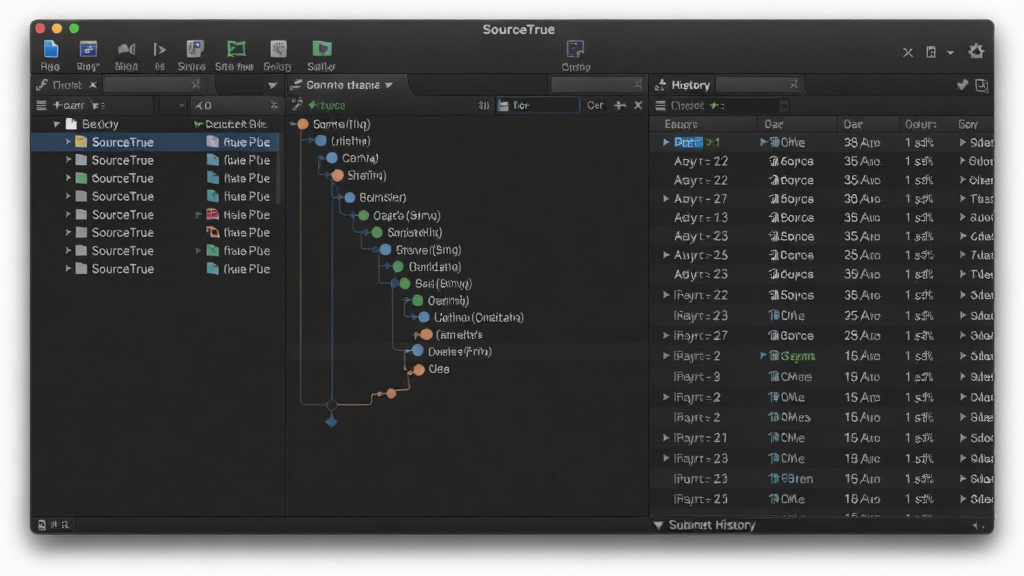
SourceTree 将 Git 分支、合并和标签操作以图形化的方式呈现,开发者可以通过简单的拖拽和点击完成复杂的分支操作,分支图谱清晰展示每次提交的走向,有效降低代码管理难度。

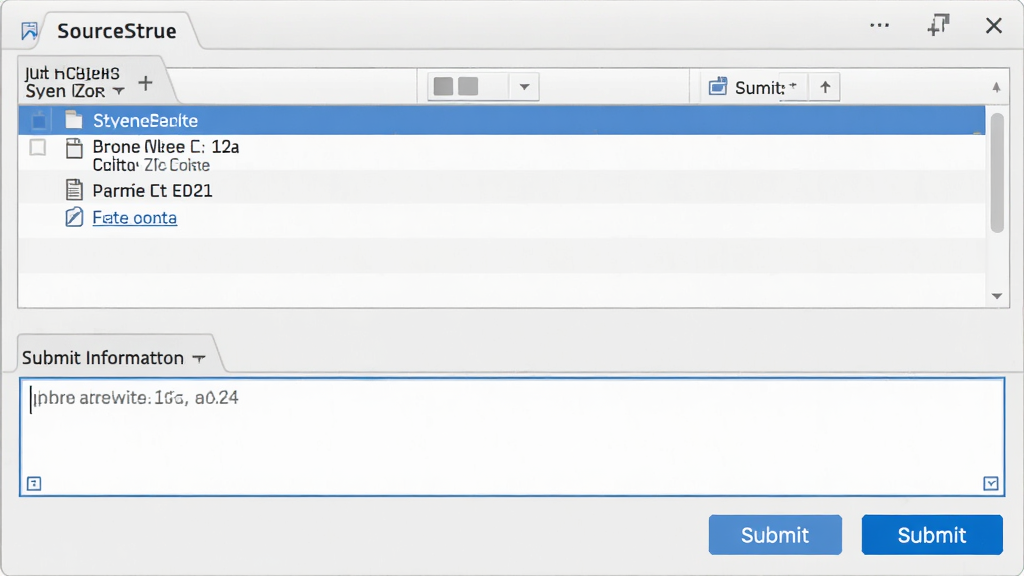
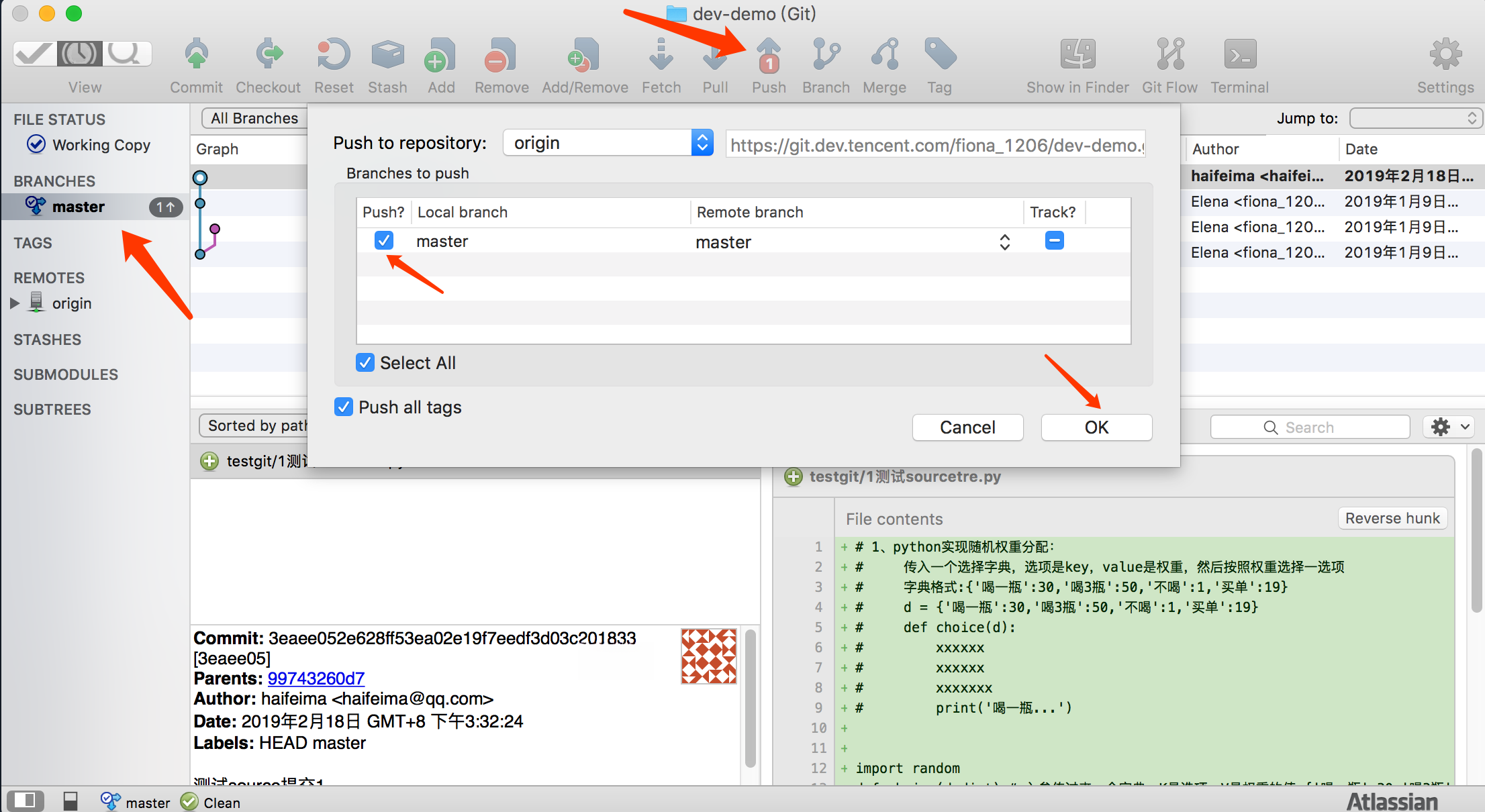
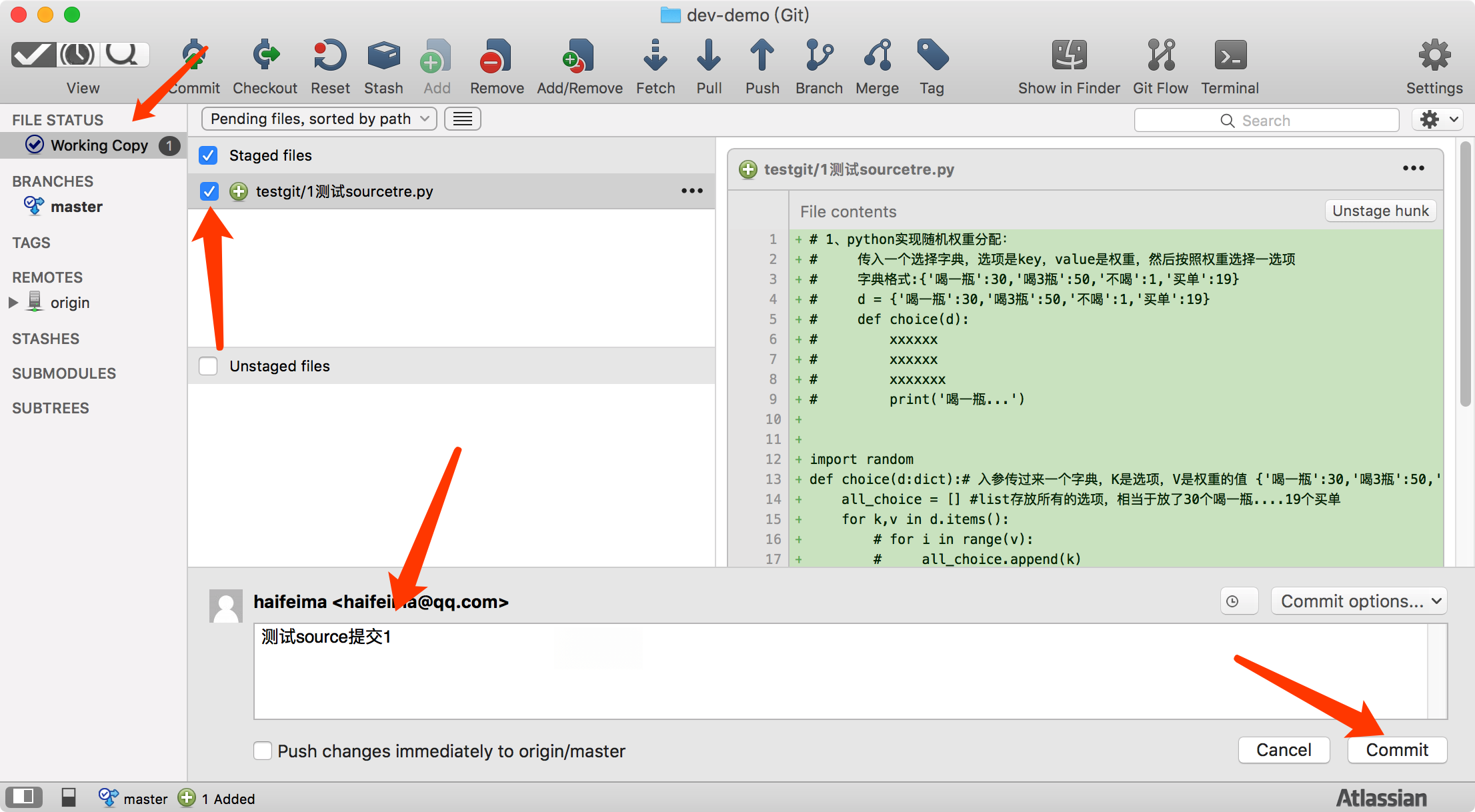
支持文件状态实时监控,修改、新增、删除的文件一目了然。通过勾选文件并填写提交信息即可完成提交,推送、拉取、同步等操作均可在工具栏一键完成,极大提升日常开发效率。
内置完整的 Git Flow 工作流支持,可自动创建 feature、release、hotfix 分支,并规范合并流程。团队成员可以遵循统一的分支模型,减少冲突,提升协作效率。
支持同时管理多个远程仓库,如 GitHub、Bitbucket、GitLab 等,可快速克隆、添加、移除远程仓库,并支持 SSH 与 HTTPS 多种认证方式,保障代码传输安全。
提供强大的文件比较与合并工具,支持逐行对比,冲突标记清晰,可视化解决合并冲突。同时支持外部 diff 工具扩展,满足高级用户定制需求。
| 功能模块 | 具体说明 | 适用场景 |
|---|---|---|
| 仓库克隆 | 输入远程仓库 URL,选择本地目录,一键克隆代码库 | 新项目初始化、参与开源项目 |
| 分支创建 | 基于当前提交创建新分支,支持命名与描述 | 功能开发、Bug 修复、实验性改动 |
| 提交与推送 | 暂存改动文件,填写提交信息,推送至远程仓库 | 日常代码提交、同步协作 |
| 拉取与合并 | 从远程拉取最新代码,自动合并或手动处理冲突 | 同步团队更新、保持代码最新 |
| Git Flow | 初始化 Git Flow,创建 feature/release/hotfix 分支 | 规范团队协作流程、版本发布管理 |
| 日志查看 | 查看提交历史、作者、日期、注释,支持搜索过滤 | 代码审查、问题追溯 |
| 文件对比 | 对比工作区、暂存区、历史版本之间的差异 | 代码审查、冲突解决前分析 |
| 标签管理 | 为重要提交打标签,便于版本回退与发布 | 版本里程碑、生产环境发布 |
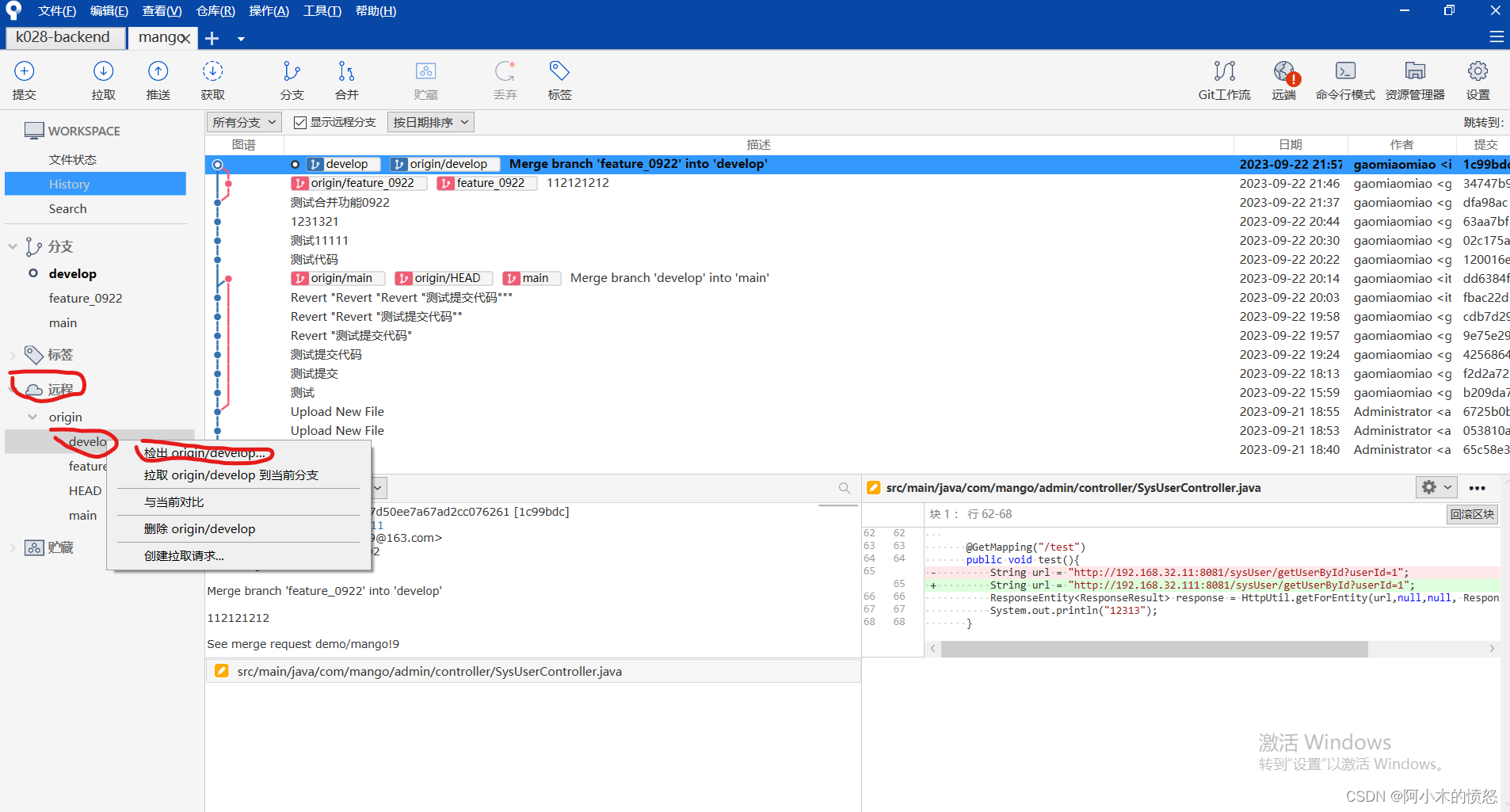
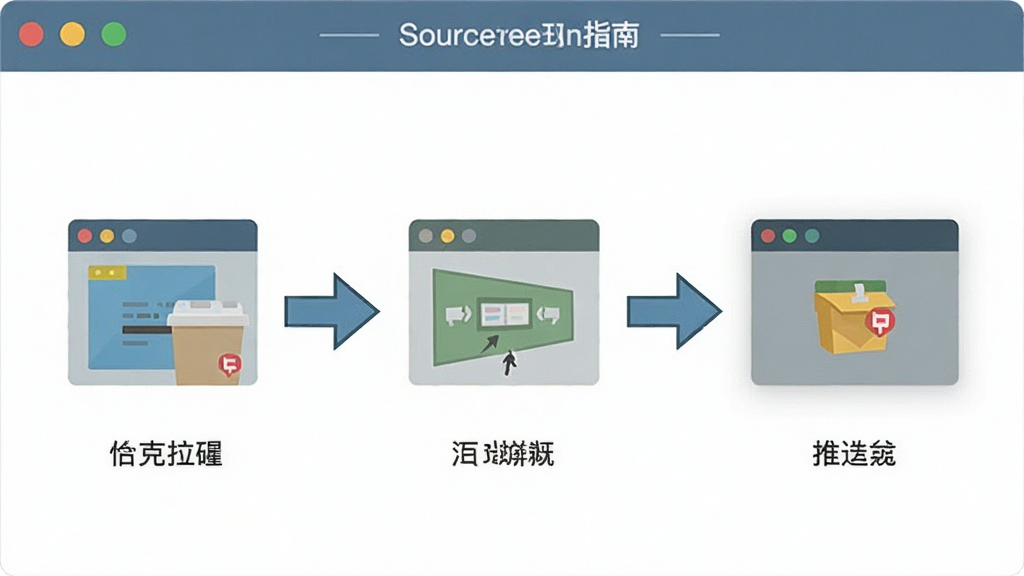
首先,从官方网站或腾讯软件中心下载 SourceTree 安装包,注意选择与操作系统匹配的版本;
安装过程中务必勾选“使用内置 Git”选项,否则可能无法正常使用版本控制功能。
安装完成后,首次启动需要配置用户名和邮箱,此信息将作为提交代码的身份标识;
若已有 Git 账号,可选择“使用已有账号”进行关联,支持 Bitbucket、GitHub 等平台;
在 Windows 电脑上,建议将 SourceTree 安装到非系统盘(如 D 盘),避免权限问题导致仓库操作失败;
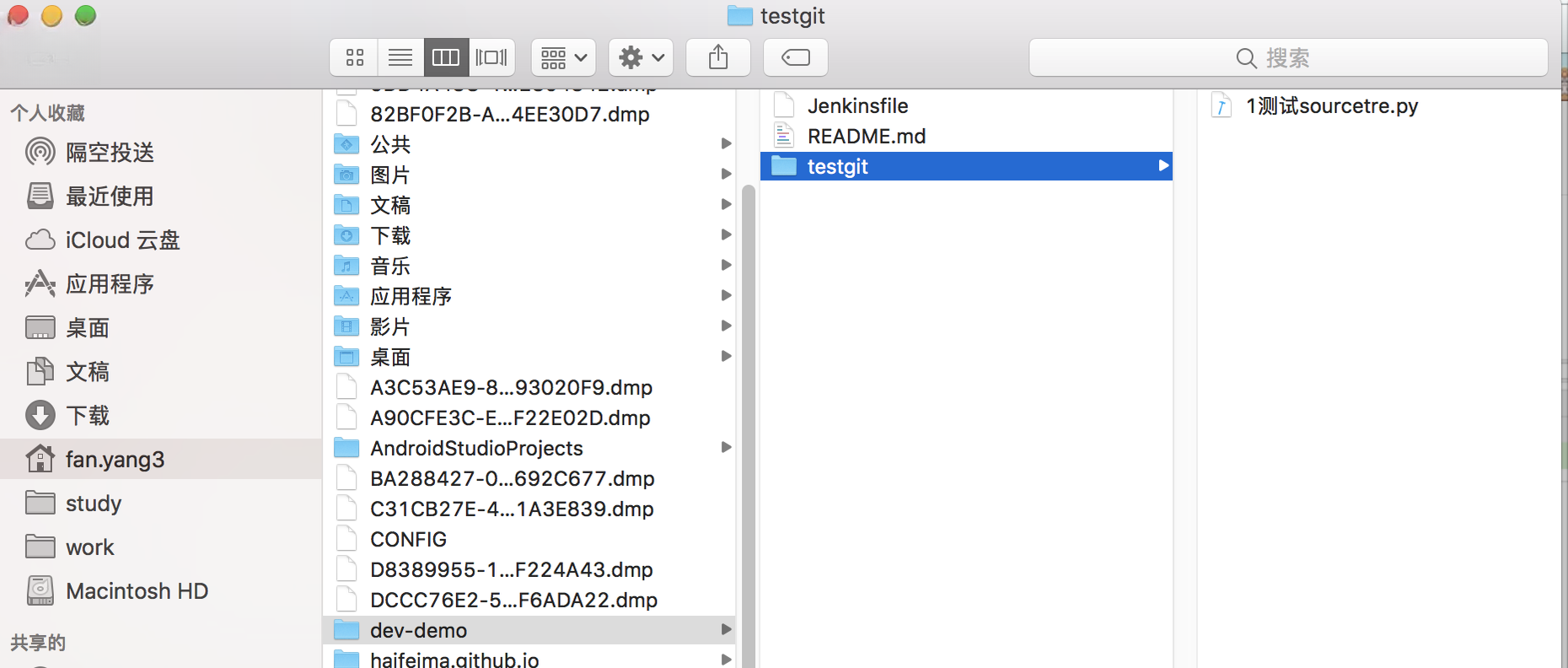
在 macOS 上,拖拽安装至“应用程序”文件夹即可,无需额外配置;
优化技巧:在“工具”->“选项”->“Git”中,将“默认分支名称”设置为“main”,符合现代 Git 规范。
克隆仓库时,建议选择 SSH 协议,可免密推送,提高效率;
若遇克隆失败或闪退,请检查网络连接或尝试关闭代理软件;
温馨提示:定期清理未使用的本地分支,保持仓库整洁。
移动端访问时,可通过浏览器登录远程仓库网页版进行基本操作,但完整功能仍需桌面版;
常见报错“unable to access”通常为网络问题,可尝试更换网络或配置代理;
闪退问题可尝试以管理员身份运行,或更新显卡驱动;
卡顿时,关闭不必要的动画效果,并增加内存分配;
若提示“缺少 MSVCR120.dll”,请安装 Visual C++ 运行库;
使用 SourceTree 前,建议先学习 Git 基础概念,如分支、提交、合并等,可大幅降低操作难度;
高危操作:切勿在未提交的情况下删除工作区文件,否则改动将无法恢复。
推送前务必确认目标分支正确,避免误推至主干分支;
定期执行“垃圾回收”操作,可优化仓库性能;
使用“稀疏检出”功能,可只检出需要的目录,节省磁盘空间;
最后,记得定期备份本地仓库,防止硬盘故障导致数据丢失。
| 软件名称 | 功能优势 | 评分 |
|---|---|---|
| Git for Windows | 命令行 Git 工具,灵活高效 | ★★★★☆ |
| TortoiseGit | 集成右键菜单,操作快捷 | ★★★★☆ |
| GitKraken | 界面炫酷,跨平台支持 | ★★★★★ |
| Fork | 轻量快速,交互流畅 | ★★★★☆ |
| Sourcetree for Mac | 专为 Mac 优化,原生体验 | ★★★★☆ |
在 SourceTree 中设置 SSH 密钥非常简单:打开“工具”->“选项”->“一般”,点击“SSH 客户端配置”下的“浏览”按钮,选择已生成的私钥文件(通常为 id_rsa)。若无密钥,可点击“生成”按钮,按照向导生成新的密钥对,并将公钥添加到远程仓库(如 GitHub、GitLab)的 SSH keys 设置中。完成后,即可使用 SSH 协议克隆或推送仓库,无需每次输入密码。
克隆仓库时提示链接无效,首先检查 URL 是否正确,注意区分 HTTPS 与 SSH 格式。若使用 HTTPS,请确认是否包含用户名信息,例如 https://github.com/username/repo.git。若使用 SSH,请确保已配置 SSH 密钥。此外,检查网络连接是否正常,或者尝试使用浏览器访问该链接,确认仓库是否存在且可公开访问。若为私有仓库,需要权限认证。
SourceTree 是 Atlassian 官方出品的免费软件,广泛用于全球开发团队,安全性有保障。软件本身不包含恶意代码,但下载时请务必选择官方网站或可信的软件下载站(如腾讯软件中心),避免下载到捆绑插件或篡改版本。使用时注意保护本地 SSH 密钥和账号密码,建议启用双因素认证。

Copyright 2002-2026 hncj.com 【火鸟手游网】 备案号:鄂ICP备2022003364号-1 鄂公网安备42011102004682号
声明:所有软件和文章来自互联网 如有异议 请与本站联系 本站为非赢利性网站 不接受任何赞助和广告










