

好评[1]


手机软件 / 3.7M
影音播放 / 31.4M

应用软件 / 1M

手机软件 / 20.7M

手机软件 / 13.3M

办公商务 / 63.0M


考试学习 / 37.9M

模拟经营 / 134.7M


应用软件 / 4.0M

应用软件 / 29.9M
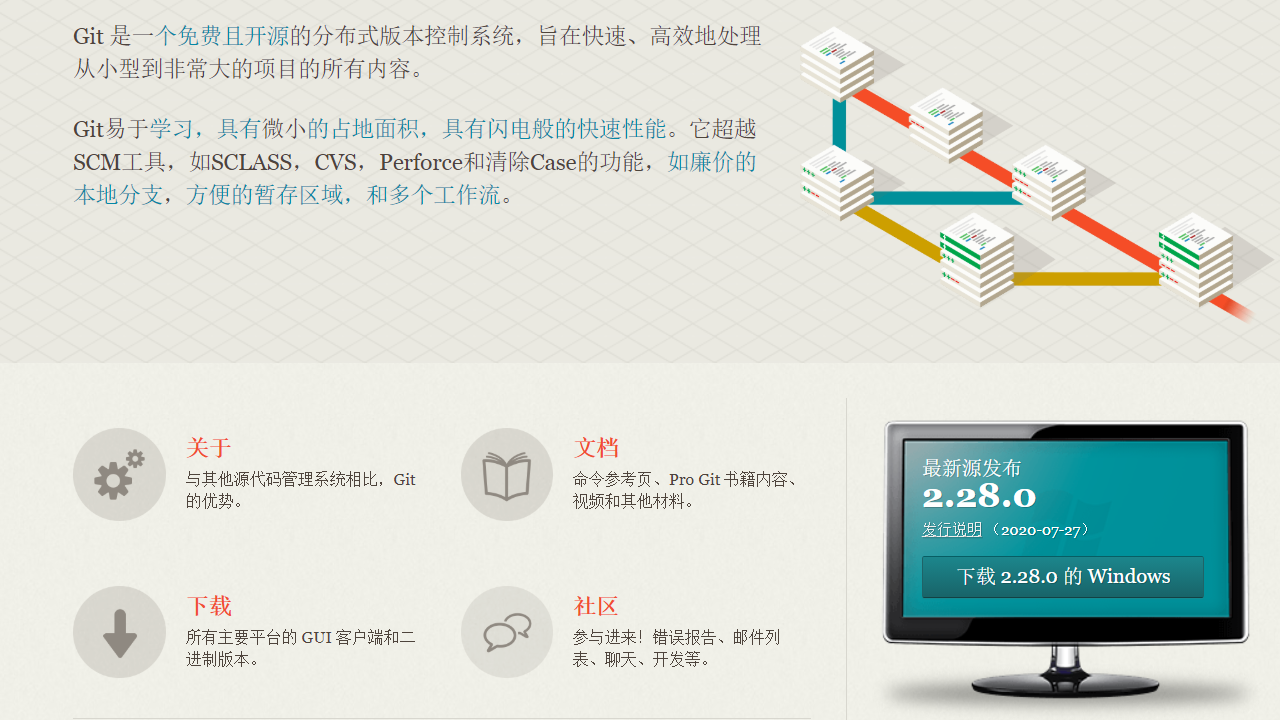
Git,作为全球最先进的分布式版本控制系统,早已成为开发者协作与代码管理的基石。它不仅仅是一个工具,更是一套高效的协作理念,帮助团队从个人项目到企业级研发,实现代码的敏捷迭代与安全托管。无论您是刚踏入编程领域的新手,还是经验丰富的架构师,掌握Git都能让您的开发工作如虎添翼。本文为您详细梳理Git的核心功能、操作技巧及常见问题,助您快速上手,开启高效编码之旅。
不同于集中式版本控制系统,Git的每一个工作副本都是一个完整的仓库,包含全部历史记录和分支信息。这意味着即使在没有网络的环境下,您也能自由提交、切换分支、查看历史,极大地提升了开发灵活性与数据安全性。团队协作时,每个人都能在本地独立完成工作,再通过推送与拉取实现无缝同步。
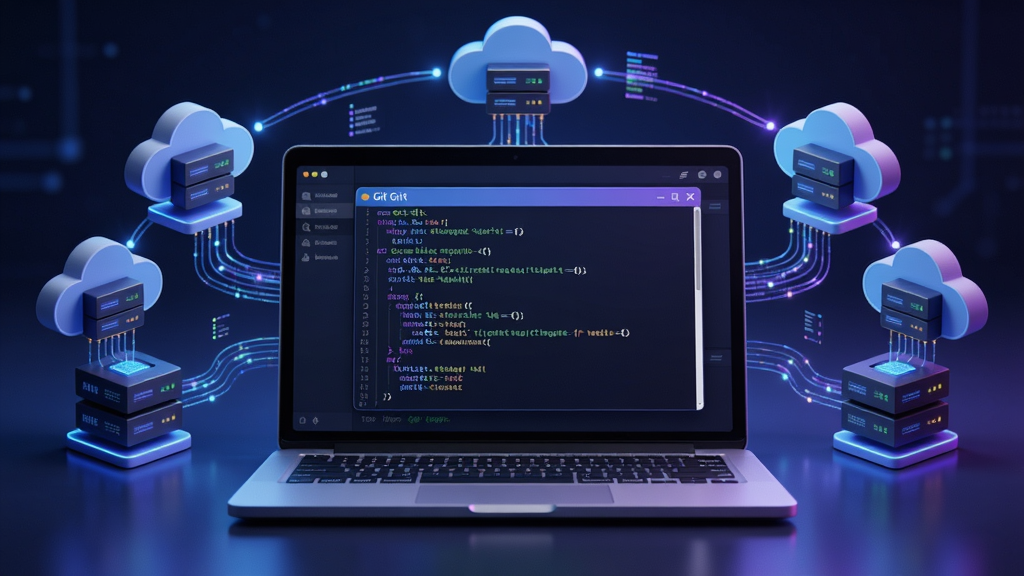
Git的分支操作轻量且高效,创建、切换、合并分支几乎在瞬间完成。这鼓励开发者采用功能分支开发模式,为每个新功能或Bug修复创建独立分支,保持主分支的稳定性。其智能的合并策略和冲突解决工具,让并行开发变得井然有序,显著提升团队协作效率。
Git采用SHA-1哈希算法为所有文件内容生成唯一校验和,确保任何提交在历史中都无法被篡改。每次提交都包含完整的快照,而非差异补丁,这种机制让数据恢复和版本回溯变得异常简单可靠。即便误操作或硬盘损坏,也能从远端仓库轻松恢复全部代码。
Git独有的暂存区(Index)概念,允许您精细控制每次提交的内容。您可以选择性地将部分修改添加到暂存区,再行提交,从而生成逻辑清晰、粒度合理的提交记录。这对于编写高质量的提交说明和后续的代码审查非常有帮助。
Git拥有庞大的用户群体和活跃的社区生态。无论是Github、GitLab、Gitee等代码托管平台,还是各种图形化客户端(如SourceTree、TortoiseGit),都为Git提供了完美的支持。这意味着您可以轻松找到海量的开源项目、学习资源和问题解答,快速解决使用中遇到的各种难题。
| 功能模块 | 详细说明 |
|---|---|
| 版本控制 | 记录每一次文件变更,支持任意时间点的回溯、对比与分支管理,是代码的“时光机”。 |
| 分支管理 | 支持创建、切换、合并、删除分支,鼓励并行开发与实验性功能尝试,互不干扰。 |
| 远程协作 | 通过push与pull命令与远程仓库同步,支持多人协作与代码审查,实现团队高效开发。 |
| 暂存区 | 介于工作区和版本库之间的缓冲地带,允许您精心组织每次提交的内容,使历史记录更清晰。 |
| 标签管理 | 为重要的历史版本打上标签,通常用于标记发布版本(如v1.0.0),方便快速定位与回滚。 |
| 子模块 | 允许在一个仓库中引用其他仓库,便于管理具有独立版本周期的外部项目依赖。 |
首先,请前往官方网站或本下载页获取最新版本的Git安装包,双击运行开始安装。
高危避坑:安装过程中,注意选择“Adjusting your PATH environment”选项,务必选择“Use Git and optional Unix tools from the Command Prompt”或类似推荐选项,否则可能导致Git命令在CMD或PowerShell中无法识别。
在“Choosing HTTPS transport backend”步骤,一般保持默认的“Use the OpenSSL library”即可,这能确保您通过HTTPS协议顺利连接远程仓库。
优化技巧:对于行结束符处理(Line Ending Conversions),Windows用户建议选择“Checkout as-is, commit as-is”选项,可避免因系统差异导致的代码混乱。
安装完成后,在桌面空白处右键,选择“Git Bash Here”即可打开Git命令行界面,开始您的版本控制之旅。
基础温馨提示:首次使用前,请务必配置您的用户名和邮箱,这是您提交代码的身份标识。在Git Bash中执行以下命令:git config --global user.name "您的名字"git config --global user.email "您的邮箱"
在电脑端(PC)操作时,您可以使用鼠标进行复制粘贴操作,而在移动端(如手机)上,由于Git Bash在移动端体验不佳,建议使用支持SSH的终端应用(如Termux)或图形化Git客户端(如Sourcetree)来操作。
如果遇到Git命令找不到或执行失败,请检查环境变量是否配置正确,或者重启终端程序。若出现无法访问远程仓库的错误,请检查网络连接或尝试使用SSH密钥认证方式。
在克隆大型仓库时,如果网络不稳定,可以使用git clone --depth 1命令进行浅克隆,只获取最新版本记录,以加快下载速度。
| 软件名称 | 核心优势 | 用户评分 |
|---|---|---|
| TortoiseGit | 图形化界面,操作直观 | ★★★★☆ |
| SourceTree | 免费且跨平台支持 | ★★★★★ |
| GitHub Desktop | 与GitHub完美集成 | ★★★★☆ |
| Fork | 快速且界面精美 | ★★★★☆ |
| GitKraken | 跨平台,交互炫酷 | ★★★★☆ |
| Sourcetree | 可视化分支管理 | ★★★★★ |
Git的官方读音是 /gt/,与英文单词“get”的发音相同,但在中文技术社区中,大家通常直接读作“吉特”或英文字母“G-I-T”。无论哪种读法,只要沟通顺畅即可。
Git本身是用于版本控制的,默认会克隆整个仓库。但如果您只想下载仓库中的某个子文件夹,可以使用SVN(Subversion)风格的稀疏检出功能。首先,使用git init初始化一个空仓库,然后配置远程地址:git remote add origin 仓库地址。接着,开启稀疏检出模式:git config core.sparseCheckout true。最后,在.git/info/sparse-checkout文件中写入您想下载的文件夹路径,然后执行git pull origin 分支名即可。此外,您也可以使用Gitee或GitHub等平台提供的在线下载功能,单独下载仓库内的某个文件夹。
常用命令包括:git clone(克隆远程仓库)、git add(添加文件到暂存区)、git commit -m "提交说明"(提交更改)、git push(推送至远程)、git pull(拉取远程更新)、git branch(管理分支)和git log(查看提交历史)。掌握这些基础命令,就能应对绝大多数日常开发场景。

Copyright 2002-2026 hncj.com 【火鸟手游网】 备案号:鄂ICP备2022003364号-1 鄂公网安备42011102004682号
声明:所有软件和文章来自互联网 如有异议 请与本站联系 本站为非赢利性网站 不接受任何赞助和广告










