

好评[1]



模拟经营 / 18.1M

冒险解密 / 462.7M

冒险解密 / 340.9M


手机软件 / 15.6M

手机软件 / 14.7M

游戏辅助 / 3.9M

游戏辅助 / 5.7M

新闻阅读 / 26.5M

手机美化 / 11.0M

手机软件 / 63.0M
Renderbus渲染农场是瑞云科技旗下面向影视动画、建筑可视化、广告设计等领域的专业云渲染平台。它通过海量高性能计算节点,将原本需要数天甚至数周的渲染任务压缩至数小时完成,用户只需上传项目文件,即可在网页端或客户端实时监控渲染进度,按需付费、弹性扩展。无论是3ds Max、Maya、Cinema 4D还是Blender,Renderbus均提供无缝插件对接,让创作者摆脱本地硬件限制,专注创意本身。目前平台已服务全球超过50万用户,累计渲染帧数超10亿,是业界公认的稳定高效的云渲染解决方案。
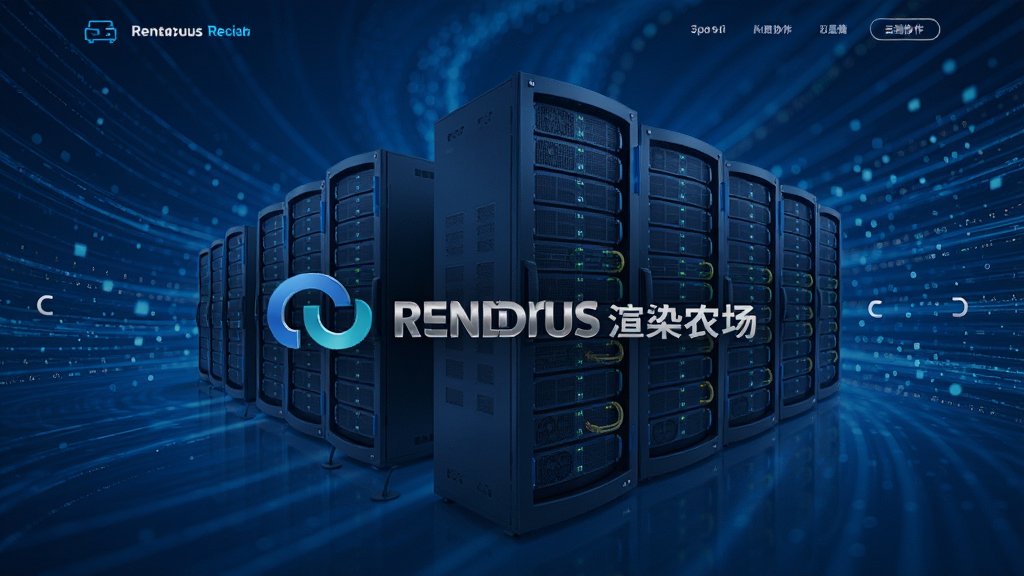
Renderbus采用自研的分布式调度系统,可自动将单帧任务拆分为数千个渲染块,分配给不同节点并行处理。配合瑞云自建的数据中心与万兆内网传输,平均渲染速度提升10倍以上,紧急项目支持最高4096节点并发,真正实现“分钟级出图”。
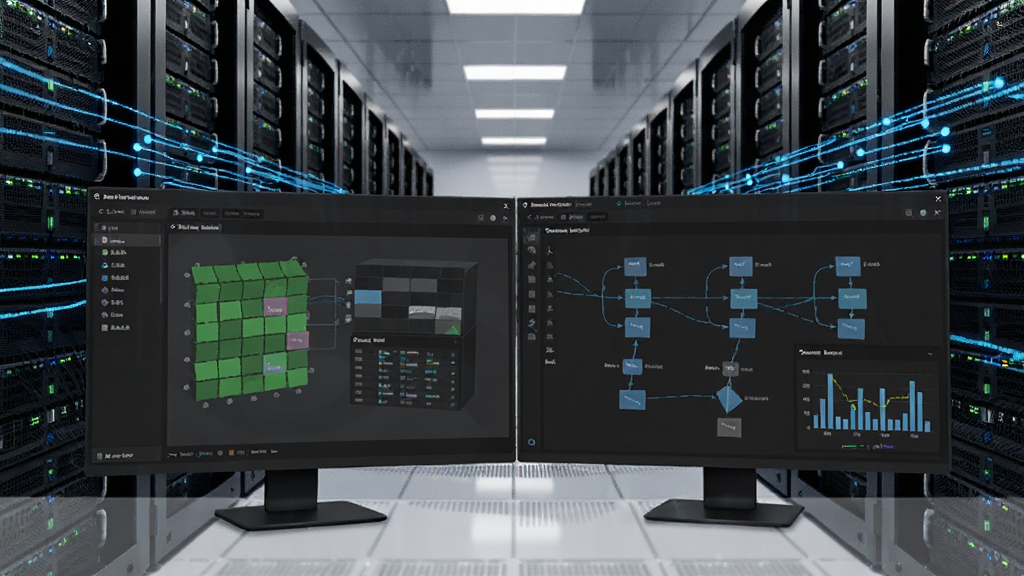
平台深度兼容3ds Max、Maya、Cinema 4D、Blender、Houdini、V-Ray、Arnold、Redshift等主流DCC和渲染器。用户安装客户端后,可直接在软件内一键提交任务,自动识别场景路径、材质贴图与渲染参数,无需手动打包,降低操作门槛。
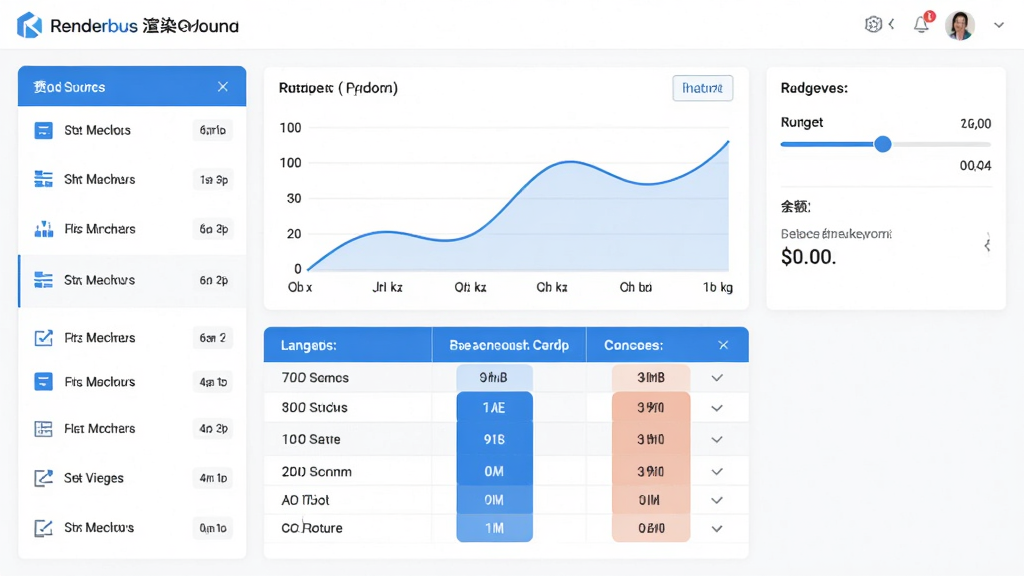
Renderbus提供按量计费、包时套餐与专属资源池三种模式,新用户注册即赠渲染券。系统实时预估每帧费用,支持设置预算上限,超出自动暂停,避免意外超支。同时提供成本分析报表,帮助团队优化渲染策略。
内置资产检查工具,自动检测缺失贴图、插件版本冲突等问题并一键修复。所有上传文件保留历史版本,支持随时回滚或下载,配合细粒度的权限管理,满足团队协作与安全审计需求。
技术团队全天候在线,提供渲染参数优化建议、故障排查与紧急任务插队服务。遇到软件崩溃或报错,可远程协助解决,确保项目按时交付。
| 操作步骤 | 具体说明 | 适用场景 |
|---|---|---|
| 第一步:注册与充值 | 访问官网或客户端注册账号,完成实名认证后领取免费渲染券。建议先充值少量金额测试小场景,熟悉流程。 | 所有新用户 |
| 第二步:安装客户端与插件 | 下载对应操作系统的客户端,安装后根据所用软件选择插件版本(如3ds Max 2024插件)。安装时注意关闭杀毒软件,避免误删文件。 | Windows / Mac用户 |
| 第三步:提交渲染任务 | 在DCC软件中打开插件面板,登录账号,选择场景文件(支持批量提交),设置输出格式、帧范围、分辨率等参数。建议勾选“资产检查”功能。 | 单帧/序列帧渲染 |
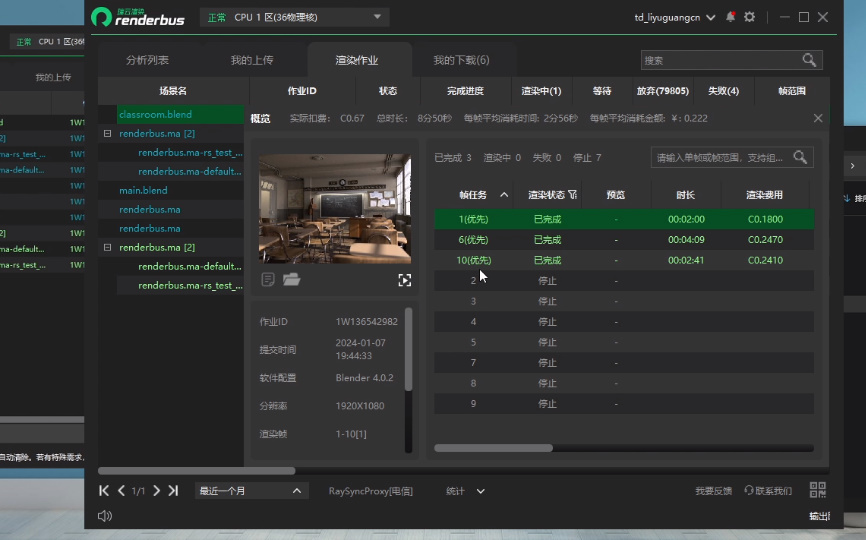
| 第四步:监控与下载 | 网页端或客户端实时查看渲染进度与日志,渲染完成后自动上传至云端存储,可批量下载或直接传输至本地。 | 远程办公/团队协作 |
| 第五步:费用结算 | 任务结束后在“账单明细”中查看每帧费用,支持导出Excel报表。企业用户可申请月结发票。 | 财务对账 |
首先,无论您是电脑端还是移动端用户,建议先访问官网下载最新版客户端,避免使用第三方修改版。
高危避坑:切勿在未安装对应DCC软件的情况下直接打开工程文件,否则会导致资产丢失或渲染失败。
电脑端安装时请以管理员身份运行,并关闭杀毒软件,防止插件被误杀。若遇到“缺少VCRUNTIME140.dll”之类的错误,请安装微软常用运行库合集。
移动端用户(手机/平板)可以通过浏览器访问网页版控制台,但功能仅限任务管理与监控,无法上传本地文件。如需提交任务,建议使用电脑端客户端。
优化技巧:在“渲染设置”中开启“增量保存”,可避免因网络波动导致的任务中断;同时将最大上传速度限制为带宽的80%,保证其他业务正常使用。
对于大场景文件,建议先使用“资产瘦身”功能清理无用贴图,减少上传时间。
遇到黑屏或闪退时,请检查显卡驱动是否更新至最新版,并关闭GPU加速中的“硬件加速计划”选项。
基础温馨提示:每日首次登录建议清理客户端缓存,路径为“设置-存储-清除缓存”。
若渲染过程中频繁报错“网络超时”,可尝试切换节点区域,如从华东区切换至华南区。
最后,所有渲染结果默认保留7天,请及时下载备份,过期文件将被清除。

| 软件名称 | 核心优势 | 评分 |
|---|---|---|
| 图丁云渲染 | 支持多软件批量提交 | ★★★★☆ |
| 急速云渲染 | 极速上传通道 | ★★★★☆ |
| 杰捷云渲染 | 按分钟计费灵活 | ★★★☆☆ |
| 萤火虫云渲染 | 学生优惠套餐 | ★★★★★ |
| 阿里云无影云渲染 | 生态整合完善 | ★★★★☆ |
| 灵犀云渲染 | 支持UE5实时渲染 | ★★★★☆ |
| 巨量云渲染 | 大规模集群调度 | ★★★★☆ |
| 智点云渲染 | 自动修复场景错误 | ★★★☆☆ |
使用Renderbus渲染农场非常简单:首先在官网或客户端注册账号,下载并安装对应DCC软件的插件。打开3ds Max等软件后,点击插件面板的“提交任务”,选择场景文件并设置好渲染参数,点击“上传”即可。系统会自动检测资产完整性,上传完成后在网页端点击“开始渲染”,等待任务完成即可下载结果。整个过程无需手动打包,全程可视化监控,新手也能快速上手。
Renderbus渲染农场的工作原理类似于“分布式计算”。它将一个渲染任务拆分为多个渲染块(Tile),分配给集群中的不同计算节点同时处理,每个节点完成自己的部分后,再由主节点拼合为完整图像。这种并行处理方式能极大缩短单帧渲染时间,尤其适合高分辨率、复杂光影的场景。同时,平台通过智能调度算法,优先处理紧急任务,并支持断点续传,保证渲染过程稳定可靠。
对于Blender用户,选择Renderbus时需注意:确认客户端版本支持Blender 4.0及以上,且已安装对应插件。Blender项目提交时,建议勾选“自动打包纹理”选项,避免贴图丢失。Renderbus支持Cycles和Eevee引擎,但Eevee为实时渲染,通常无需云渲染;若使用Cycles,则可通过云渲染显著提速。此外,Blender的粒子、流体模拟等动态效果也能完整支持,只是上传文件较大,建议先压缩缓存文件。整体而言,Renderbus在Blender渲染方面兼容性良好,且支持GPU加速,是性价比较高的选择。

Copyright 2002-2026 hncj.com 【火鸟手游网】 备案号:鄂ICP备2022003364号-1 鄂公网安备42011102004682号
声明:所有软件和文章来自互联网 如有异议 请与本站联系 本站为非赢利性网站 不接受任何赞助和广告










