

好评[1]



休闲益智 / 187.0M

角色扮演 / 82.3M

冒险解密 / 50.6M

休闲益智 / 1.19G

模拟经营 / 104.6M

休闲益智 / 22.1M

生活服务 / 107.5M

休闲益智 / 30.9M

休闲益智 / 258.7M

动作格斗 / 93.0M
MacType是一款专为Windows用户打造的字体渲染优化工具,其核心价值在于将macOS系统上那种细腻、圆润、舒适的字体显示效果带到PC端。通过接管并重写Windows系统的字体渲染引擎,MacType能够有效消除屏幕字体边缘的锯齿与毛刺,让长时间面对屏幕的文字工作者、设计师及重度阅读用户获得更佳的视觉体验。软件体积小巧、运行稳定,支持全局渲染与各主流浏览器,是提升Windows系统颜值与可读性的不二之选。
MacType通过替换系统默认的字体渲染链路,实现对几乎全部Windows应用程序的字体渲染优化,包括办公软件、浏览器、代码编辑器等,确保任何场景下都能获得一致的细腻字体效果,告别模糊与锯齿。
内置多套由社区玩家与开发者调校的渲染配置,适应LCD、OLED、高分屏等不同显示器类型。用户可根据自身屏幕特性与视觉偏好,一键切换或自定义Gamma值、对比度、灰度等参数,实现个性化字体风格。
采用高效的Hook技术,对系统性能影响极小,内存占用通常在几十MB以内,且经过长期版本迭代,兼容Windows 7至Windows 11全系列系统,极少出现崩溃或兼容性报错,可放心常驻后台。
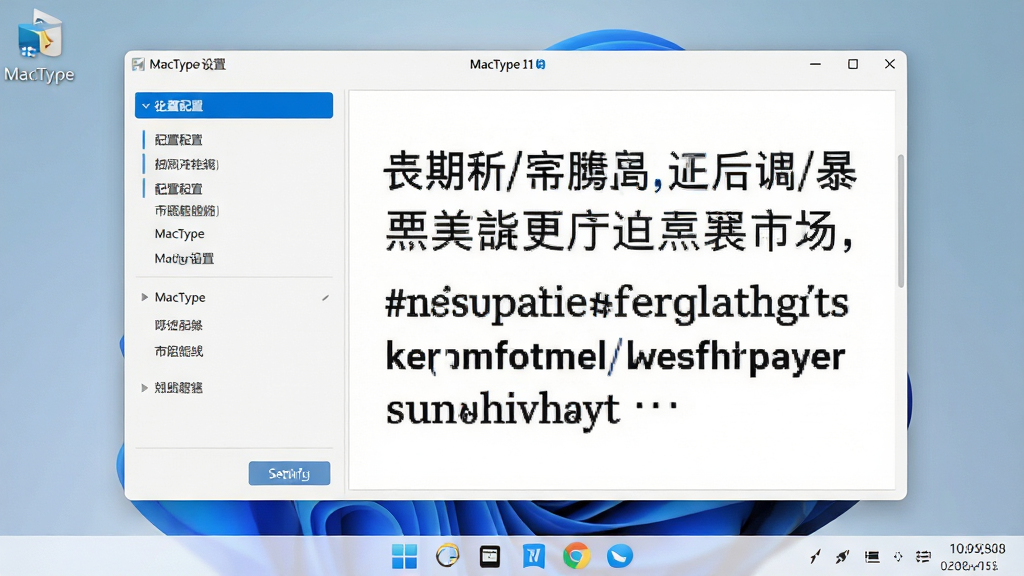
无需重启系统或重新打开应用程序,通过托盘菜单即可实时切换渲染配置、加载或卸载字体、预览效果,极大方便了用户反复调试与对比,提升使用效率。
| 功能模块 | 具体说明 | 操作提示 |
|---|---|---|
| 加载方式 | 可选择“注册表加载”或“服务加载”,前者兼容性最好,后者适合UAC权限严格的系统。 | 推荐使用“注册表加载”,若遇无效则切换服务加载。 |
| 配置选择 | 系统托盘图标右键,选择“配置”菜单,可切换不同渲染方案。 | 常用配置包括“默认”、“LCD优化”、“MacType 2019”等,可对比预览。 |
| 字体替换 | 可指定将系统中某个字体(如微软雅黑)替换为其他字体(如苹方)用于显示。 | 在配置文件中修改字体替换列表,需重启渲染进程生效。 |
| 排除列表 | 可设置某些程序不进行渲染,避免兼容性问题。 | 在配置文件中添加进程名,如排除某些游戏或设计软件。 |
| 开机自启 | 安装后可设置随系统启动,自动加载渲染。 | 在托盘菜单选中“开机自动启动”复选框。 |
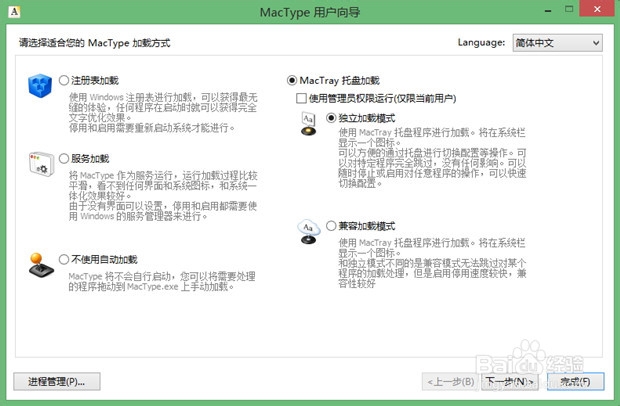
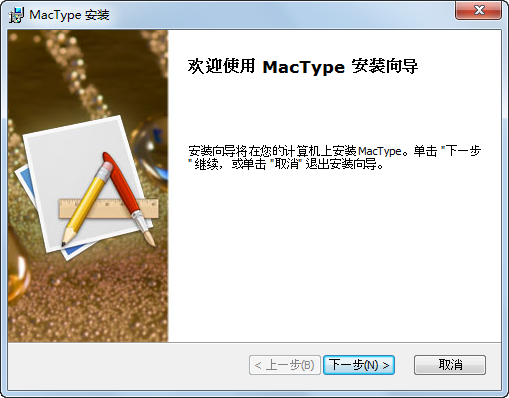
安装MacType后,建议先选择一种加载方式,推荐“注册表加载”,然后从配置列表中选择“默认”方案,点击“完成”即可立即生效。
若发现某些程序字体仍模糊,可右键托盘图标,选择“进程管理”,将该程序添加到渲染列表。
对于高分屏(如2K/4K),建议选择“LCD优化”或“MacType 2019”配置,并开启“抗锯齿”选项,可显著提升字体边缘平滑度。
若遇到游戏或全屏应用出现花屏、闪退,请在该程序的进程上右键,选择“排除渲染”,或调整配置为“无渲染”模式。
移动端(如Win平板)用户,建议使用“服务加载”模式,可避免触控操作时误触托盘菜单,同时注意:部分UWP应用可能不兼容,需手动添加排除项。
当系统更新后出现字体异常,可尝试重新运行MacType安装包,选择“修复安装”来恢复默认设置。
若出现开机无法自动加载,请检查系统中是否存在安全软件拦截,将MacType添加至信任列表即可。
遇到卡顿或延迟,可降低渲染配置中的“灰度”值,或关闭“字体微调”功能,以换取更流畅的性能。
请勿同时运行其他字体渲染工具(如GDIPP),否则会造成冲突,导致字体显示异常。
若需彻底卸载,请先退出托盘程序,再通过控制面板卸载,并手动删除C:\Windows\MacType目录残留文件。
常见问题:若浏览器字体模糊,请确认Chrome或Edge的“平滑字体”选项已开启,或安装MacType的浏览器扩展插件。
若黑屏或系统字体异常,可通过安全模式启动系统,删除MacType相关注册表项即可恢复。
若遇到缺少VC++运行库错误,请下载并安装“Microsoft Visual C++ 2015-2022 Redistributable”运行库,即可解决。
更多优化技巧,可在站内搜索“MacType 字体渲染 教程”获取。
| 软件名称 | 功能优势 | 推荐指数 |
|---|---|---|
| NoMe Font Renderer | 轻量级字体渲染,占用更低 | ★★★★☆ |
| GDIPP | 老牌字体平滑工具,兼容性好 | ★★★★☆ |
| FontLoader | 按需加载字体,节省内存 | ★★★☆☆ |
| MacType Portable | 免安装便携版,即开即用 | ★★★★★ |
| Wine Font Smooth | 专为Wine环境优化字体 | ★★★☆☆ |
| Font Smoothing Fixer | 一键修复系统字体平滑问题 | ★★★★☆ |
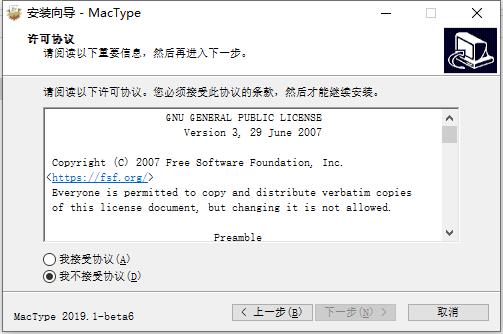
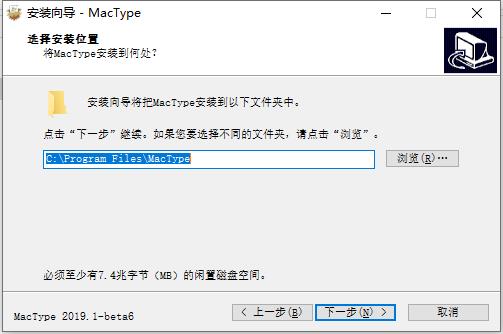
MacType使用非常简单,下载安装后,运行主程序,选择一种加载方式(推荐注册表加载),然后选择一种配置方案,点击“完成”即可立即生效,无需重启电脑。所有操作均有中文界面提示,新手也能轻松上手。关于安全性,MacType是开源软件,代码公开透明,无任何恶意行为,已通过各大安全软件检测,可放心使用。但需注意,若从非官方渠道下载,可能存在捆绑风险,建议从腾讯软件中心等正规平台获取。
MacType助手(有时指其配置管理工具)允许用户更精细地调整渲染参数。在配置文件中,您可以修改Gamma值(影响字体深浅)、对比度(影响字体粗细)、灰度(影响边缘平滑度)等。建议先使用预设配置,再微调参数,每次修改后点击“重新加载”即可实时预览效果。若配置不当导致字体发虚或过粗,可一键恢复默认值。

Copyright 2002-2026 hncj.com 【火鸟手游网】 备案号:鄂ICP备2022003364号-1 鄂公网安备42011102004682号
声明:所有软件和文章来自互联网 如有异议 请与本站联系 本站为非赢利性网站 不接受任何赞助和广告










