

好评[1]



安全软件 / 6.5M

安全软件 / 49.7M

安全软件 / 61.2M


手机软件 / 213.6M

手机软件 / 5.2M

手机软件 / 14.4M

手机软件 / 103KB

手机软件 / 3.4M

手机软件 / 3.3M

手机软件 / 47.0M
Windows Firewall Control 是一款由国外开发者打造的专业级系统防火墙增强工具,它在微软原生 Windows 防火墙的基础上,提供了更为直观、精细且高效的管理方案。该软件的核心价值在于让普通用户也能轻松驾驭复杂的防火墙规则,无需具备深厚网络知识即可实现对网络访问的全面掌控。它并非替代系统防火墙,而是作为一款超强辅助面板,深度集成于系统层级,帮助您便捷地配置出站与入站规则,有效阻止恶意程序联网、防止隐私数据被暗中窃取,从而显著提升计算机的安全防护等级。无论是日常办公、在线娱乐还是敏感数据处理,Windows Firewall Control 都能为您构建一道坚实的网络防线,让每一次连接都尽在掌握。
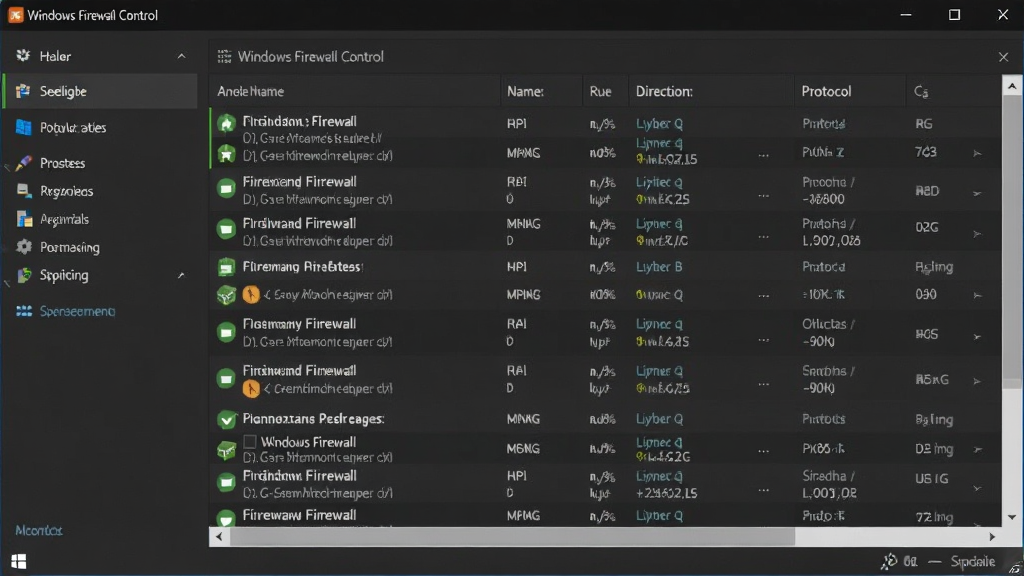
Windows Firewall Control 允许用户为每一个应用程序单独设置出站和入站规则。您可以彻底阻止某个程序访问网络,或者仅允许其连接特定IP地址或端口。这种粒度级别的控制远超系统默认设置,能有效针对流氓软件、广告插件以及潜在的间谍程序,从源头切断其网络通信,保护个人隐私与系统安全。软件还支持规则导入导出功能,方便在多台设备间同步配置。
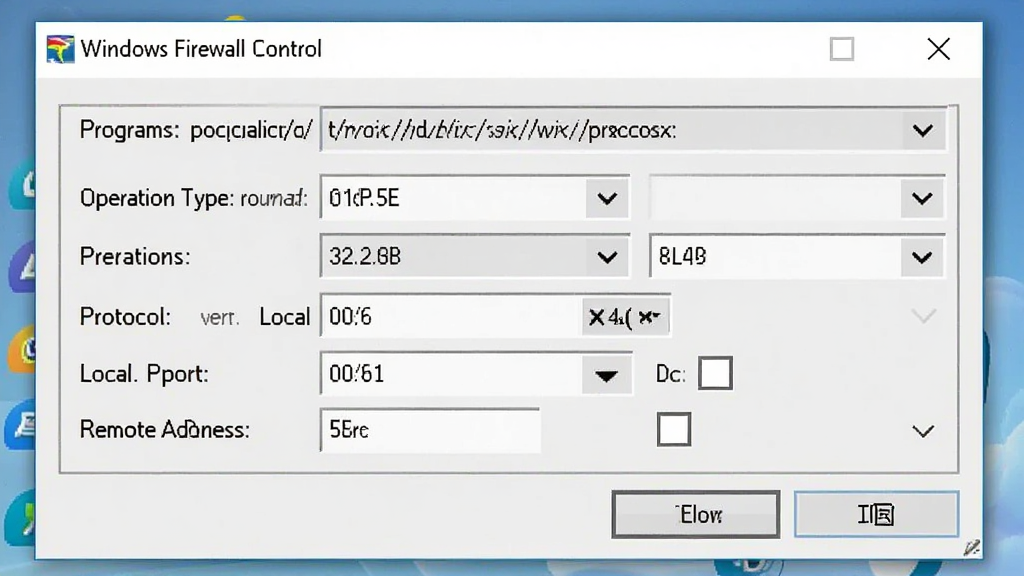
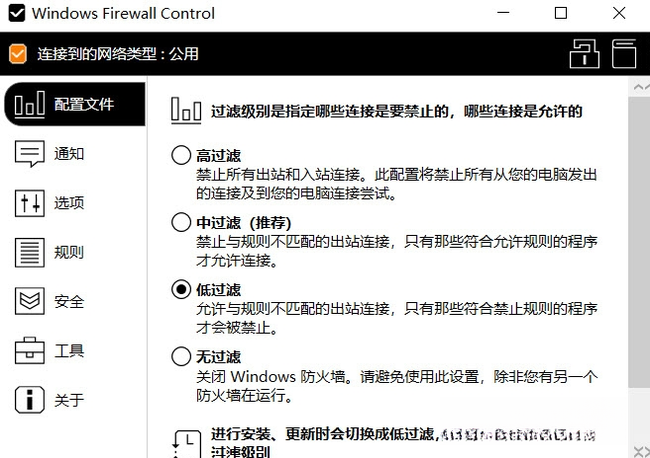
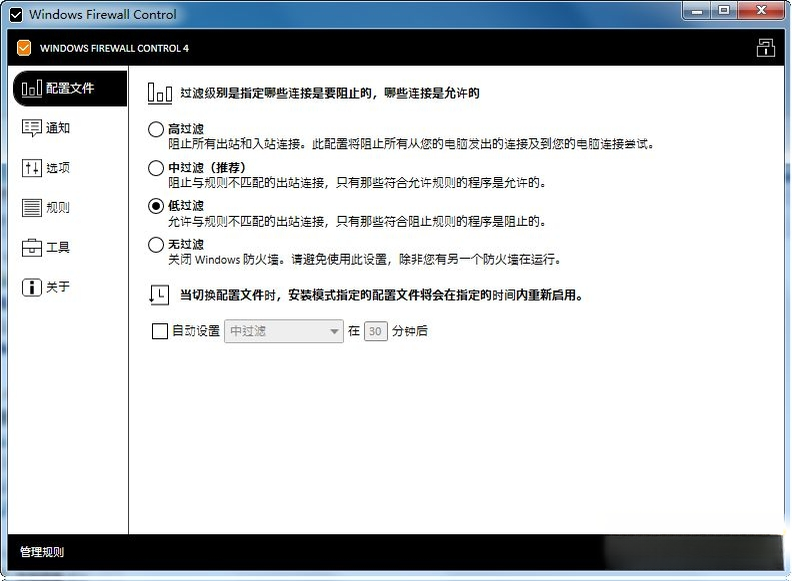
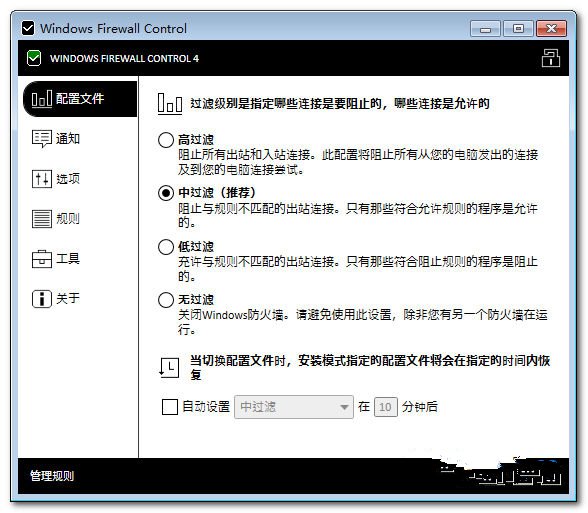
软件内置了多种预设配置文件,如“允许所有”、“仅阻止出站”、“阻止所有”等。用户可以根据不同场景(如工作、游戏、公共Wi-Fi)快速切换配置文件,无需手动逐条修改规则。这一功能极大提升了使用便利性,即使是电脑新手也能在几秒钟内调整防火墙策略,平衡安全性与网络连通性,确保在享受网络服务的同时,不因安全设置过于严苛而影响正常使用。
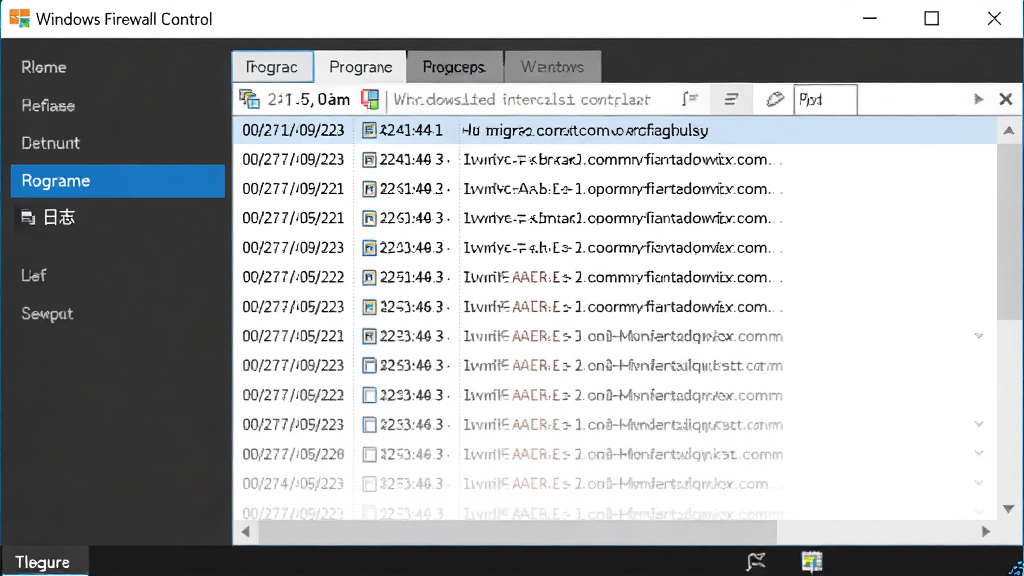
当有新的应用程序尝试访问网络时,Windows Firewall Control 会实时弹出通知,询问您是否允许或阻止。同时,软件会完整记录所有被拦截或放行的连接事件,生成详尽的日志文件。通过分析日志,您可以清晰了解系统中有哪些程序在何时尝试联网,及时发现异常行为,为安全审计和故障排查提供有力依据。
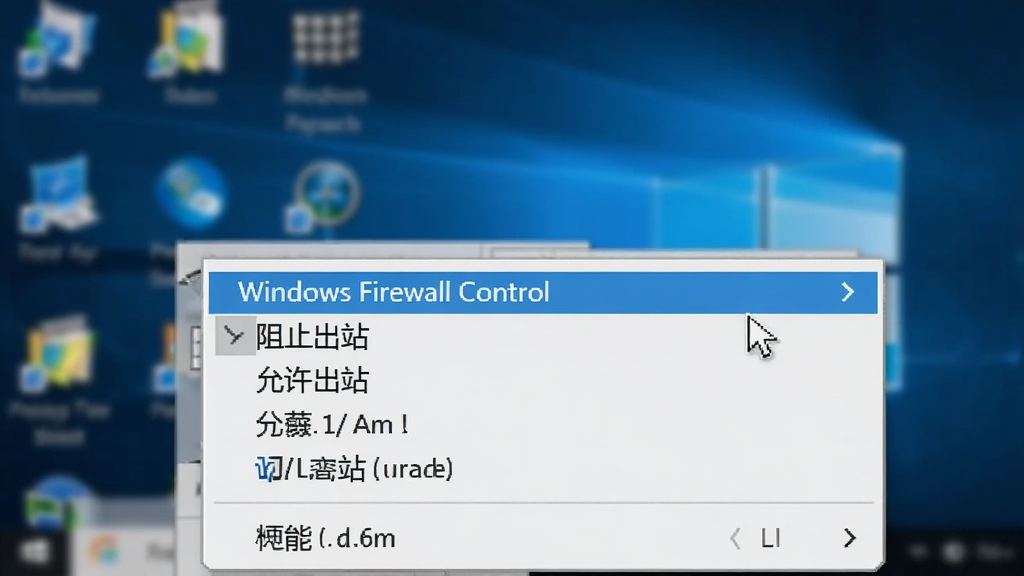
安装后,Windows Firewall Control 会深度集成到系统右键菜单。您只需在任意可执行文件(.exe)上点击右键,即可快速选择“阻止联网”或“允许联网”等操作,无需事先打开主程序。这种无缝的交互设计,让规则管理变得触手可及,大幅提升了操作效率,尤其适合需要频繁调整程序网络权限的高级用户。
软件提供多国语言界面,包括简体中文,降低了非英语用户的使用门槛。同时,它支持便携式运行,即无需安装,解压即可使用,方便您在U盘等移动存储设备中携带,随时随地对任意电脑进行防火墙管理,而无需在目标系统上留下安装痕迹,特别适合系统维护人员和技术支持工程师。
| 功能模块 | 操作说明 | 注意事项 |
|---|---|---|
| 配置文件切换 | 在主界面顶部可直接切换“允许所有”、“仅阻止出站”等模式。 | 切换后立即生效,建议在切换前确认当前网络环境。 |
| 添加规则 | 通过“编辑规则”窗口,手动选择程序路径,设置方向与操作。 | 支持通配符,但需谨慎使用,避免误拦。 |
| 日志查看 | 在“日志”选项卡中,可按时间、程序、方向筛选记录。 | 日志文件较大时,建议定期清理。 |
| 右键菜单 | 在任意exe文件上右键,选择“Windows Firewall Control”子菜单。 | 若菜单未出现,请检查软件是否已启动。 |
首先,请确保您的系统是Windows 7及以上版本,并已安装.NET Framework 4.0或更高版本。
安装时,建议关闭其他安全软件,避免冲突。
对于电脑端,安装完成后,主界面会显示当前配置状态,您可以直接点击“高过滤”或“中过滤”来快速应用预设策略。
在移动端(如Windows平板),界面会自动适配触控操作,点击规则列表可展开详情。
若遇到程序无法联网,优先检查是否被防火墙拦截,可在日志中查看被阻止的记录。
若软件无法正常启动,请尝试以管理员身份运行,或重新安装.NET组件。
高危避坑:禁止同时启用系统防火墙与其他第三方防火墙,以免导致网络崩溃。
优化技巧:为常用程序设置“允许出站”规则,可减少弹窗干扰。
温馨提示:定期备份规则文件,以防系统重装后丢失配置。
若出现闪退或卡顿,可尝试关闭“实时监控”功能,或更新显卡驱动。
对于笔记本用户,在切换网络环境时,请及时调整配置文件,避免因规则过严而无法上网。
若软件无法识别系统防火墙服务,请在服务管理器中启动“Windows Firewall”服务。
若需要卸载,请先恢复默认配置文件,再通过控制面板卸载,并手动删除残留的规则文件。
总之,合理使用规则,才能兼顾安全与便捷。
| 软件名称 | 功能特点 | 用户评分 | 下载链接 |
|---|---|---|---|
| GlassWire | 网络监控与防火墙 | ★★★★★ | 立即下载 |
| TinyWall | 轻量级防火墙管理 | ★★★★☆ | 立即下载 |
| Fort Firewall | 开源流量控制工具 | ★★★★☆ | 立即下载 |
| Comodo Firewall | 全面安全防护套件 | ★★★★☆ | 立即下载 |
| NetLimiter | 网络限速与监控 | ★★★★☆ | 立即下载 |
许多用户询问如何为特定程序设置出入站规则。其实非常简单:在Windows Firewall Control主界面,点击“编辑规则”,选择“添加”,然后浏览到程序路径,选择“出站”或“入站”,再选择“允许”或“阻止”即可。您也可以直接右键程序exe文件,从菜单中选择“阻止出站”快速实现。若规则设置后不生效,请检查是否启用了配置文件覆盖功能,或重启防火墙服务。
用户普遍关心工具本身是否安全。Windows Firewall Control是一款正规的免费软件,代码开源,无广告无捆绑,官方版本可通过腾讯软件中心等可信渠道下载。它不修改系统核心文件,仅调用系统防火墙接口,安全性有保障。使用时建议从官方或可信下载站获取,避免下载到被篡改的版本。

Copyright 2002-2026 hncj.com 【火鸟手游网】 备案号:鄂ICP备2022003364号-1 鄂公网安备42011102004682号
声明:所有软件和文章来自互联网 如有异议 请与本站联系 本站为非赢利性网站 不接受任何赞助和广告


