好评[1]



生活服务 / 32.8M

生活服务 / 18.3M

手机软件 / 53.1M

手机软件 / 55.1M

手机软件 / 42.8M


应用软件 / 3.5M

应用软件 / 572KB

手机软件 / 37.1M

手机软件 / 41.0M

手机软件 / 52.3M
TrafficMonitor是一款运行在Windows平台上的轻量级网络流量监控工具,它能够实时显示当前网络的上传与下载速度,并以简洁的悬浮窗形式呈现于桌面任意位置。软件由个人开发者制作,体积小巧、占用资源极低,却提供了媲美专业网络监测软件的丰富功能。无论是普通用户了解网络状态,还是技术人员排查网络异常,TrafficMonitor都能带来直观、高效的体验。其默认界面清爽干净,支持多种自定义皮肤和显示项,让流量监控变得既实用又个性化。
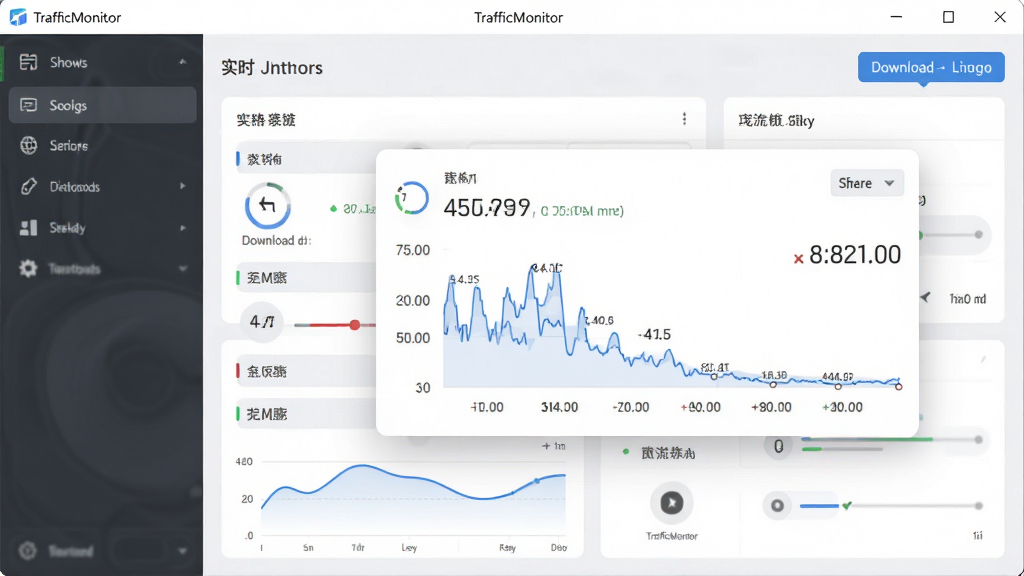
TrafficMonitor的核心功能是实时监测并展示网络的上传与下载速度。它以数字和图形两种方式呈现,数字精确到KB/s或MB/s,图形则以动态曲线展示流量趋势,让用户一目了然地掌握当前网络活动状态。该功能基于系统网络接口数据计算,准确度高,刷新频率可调,能够满足从轻度浏览到重度下载等不同场景下的监控需求。
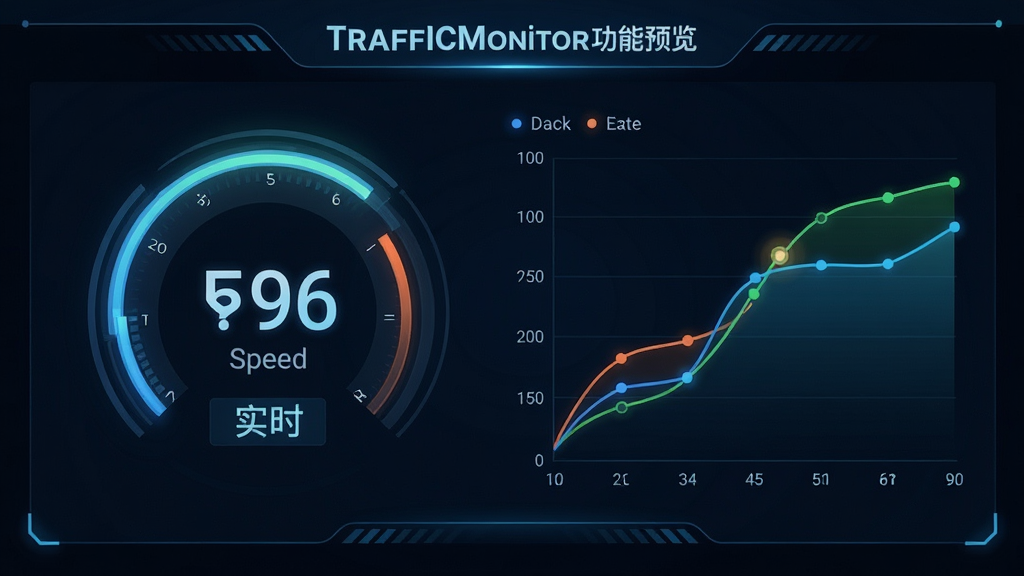
软件的悬浮窗支持高度自定义,用户可自由调整其大小、位置、透明度以及显示的字体、颜色和背景。内置多款精美皮肤,也支持自定义皮肤导入,让监控窗口完美融入桌面环境。此外,悬浮窗可以设置为鼠标穿透模式,不影响日常操作,同时支持多显示器环境,用户可根据需要将窗口固定在任意屏幕的任意角落。
除了网络流量,TrafficMonitor还集成了CPU、内存、GPU温度等硬件性能监控功能。用户可以通过右键菜单切换显示模式,在流量与性能数据之间灵活切换,从而在一个小工具中同时掌握系统运行状态。该功能对于游戏玩家和硬件爱好者尤为实用,能够实时了解硬件负载与温度,及时发现潜在问题。
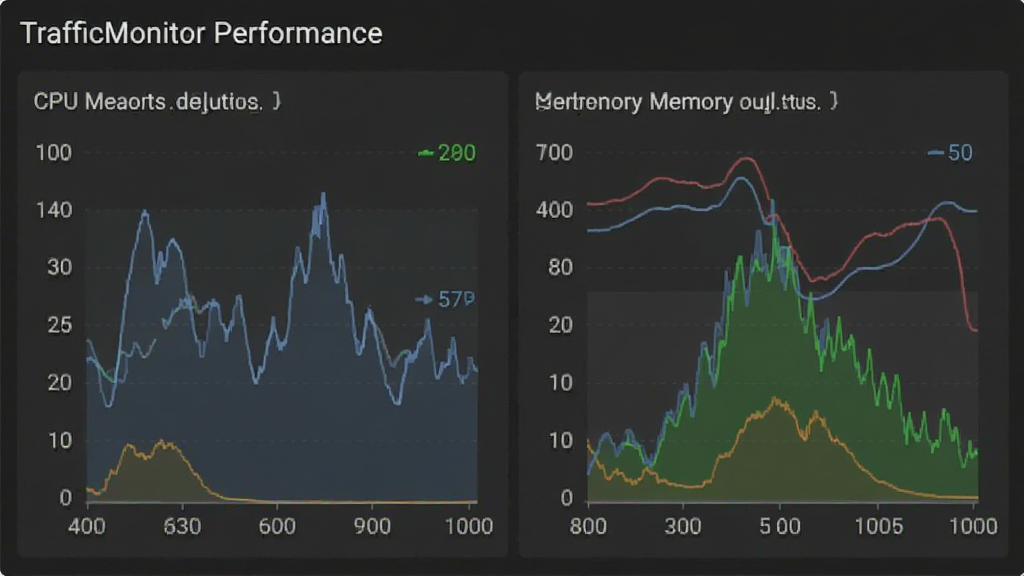
软件提供详细的流量统计功能,可分别记录今日、本周、本月的总上传与下载流量,并支持自定义统计周期。用户可设置流量使用提醒,当达到设定阈值时,悬浮窗会变色或弹出通知,帮助用户有效管理流量使用,避免超出套餐限制。该功能对于使用流量计费网络的用户来说非常实用。
TrafficMonitor的每一项功能都提供了丰富的设置选项,从界面显示到数据刷新,从鼠标行为到开机自启,用户都能根据自身习惯进行精细调整。软件还支持多语言界面,并提供了详细的配置文档,无论是新手还是高级用户都能快速上手并找到适合自己的使用方式。
| 操作 | 步骤说明 |
|---|---|
| 启动与退出 | 双击exe文件即可启动,默认显示悬浮窗。右键点击悬浮窗,选择“退出”即可完全关闭软件。 |
| 移动悬浮窗 | 默认状态下,鼠标左键按住悬浮窗空白区域拖动,即可调整位置。 |
| 切换显示模式 | 右键点击悬浮窗,在“显示设置”中可切换为“流量模式”或“性能模式”,性能模式下可查看CPU、内存、GPU温度等。 |
| 自定义皮肤 | 右键点击悬浮窗,选择“皮肤”选项,可切换内置皮肤或加载自定义皮肤文件(.skn格式)。 |
| 设置开机自启 | 右键点击悬浮窗,选择“选项”,在“常规”选项卡中勾选“开机自动启动”即可。 |
| 流量统计查看 | 右键点击悬浮窗,选择“流量统计”,即可查看今日、本周、本月等周期的详细流量数据。 |
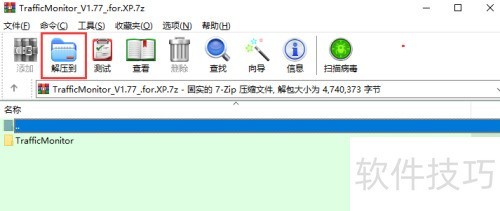
对于初次接触TrafficMonitor的用户,建议先以默认设置运行,熟悉基本功能后再逐步自定义。
软件无需安装,下载解压后直接运行主程序即可,非常便捷。
在Windows 10及以上系统中,若无法正常显示悬浮窗,请右键点击exe文件,选择“属性”,在“兼容性”选项卡中勾选“以管理员身份运行此程序”。
若需将悬浮窗固定在桌面最底层,可在“选项”的“常规”中勾选“窗口置底”,避免遮挡其他应用。
移动端用户(Windows平板)可通过触摸方式拖动悬浮窗,但部分功能需配合鼠标操作,建议外接鼠标获得完整体验。
当软件无法显示网络速度时,请检查网络连接是否正常,并尝试在“选项”中重新选择正确的网络接口。
若遇到CPU占用率过高的问题,可在“选项”的“性能”中降低刷新频率,或关闭不需要的监控项目。
软件支持多语言,可在“选项”的“语言”中切换为简体中文,方便国内用户使用。
请勿将软件放置于系统重要目录,以免被安全软件误删,建议存放于独立文件夹中。
当悬浮窗文字显示不全时,可调整窗口宽度或修改字体大小,在“选项”的“显示”中进行设置。
若出现程序崩溃,请尝试删除配置文件(TrafficMonitor.ini)后重新运行,软件会恢复默认设置。
对于需要长时间监控的用户,建议开启“日志记录”功能,便于事后分析网络状况。
使用过程中若发现流量数据与实际不符,可校准网速计算方式,在“选项”的“高级”中选择合适的计算模式。
若软件无法随系统启动,可能是被杀毒软件阻止,请添加信任即可。
注意:本软件不包含任何恶意广告或插件,请从官方或可信渠道下载,避免捆绑病毒。
| 软件名称 | 核心优势 | 评分 |
|---|---|---|
| NetSpeedMonitor | 经典老牌,稳定可靠 | ★★★★☆ |
| 流量监视器 | 界面简洁,操作简单 | ★★★★☆ |
| NetWorx | 功能强大,支持报表 | ★★★★★ |
| GlassWire | 可视化图表,安全检测 | ★★★★☆ |
| DU Meter | 实时曲线,历史记录 | ★★★★☆ |
| BitMeter | 开源免费,功能全面 | ★★★★☆ |
很多用户关心TrafficMonitor官网下载地址,这里提供的是官方正版下载来源,安全可靠,请放心使用。通过本页面提供的链接下载,可以获得最新版本,并避免第三方捆绑插件。
若您不再需要TrafficMonitor,完全卸载非常简单。由于软件为绿色免安装版,无需执行卸载程序,只需删除软件所在文件夹即可。但要注意,配置文件可能保存在%APPDATA%\TrafficMonitor目录下,建议一并删除,以彻底清理痕迹。若软件已设置开机自启,还需在任务管理器中取消相关启动项。
TrafficMonitor是一款口碑良好的开源软件,在GitHub上拥有大量用户,代码公开透明,无恶意行为。它不包含广告,不收集用户隐私,资源占用极低,是一款值得信赖的网络小工具。本页面提供的下载来源为腾讯软件中心,经过安全检测,可放心使用。




Copyright 2002-2026 hncj.com 【火鸟手游网】 备案号:鄂ICP备2022003364号-1 鄂公网安备42011102004682号
声明:所有软件和文章来自互联网 如有异议 请与本站联系 本站为非赢利性网站 不接受任何赞助和广告