好评[1]



摄影拍照 / 243.1M

休闲益智 / 134.2M

冒险解密 / 126.2M

冒险解密 / 3.17G

行业软件 / 68.2M


图像软件 / 1.86G

图像软件 / 2.17G

图像软件 / 2.21G

休闲益智 / 197.4M

冒险解密 / 45.8M
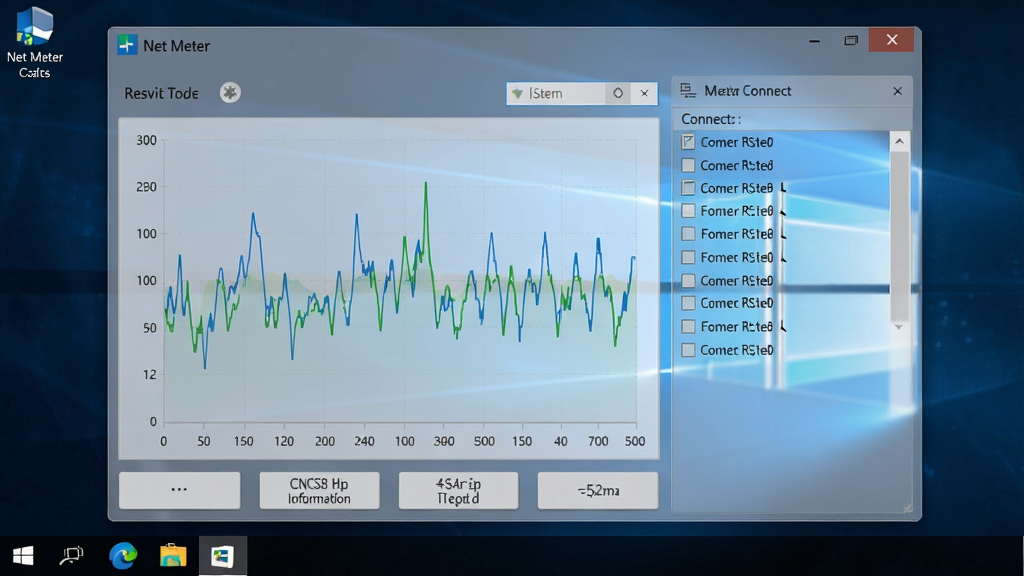
Net Meter是一款运行在Windows平台上的轻量级网络流量监控工具,能够实时显示当前网络的上传与下载速度、累计流量统计以及网络连接状态。它采用直观的悬浮窗和系统托盘图标展示数据,无需复杂的设置即可轻松掌握网络使用情况。无论是家庭用户还是办公环境,Net Meter都能帮助您有效管理带宽资源,及时发现异常流量占用,让网络使用更加透明高效。
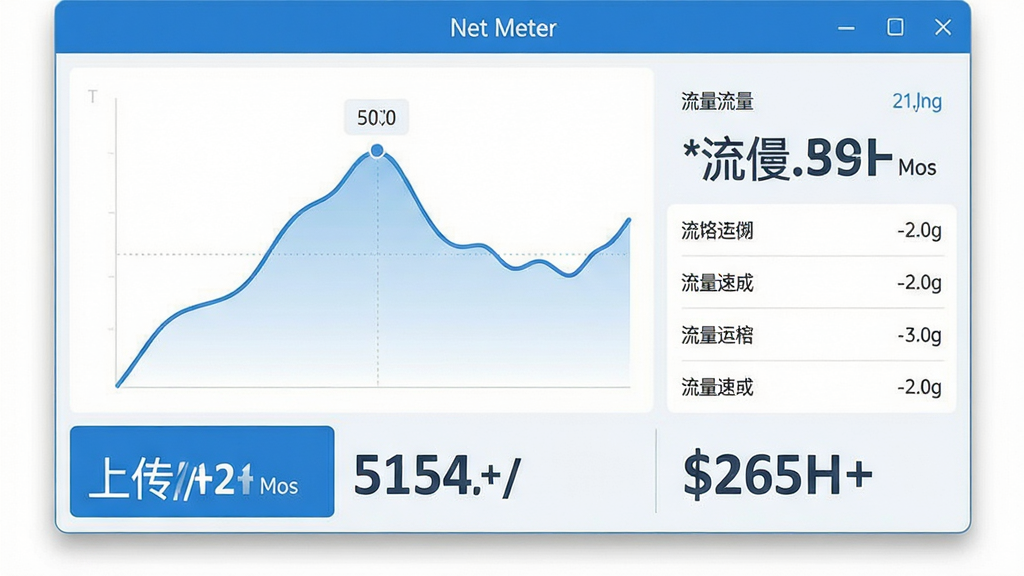
Net Meter通过系统底层接口精准采集网络数据,以数字和动态曲线图双重视觉形式呈现当前的上传与下载速率。悬浮窗可自由拖动至屏幕任意位置,并支持透明度调节,让您在游戏、观影或办公时随时了解网络状态,无需切换窗口即可掌握实时带宽占用情况。
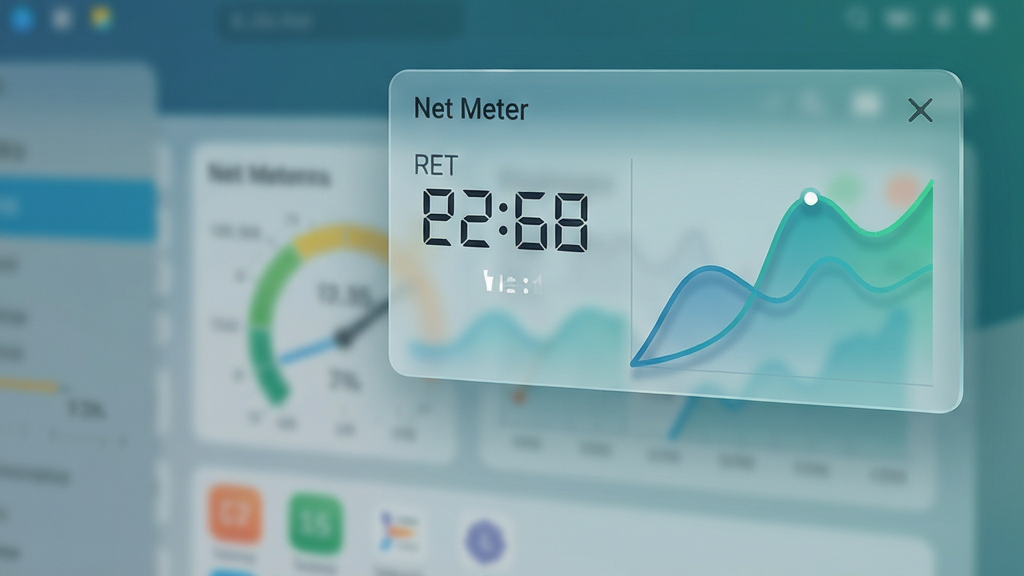
软件自动按日、周、月周期累计记录网络流量,生成详细的历史统计报表。用户可查看任意时间段的流量使用趋势,支持导出为CSV或Excel文件,方便进行数据备份或进一步分析。对于流量敏感的用户,还能设置月度流量配额提醒,帮助合理规划网络使用。
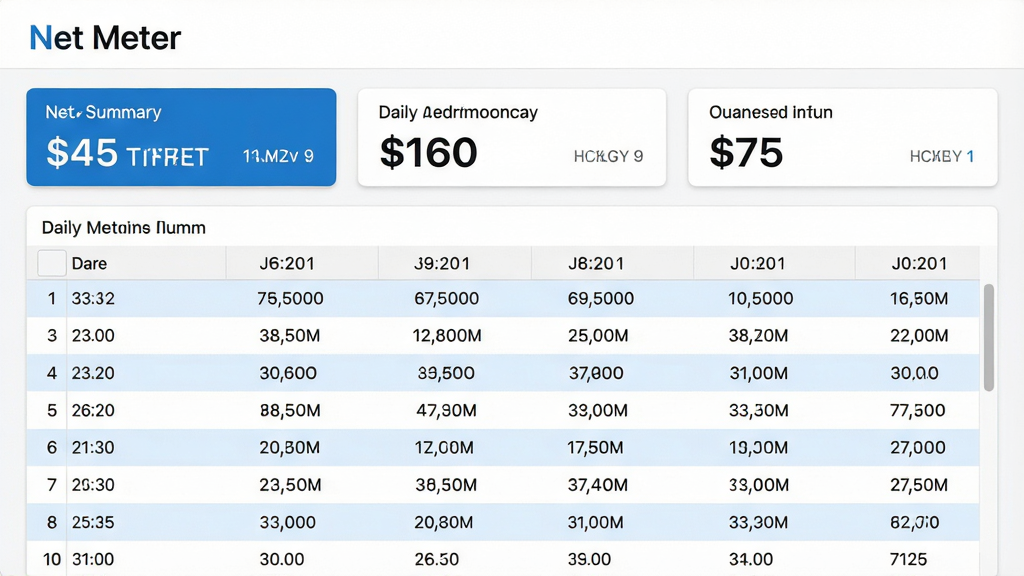
除了速度和流量,Net Meter还能列出当前所有活动的网络连接,显示每个连接的本地地址、远程地址、协议类型以及占用进程。当发现可疑连接或程序后台偷偷上传数据时,可以快速定位到具体进程,并结合任务管理器进行进一步处理,提升网络使用的安全性和透明度。
| 功能模块 | 操作说明 | 适用场景 |
|---|---|---|
| 悬浮窗设置 | 右键点击悬浮窗,可切换显示模式、调整透明度、锁定位置 | 全屏游戏、视频播放时查看网速 |
| 流量统计 | 在系统托盘图标上点击右键,选择“统计报表”查看历史数据 | 月度流量控制、使用习惯分析 |
| 连接监控 | 打开主界面“连接”选项卡,可查看所有TCP/UDP连接 | 排查恶意软件、定位高占用进程 |
| 告警设置 | 在“选项”中设置流量阈值,达到后弹窗提醒 | 限制后台下载、避免超额流量 |
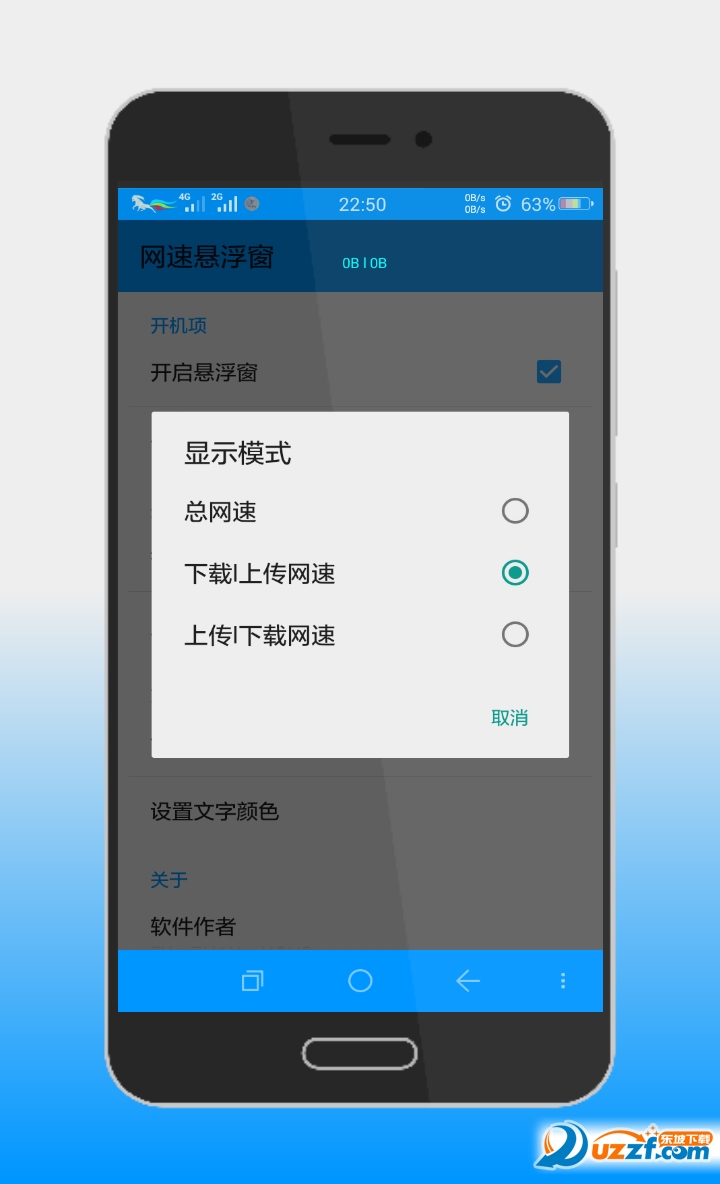
移动端与电脑端操作差异较大,电脑端建议将悬浮窗置于屏幕边角,避免遮挡主要内容,同时开启“开机自动启动”功能,保证每次开机后监控不间断。
若发现悬浮窗不显示速度数据,请检查是否被安全软件拦截,或尝试以管理员身份运行Net Meter,确保驱动级数据读取权限。
高危避坑:切勿同时安装多款网络监控软件,可能导致驱动冲突,造成蓝屏或网速下降。
优化技巧:在“选项”中关闭“记录原始数据包”功能,可减少CPU占用,提升整体性能。
基础提示:如果使用的是无线网络,请确保无线网卡驱动为最新版本,否则可能无法正确读取流量数据。
遇到闪退或无法启动时,请先卸载旧版本,清理注册表残留,然后重新安装到非系统盘(如D:\NetMeter)。
若需要统计多个网卡的数据(如同时使用有线网卡和无线网卡),请在“连接”选项卡中勾选“所有接口”选项。
| 软件名称 | 功能优势 | 推荐指数 |
|---|---|---|
| 网速旅行箱 | 支持网络测速与历史记录 | ★★★★☆ |
| 网速监控器 | 极简悬浮窗,低内存占用 | ★★★★ |
| 流量监控工具 | 提供流量配额提醒功能 | ★★★★ |
| 网络计量器 | 支持多网卡同时监控 | ★★★★☆ |
Net Meter怎么使用?Net Meter安装后即自动运行,在桌面显示悬浮窗。您可以通过右键菜单进行设置,如调整显示样式、设置开机启动等。若需要查看详细流量统计,左键点击悬浮窗打开主界面,即可看到各时段的统计图表。
Net Meter安全吗?Net Meter是正规的免费软件,无广告、无捆绑,仅读取系统网络接口数据,不会收集个人隐私信息。建议从官方网站或可信下载站获取安装包,避免使用破解版或修改版。
Net Meter如何设置流量提醒?在主界面点击“选项”,切换到“告警”页签,勾选“启用流量限制”,然后设定周期(如当月)和流量上限值,当达到设定值时程序会弹出提醒,并可选是否自动断开网络。

Copyright 2002-2026 hncj.com 【火鸟手游网】 备案号:鄂ICP备2022003364号-1 鄂公网安备42011102004682号
声明:所有软件和文章来自互联网 如有异议 请与本站联系 本站为非赢利性网站 不接受任何赞助和广告