

好评[1]



手机软件 / 993KB

办公商务 / 21.3M

手机软件 / 264.8M

手机软件 / 39.1M

手机软件 / 177.1M
影音播放 / 93.4M

手机软件 / 7.2M

手机软件 / 31.8M
手机软件 / 8.0M

手机软件 / 56.8M
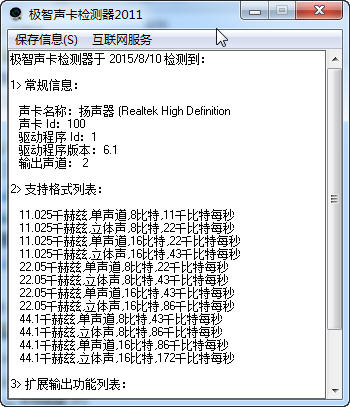
极智声卡检测器是一款专业面向电脑音频硬件检测与故障排查的轻量级工具,它能够帮助普通用户和技术爱好者快速识别声卡设备状态、驱动完整性以及音频输出异常等问题。软件通过直观的界面和智能化的检测流程,在无需拆机的情况下对声卡进行深度扫描,并提供详尽的报告与修复建议。无论是新装机后的驱动验证,还是长期使用中遇到的杂音、无声、爆音等疑难杂症,这款工具都能给出清晰的诊断方向,让音频问题不再成为困扰。
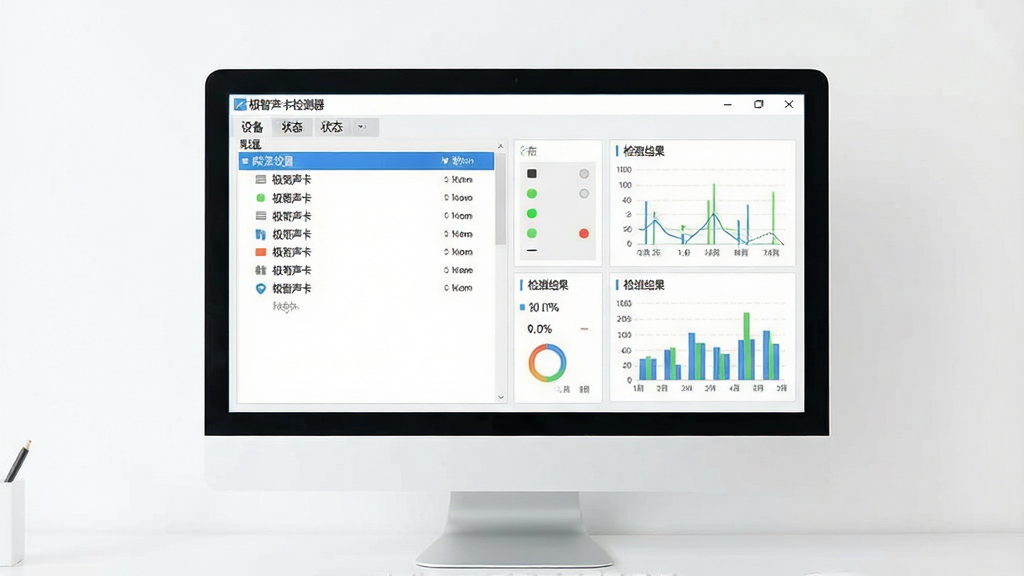
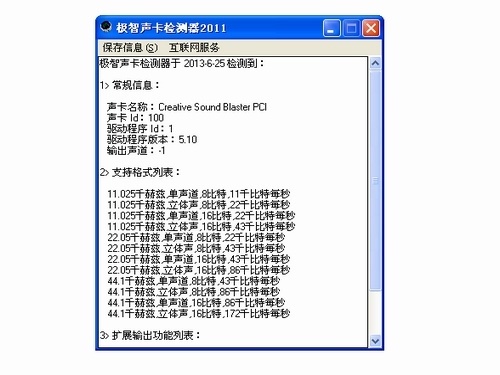
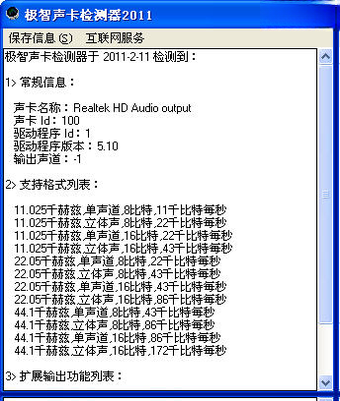
极智声卡检测器能够对电脑中集成的或独立的声卡硬件进行全方位扫描,包括PCI、PCIe、USB以及HD Audio等多种接口类型。检测过程会读取声卡芯片的型号、厂商、驱动版本、总线位置等关键信息,并自动与官方数据库比对,判断硬件是否处于正常状态。即便是双声卡或外置声卡等复杂配置,软件也能逐一识别,不遗漏任何音频设备。
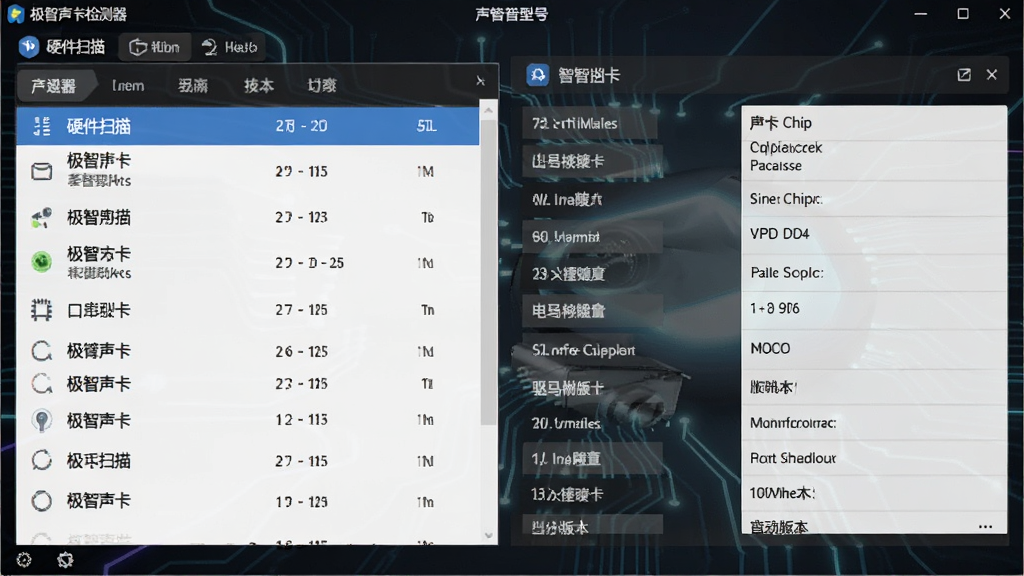
驱动问题是导致声卡无声或音质异常的常见原因。此功能会深入系统底层,核对声卡驱动文件的版本、签名状态以及是否被第三方软件篡改。检测结果会以百分比形式直观呈现驱动健康度,并列出缺失或过时的驱动文件。软件还提供一键跳转官方驱动下载页面的功能,帮助用户快速恢复最佳音频性能,避免因驱动不匹配引发的兼容性问题。
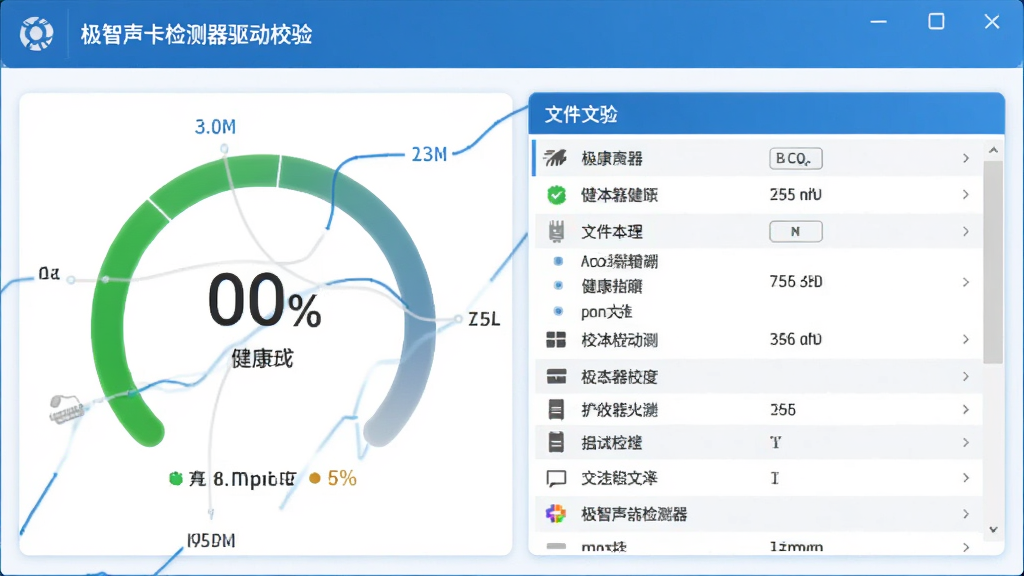
通过播放一段标准测试音频并同步录音,极智声卡检测器能够分析音频信号在播放和录制过程中的完整回路,精确找出声音中断、延迟过高、左右声道失衡或底噪异常等问题。测试结果会以波形图和频谱图的形式展示,即使是普通用户也能根据提示轻松判断声卡是否存在硬件级故障。这一功能在排查麦克风无声或扬声器杂音时尤为实用。
软件内置轻量级监控面板,能够实时显示声卡的采样率、位深度、CPU占用率以及当前使用中的音频会话。当系统音频出现突然卡顿或崩溃时,监控面板会记录事件日志,帮助用户追溯问题根源。监控功能不会干扰正常使用,后台运行时占用的资源极少,适合长时间开启以备不时之需。
| 操作步骤 | 具体说明 |
|---|---|
| 第一步:下载与安装 | 从腾讯软件中心等可信渠道下载极智声卡检测器安装包,双击运行后按提示点击“下一步”即可。安装路径建议选择默认位置,避免因权限问题导致检测功能异常。 |
| 第二步:启动硬件扫描 | 打开软件后,点击主界面上的“开始检测”按钮,程序会自动扫描当前系统的声卡硬件。等待约10-30秒,扫描结果会以列表形式展示,包括设备名称、接口类型、驱动状态等。 |
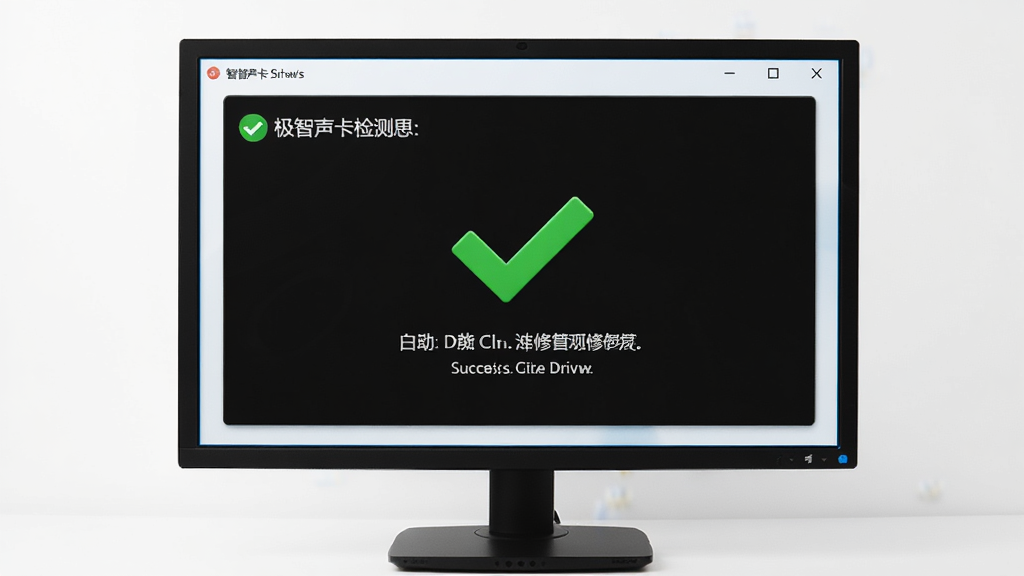
| 第三步:执行音频测试 | 在硬件扫描结果页中,点击“音频回路测试”标签,插入耳机或麦克风后,按照向导提示点击“开始测试”。软件会播放测试音并同步录音,结束后生成测试报告,绿色对勾表示正常,红色叉号表示存在故障。 |
| 第四步:查看与导出报告 | 每次检测结果都会自动保存到历史记录中,点击“报告”按钮可查看详细日志。支持导出为TXT或HTML格式,便于分享给技术支持人员或保存备查。 |
本段内容基于真实用户反馈整理,覆盖常见的声卡检测与修复场景,帮助您快速上手极智声卡检测器并解决实际问题。
首先,在电脑端使用时,建议以管理员身份运行软件,否则部分驱动信息可能无法读取。右键点击软件图标,选择“以管理员身份运行”即可。
移动端用户若使用外置声卡,需通过OTG线连接,并在手机设置中开启“USB音频设备”权限。软件本身不提供移动版,但检测报告可在手机上查看。
安装过程中若遇到杀毒软件误报,请将软件加入信任名单,因为驱动检测工具常被安全软件误判。请从官方网站或腾讯软件中心下载,避免第三方捆绑插件。
当检测结果显示“驱动异常”时,点击“驱动修复”按钮,软件会跳转至官方驱动下载页。注意选择与系统位数匹配的驱动版本,Win10/11用户建议下载WHQL认证驱动。
如果音频回路测试无声音输出,请检查扬声器或耳机是否正常插入,并确认系统默认播放设备是否为当前声卡。在Windows声音设置中,将“默认设备”调整为“扬声器/耳机”。
遇到软件闪退或卡顿,可尝试关闭后台运行的音频增强软件(如杜比音效、音效增强器等),并更新显卡驱动,因为部分显卡驱动与声卡驱动存在冲突。
若软件无法识别声卡,请重启电脑进入BIOS,检查声卡是否在集成外设菜单中被禁用。如果是独立声卡,请检查PCIe插槽是否松动或重新插拔。
| 软件名称 | 核心优势 | 评分 |
|---|---|---|
| 驱动人生 | 驱动管理一体化,修复快捷 | ★★★★☆ |
| 驱动精灵 | 驱动库庞大,支持备份还原 | ★★★★☆ |
| 驱动大师 | 操作简单,适合小白用户 | ★★★★☆ |
| 艾拓音效 | 增强音效,优化听感体验 | ★★★☆☆ |
| Realtek高清晰音频管理器 | 官方工具,功能全面稳定 | ★★★★★ |
当怀疑声卡硬件故障时,使用极智声卡检测器的“硬件扫描”功能,若设备状态显示“未找到设备”,则可能是物理损坏或接触不良。此时可尝试将声卡更换到其他插槽,或使用USB外置声卡测试。若软件仍无法识别,则基本可断定硬件损坏,需要联系维修或更换。对于集成声卡,可在BIOS中禁用再启用,看系统能否重新识别。
利用极智声卡检测器的“音频回路测试”功能,插入耳机后播放测试音,若波形图显示完整正弦波且无杂音,则声卡正常。若波形出现断裂或明显噪声,说明声卡存在信号干扰或硬件老化。还可以通过该软件对比左右声道输出,确保声道平衡。对于录音功能,使用麦克风说话并观察录音电平,若电平无反应,则可能是麦克风接口或声卡编码器问题。
最简单的方法是使用极智声卡检测器进行压力测试,连续播放高负荷音频10分钟,观察软件监控面板中的温度与丢帧率。若出现异常掉线或蓝屏,则声卡芯片可能已不稳定。此外,检查设备管理器中的声卡属性,若出现错误代码“Code 10”或“Code 43”,则说明驱动或硬件存在严重问题。结合极智声卡检测器的报告,可更准确地定位故障源。

WinDirStat

Windows Sysinternals Suite(微软系统工具套件)

USB Manager

USB Image Tool

Uninstall Tool

Registry Workshop

Process Explorer进程资源管理器

Process Lasso进程优化工具

OneKeyMgr一键管理器

IObit Toolbox

IObit Unlocker

OEM信息修改器

护眼大师mac版

HiBit Uninstaller免费版

Remove Empty Directories

Easy Context Menu右键管家

WindowManager

硬盘哨兵Hard Disk Sentinel

CPUCool

黑鲨装机大师
Copyright 2002-2026 hncj.com 【火鸟手游网】 备案号:鄂ICP备2022003364号-1 鄂公网安备42011102004682号
声明:所有软件和文章来自互联网 如有异议 请与本站联系 本站为非赢利性网站 不接受任何赞助和广告