

好评[1]



手机软件 / 9.7M


系统软件 / 10.9M

系统软件 / 11.5M

安全软件 / 26.3M

安全软件 / 27.3M

应用软件 / 6.7M

应用软件 / 282KB

系统软件 / 15.3M


系统软件 / 3.1M

系统软件 / 3.5M
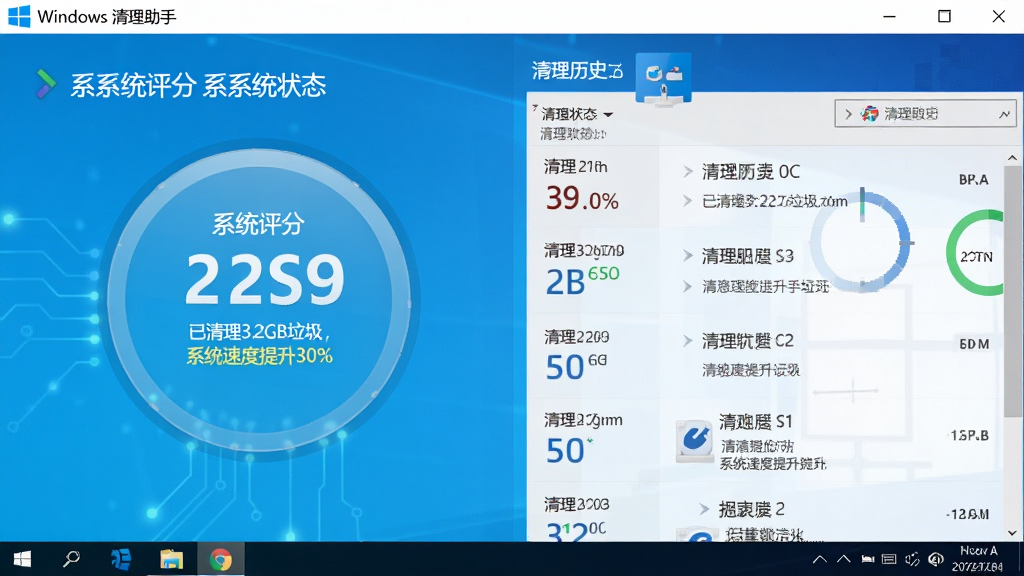
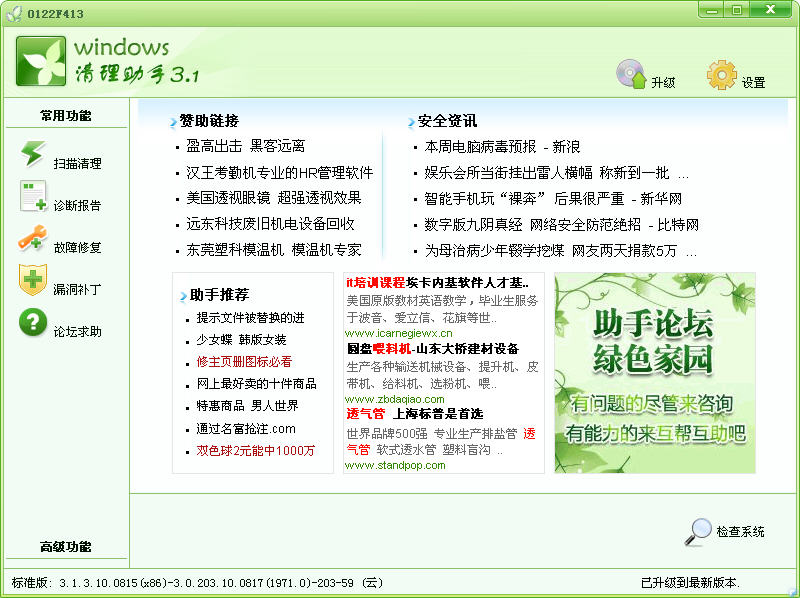
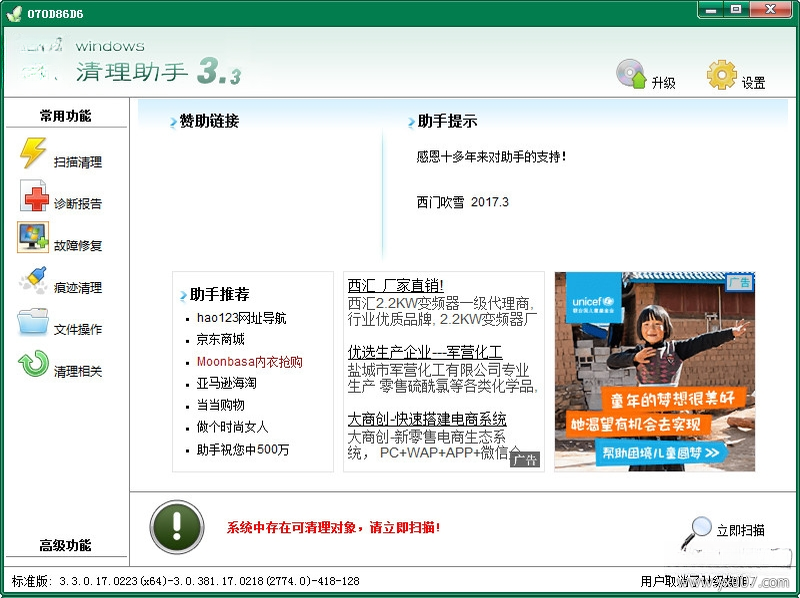
Windows清理助手是一款专为Windows平台打造的轻量级系统优化与安全辅助工具,凭借其精准的恶意软件查杀能力和高效的垃圾文件清理机制,在众多同类软件中独树一帜。它不仅能够快速扫描并清除系统运行过程中产生的各类临时文件、缓存残留,更能深入系统底层,揪出那些顽固的广告插件、木马程序以及难以手动删除的病毒文件。无论是日常办公电脑还是家用娱乐主机,Windows清理助手都能提供全方位、无死角的清理与防护,让您的系统时刻保持清爽流畅,远离卡顿与安全威胁。
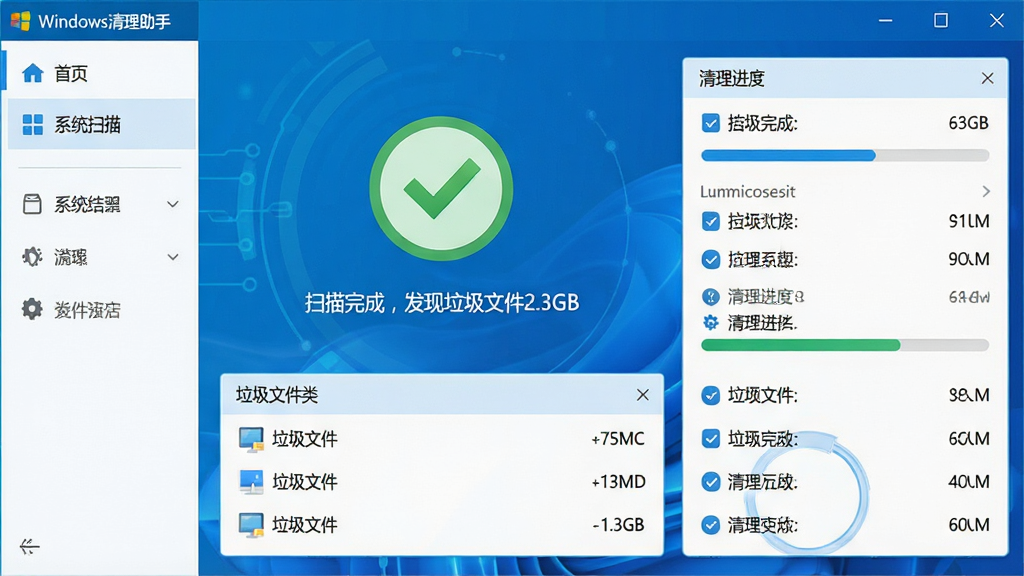
针对传统杀毒软件无法清除的顽固型木马、Rootkit和恶意驱动,Windows清理助手采用独特的主动防御与行为分析技术,能够精准定位并彻底清除这些深层威胁。软件内置的专杀工具无需频繁升级病毒库,即可有效对抗新型变种,为系统提供一层额外的安全屏障。
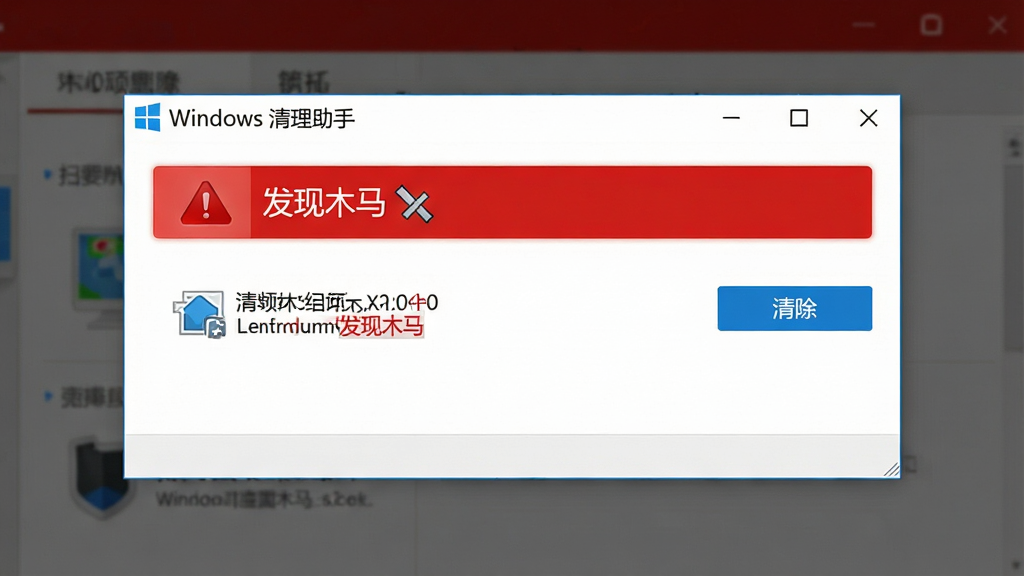
智能识别Windows系统更新缓存、浏览器临时文件、日志文件、缩略图缓存等数十种垃圾数据,一键扫描并安全清理。软件内置白名单机制,确保不会误删用户重要文档或正在使用的文件,清理过程全程可视化,让每一次清理都安心透明。
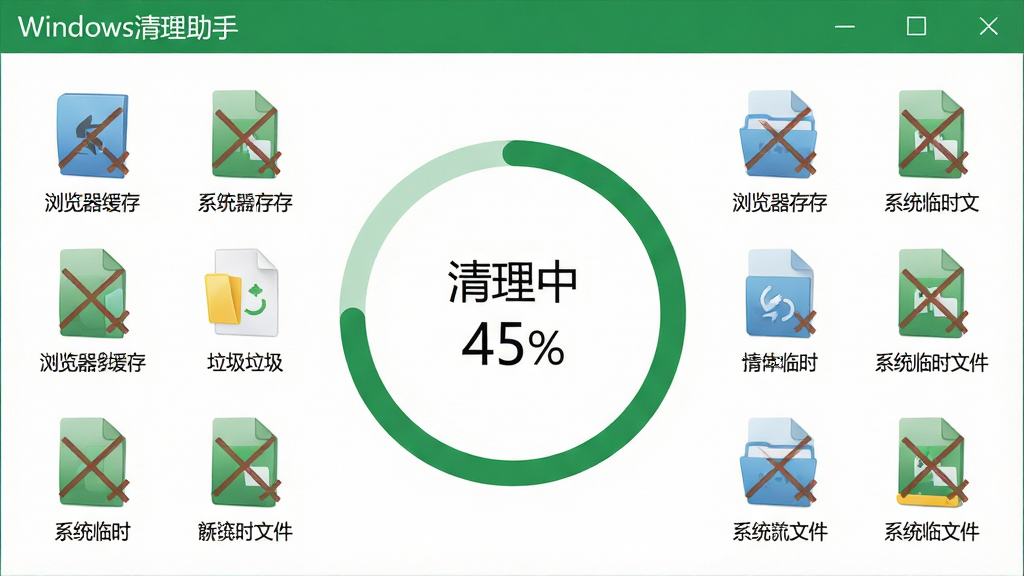
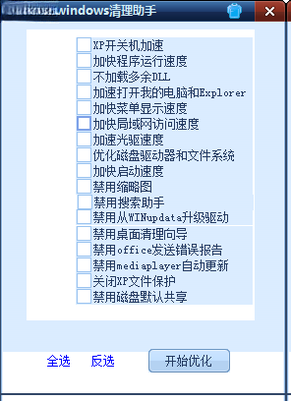
全面列出系统启动项、浏览器插件和计划任务,帮助用户识别并禁用那些拖慢开机速度的冗余项目。无论是恶意捆绑的推广插件,还是无用自启动程序,都能在这里一目了然并轻松管理,有效缩短系统启动时间,提升整体响应速度。
一键修复被恶意篡改的浏览器主页、Hosts文件、系统时间等常见问题,同时提供网络连接优化功能,通过调整TCP/IP参数和DNS缓存,提升网络访问速度与稳定性,让网页加载更快、在线视频更流畅。
| 功能模块 | 操作方式 | 适用场景 | 预期效果 |
|---|---|---|---|
| 快速扫描 | 点击“快速扫描”按钮 | 日常定期维护 | 清理常见垃圾,耗时约1-3分钟 |
| 深度清理 | 选择“深度清理”模式 | 系统卡顿、磁盘空间不足 | 彻底清理深层垃圾,耗时较长 |
| 木马专杀 | 进入“专杀工具”独立运行 | 杀毒软件查不出问题时 | 清除顽固木马,恢复系统健康 |
| 启动项管理 | 在“优化加速”中禁用启动项 | 开机速度慢 | 减少开机加载项,提升启动速度 |
| 系统修复 | 使用“系统修复”一键还原 | 主页被篡改、系统设置异常 | 恢复默认设置,消除异常 |
首次使用建议先进行“快速扫描”,熟悉软件界面和基本流程。
在电脑端,请以管理员身份运行软件,以便获得完整的清理和修复权限,否则部分系统文件可能无法处理。
移动端(Windows平板)操作时,界面会自动适应触屏,点击按钮即可,但建议连接电源进行深度清理,避免中途断电。
安装时请务必从官网或可信下载站获取,避免捆绑恶意插件,安装过程中可自定义安装路径,建议不要安装在C盘系统盘。
如果清理过程中遇到“文件占用”提示,请关闭相关程序或重启后再试。
若不慎误删文件,可在“恢复区”中找回,但仅限清理前30天内删除的文件。
遇到卡顿或闪退,先检查是否安装了最新版本,并确保系统满足最低配置要求(Windows 7及以上)。
对于无法清除的木马,请尝试进入安全模式后运行“木马专杀”。
高危警告:请勿随意删除“系统关键文件”类提示,否则可能导致系统崩溃。
优化技巧:每周定期清理一次,并配合启动项管理,可长期保持系统流畅。
温馨提示:清理前建议关闭正在运行的大型软件,如游戏、视频剪辑工具等。
若缺少.NET Framework组件,软件可能无法启动,请前往微软官网搜索下载对应版本。
| 软件名称 | 核心优势 | 用户评分 |
| 百度味十安全卫士 | 流氓软件查杀强力 | ★★★★☆ |
| 火狐安全卫士 | 轻巧不占资源 | ★★★★☆ |
| 360安全卫士 | 功能全面防护强 | ★★★★★ |
| 狼狼清理专家 | 专注清理极速 | ★★★★☆ |
| 王者安全卫士 | 游戏加速防卡顿 | ★★★★☆ |
| 谷歌极安全卫士 | 国际知名引擎 | ★★★★☆ |
Windows清理助手好不好用,主要取决于您的具体需求。如果您经常遇到系统卡顿、垃圾文件堆积、或者杀毒软件查不出的顽固木马,那么它确实是一款非常实用的工具。它的优势在于轻量、无广告、查杀顽固木马能力强,且操作简单,适合电脑新手。但如果您需要的是全面的杀毒防护,建议搭配一款主流杀毒软件一起使用。总体来说,作为一款辅助清理工具,它在用户中口碑良好,值得一试。
如果Windows清理助手无法清除某些木马文件,首先请确保软件已更新到最新版本。然后尝试进入Windows安全模式(开机时按F8),再次运行清理助手进行查杀。如果仍然无效,可能是木马深度感染了系统文件,建议使用Windows清理助手的“专杀工具”独立扫描,或者配合其他安全软件如360急救箱进行交叉扫描。另外,部分木马可能隐藏在系统还原点中,建议关闭系统还原并删除所有还原点后再清理。若问题依旧,可考虑备份重要数据后重装系统。

Copyright 2002-2026 hncj.com 【火鸟手游网】 备案号:鄂ICP备2022003364号-1 鄂公网安备42011102004682号
声明:所有软件和文章来自互联网 如有异议 请与本站联系 本站为非赢利性网站 不接受任何赞助和广告


