好评[1]



手机软件 / 3.8M


应用软件 / 14.2M

系统软件 / 2.1M

应用软件 / 1.5M

手机软件 / 5.7M

应用软件 / 9.8M

系统软件 / 3.9M

系统软件 / 1.1M

安全软件 / 902KB

应用软件 / 1.0M
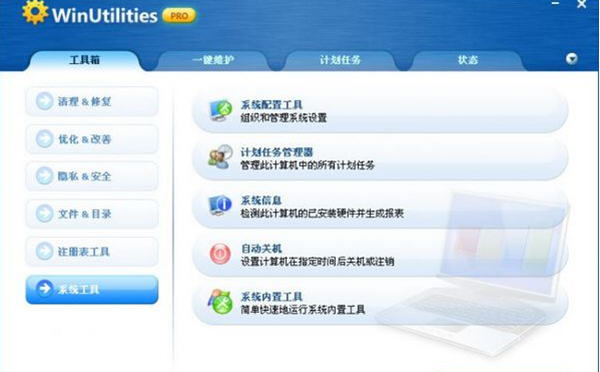
WinUtilities是一款功能全面且备受好评的Windows系统优化与维护工具集,它集系统清理、性能优化、隐私保护、安全修复等众多实用功能于一身。无论是追求极致性能的资深玩家,还是希望电脑保持流畅运行的普通用户,都能通过它轻松管理和维护自己的系统。该软件提供了直观的操作界面和一键式解决方案,让复杂的系统维护工作变得简单高效,是您不可或缺的电脑伴侣。
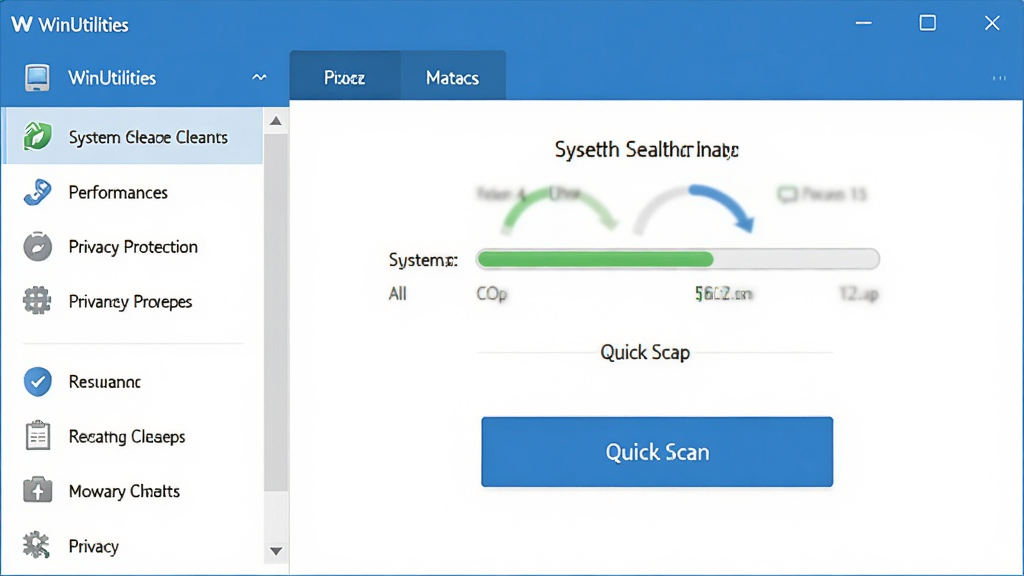
WinUtilities内置强大的磁盘扫描引擎,能够快速识别并清除系统缓存、临时文件、无效的注册表项、浏览器历史记录等各类垃圾文件。通过深度清理,不仅能释放宝贵的磁盘空间,还能有效提升系统运行速度,让您的电脑恢复如新。
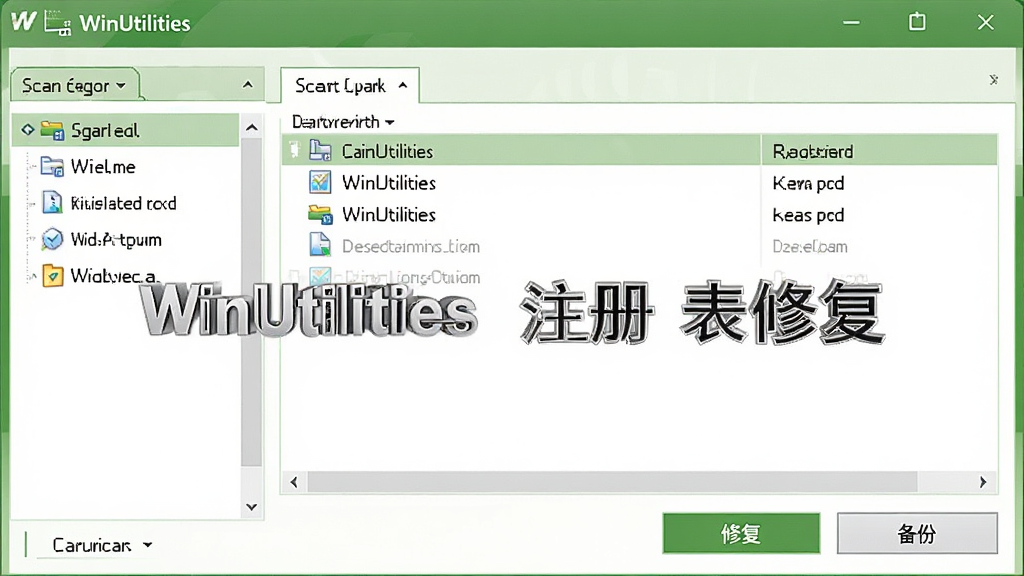
注册表是Windows的核心数据库,错误的注册表项会导致系统崩溃或软件无法运行。WinUtilities提供专业的注册表扫描与修复功能,能够安全地检测并修复无效的注册表键值、损坏的软件记录和残留的启动项,从根源上保障系统稳定性,减少蓝屏和报错的发生。
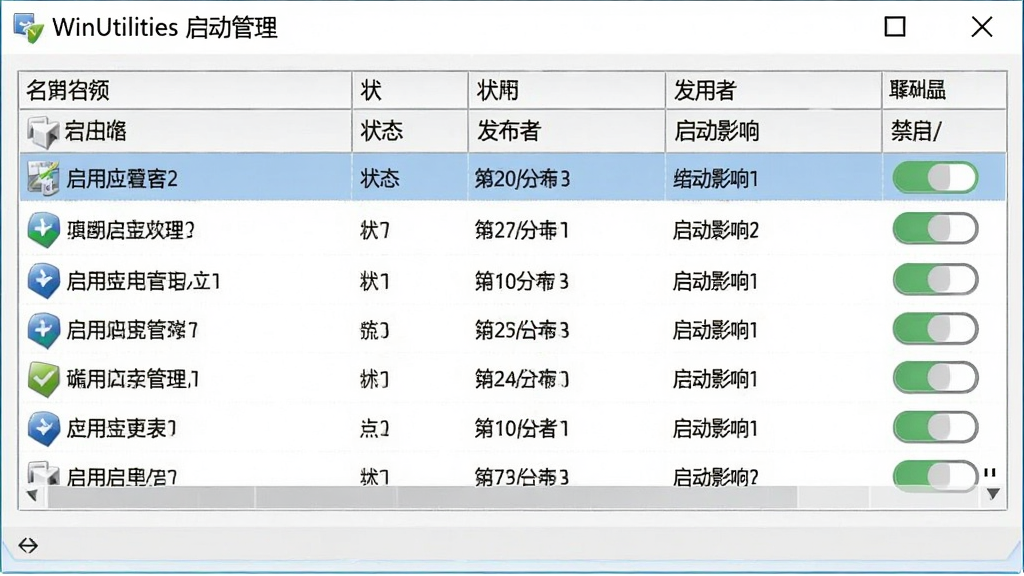
很多电脑变慢是因为开机启动项过多。WinUtilities的启动管理功能可以清晰列出所有随系统启动的程序和服务,您可以根据需要禁用或延迟不必要的启动项,显著缩短开机时间,让电脑快速进入工作状态。同时,它还提供启动项安全评级,帮助您识别可疑程序。
| 功能模块 | 具体作用 | 适用场景 |
|---|---|---|
| 内存优化 | 自动释放物理内存,提升多任务处理能力 | 运行大型软件或游戏时 |
| 磁盘碎片整理 | 重新组织文件存储位置,加快读写速度 | 磁盘使用频繁,文件碎片较多时 |
| 隐私清理 | 清除浏览记录、Cookie、临时文档等痕迹 | 公用电脑或注重隐私的用户 |
| 文件粉碎 | 彻底删除文件且无法恢复 | 删除敏感文件时 |
| 系统备份 | 备份注册表和重要系统文件 | 进行大改动前 |
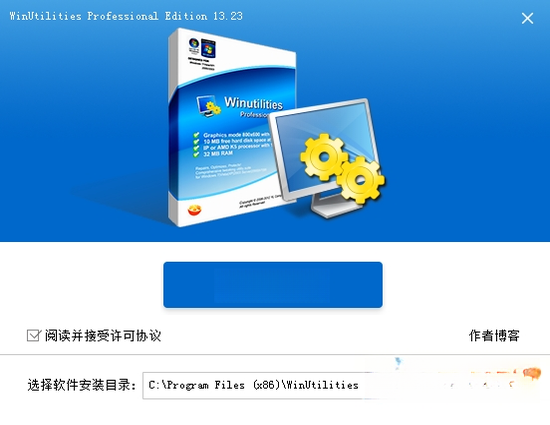
WinUtilities安装过程非常简单,下载后双击安装包,按提示下一步即可。在安装时,建议您选择自定义安装路径,避免安装在C盘系统盘,这样可以减少系统盘空间占用。
对于电脑端用户,首次启动后建议先使用“系统扫描”功能,对系统进行全面体检,然后根据扫描结果逐项清理。对于移动端用户(如Windows平板),操作逻辑与PC端一致,但触摸屏操作时注意按钮位置,避免误触。
在使用过程中,如果遇到“无法清理某些文件”的提示,通常是因为相关程序正在运行,您需要关闭该程序后再进行清理。如果出现“注册表修复导致软件无法启动”的情况,请使用WinUtilities自带的“备份与恢复”功能,将注册表恢复到修复前的状态。
为了获得最佳性能,建议每周进行一次系统清理,每月进行一次注册表扫描。同时,请务必在官网或正规应用商店下载软件,避免下载到捆绑流氓软件。
高危避坑:请勿随意删除系统提示“未知”的启动项,这可能导致系统无法正常引导,建议先使用搜索引擎查询该启动项信息。
优化技巧:在“磁盘碎片整理”功能中,勾选“优化SSD”选项,可以延长固态硬盘寿命并提升读写速度。
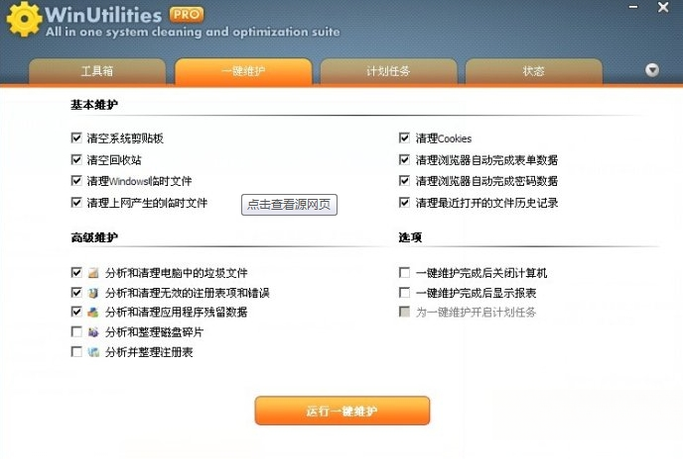
温馨提示:如果您对系统不熟悉,建议使用WinUtilities的“一键维护”模式,软件会自动执行安全的清理和优化操作,无需手动选择。
| 软件名称 | 核心优势 | 用户评分 |
|---|---|---|
| CCleaner | 老牌清理工具,功能稳定 | ★★★★★ |
| Glary Utilities | 功能全面,操作简单 | ★★★★☆ |
| Advanced SystemCare | 智能优化,一键加速 | ★★★★☆ |
| IObit Uninstaller | 彻底卸载,清除残留 | ★★★★☆ |
| Wise Care 365 | 界面美观,清理高效 | ★★★★☆ |
| System Mechanic | 专业级维护,性能提升 | ★★★★★ |
| CleanMyPC | 实时监控,自动清理 | ★★★★☆ |
| Comodo System Utilities | 安全厂商出品,功能完善 | ★★★★☆ |
WinUtilities作为一款老牌系统优化工具,一直以功能丰富、操作简便著称。用户普遍反映其系统清理效果明显,注册表修复功能可靠,启动项管理对开机速度的提升非常显著。软件界面虽然略显传统,但各项功能分类清晰,新手也能快速上手。综合来看,WinUtilities是一款值得信赖的系统维护软件。
WinUtilities本身是安全可靠的软件,没有病毒或恶意代码。但需要注意的是,请务必从官方网站或可信赖的下载站获取安装包,避免使用来路不明的破解版或汉化版,这些版本可能被植入广告或木马。安装时也请留意是否捆绑了其他软件,建议在安装向导中取消不必要的勾选。
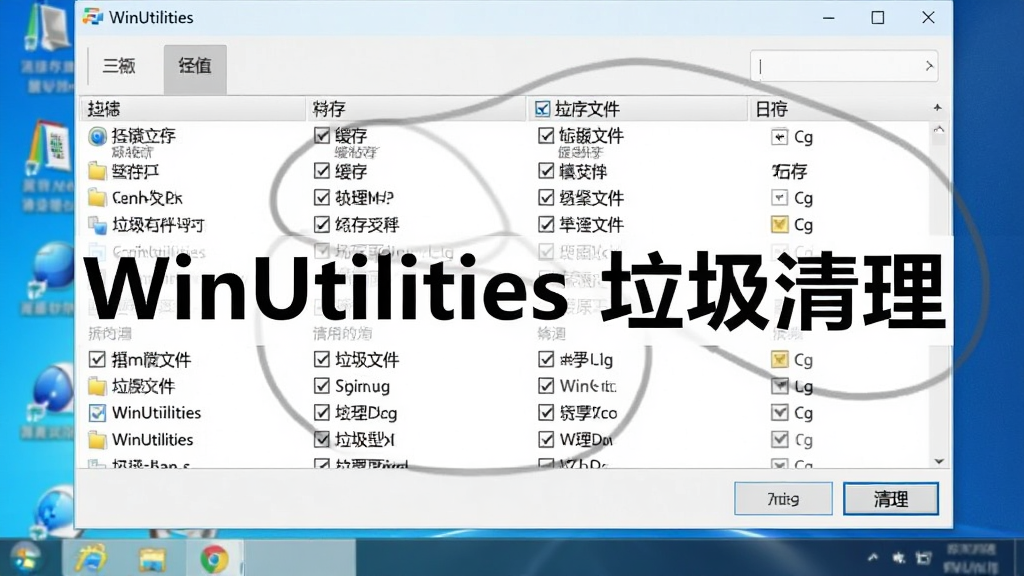
清理垃圾文件非常简单。打开WinUtilities主界面,点击“系统清理”模块下的“磁盘清理”功能,软件会扫描出可清理的垃圾文件。您可以根据需要勾选要删除的项目,然后点击“清理”按钮即可。建议在清理前先查看一下文件列表,确保没有重要文件被误选。


Copyright 2002-2026 hncj.com 【火鸟手游网】 备案号:鄂ICP备2022003364号-1 鄂公网安备42011102004682号
声明:所有软件和文章来自互联网 如有异议 请与本站联系 本站为非赢利性网站 不接受任何赞助和广告