

好评[1]


应用软件 / 10.2M


手机软件 / 20.7M

冒险解密 / 287.9M


网赚兼职 / 306.5M

策略塔防 / 158.3M

网赚兼职 / 306.5M

冒险解密 / 93.1M

网赚兼职 / 306.5M

影音播放 / 23.1M

手机软件 / 64.5M
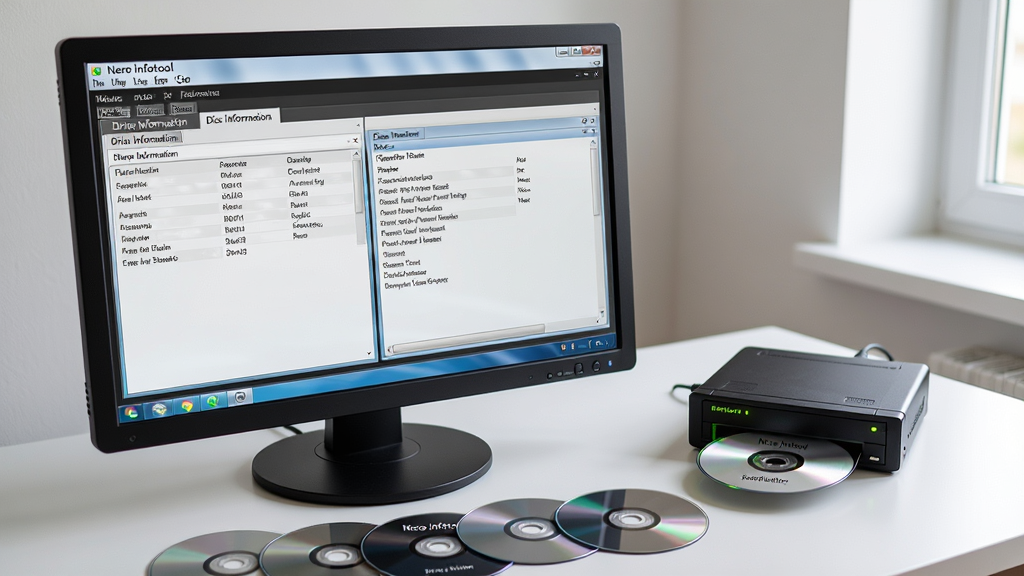
Nero infotool是一款由Nero官方推出的硬件与系统环境检测工具,专为需要快速了解电脑配置、光驱信息及光盘介质参数的用户而设计。它能够精准读取并展示光驱的读写能力、支持的刻录格式、固件版本以及当前光盘的制造商、染料类型、最大写入速度等核心数据,同时也提供系统基本硬件概览。该工具体积小巧、界面简洁,无需安装即可直接运行,适合在购买光盘、刻录前检查介质兼容性或排查光驱故障时使用,是刻录爱好者与电脑维护人员不可多得的实用小助手。
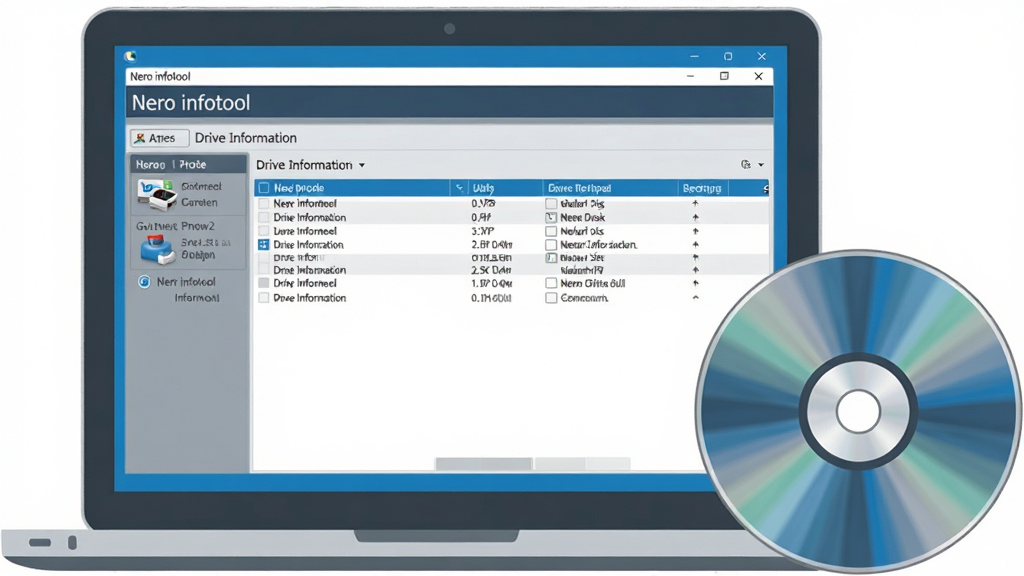
Nero infotool能够深度读取光驱的详细参数,包括设备型号、固件版本、缓存大小、支持读取与写入的光盘格式(如CD-R、DVD-R、DVD+R、BD-R等)、区域代码以及当前写入速度。这些信息对于判断光驱性能是否达标、是否支持特定类型的刻录盘至关重要,可以帮助用户避免因光驱不兼容而导致的刻录失败问题。
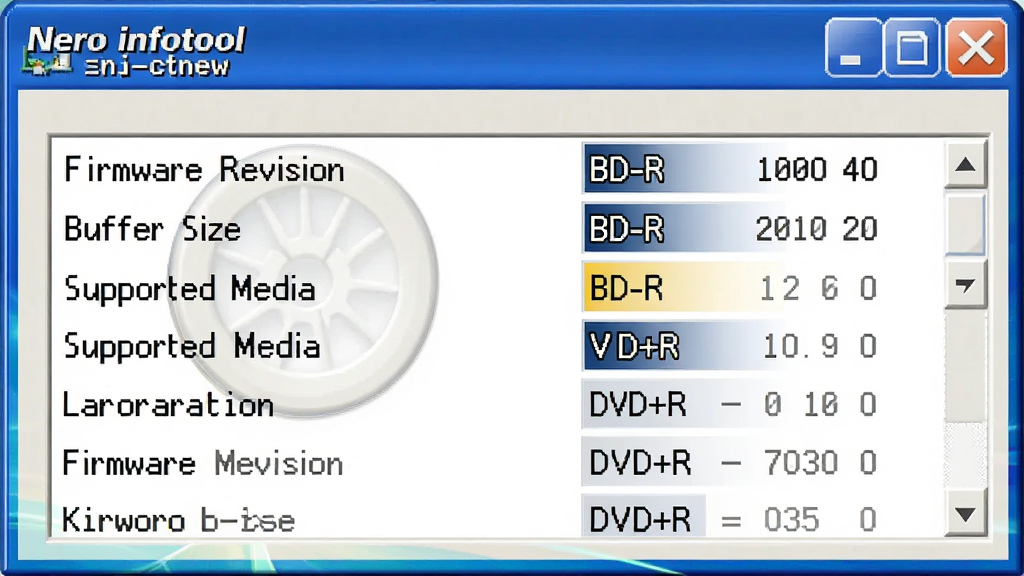
将光盘放入光驱后,该工具能迅速读取光盘的制造商ID、碟片类型、染料类型、可用容量以及最大刻录速度。这一功能对于刻录用户尤其重要,因为不同品牌和染料的光盘在兼容性和稳定性上存在差异,提前了解介质信息可以更好地选择适合的刻录盘,从而提升刻录成功率并延长光盘数据保存时间。
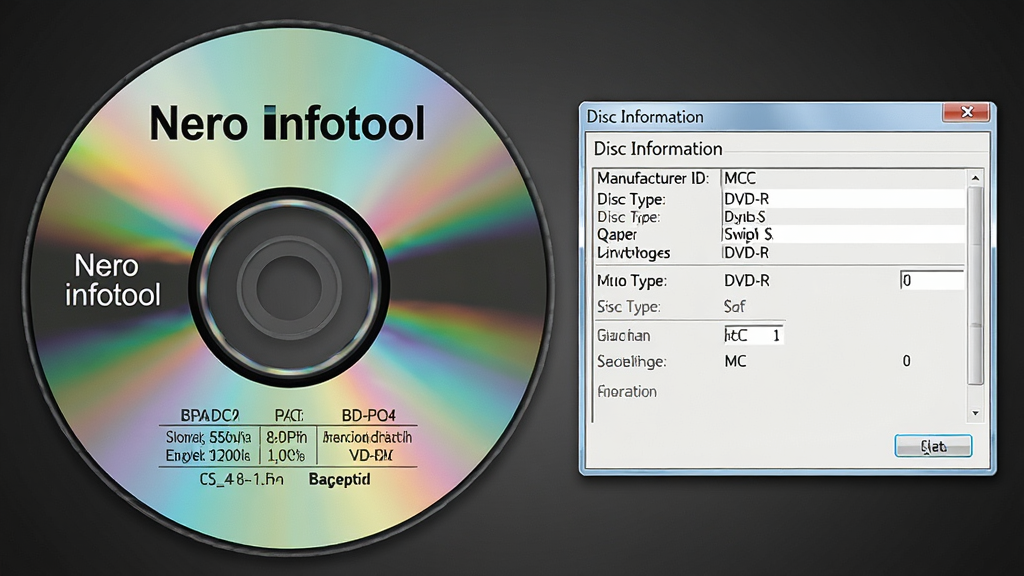
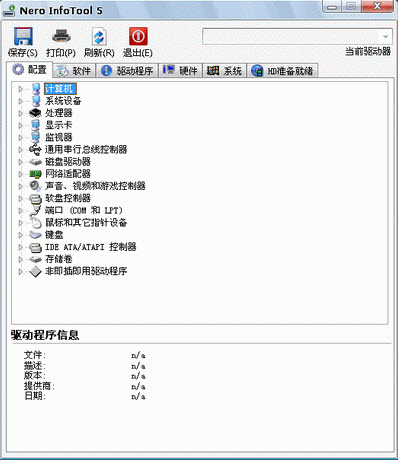
除了光驱与光盘检测,Nero infotool还提供基本的系统硬件信息,如处理器型号、内存容量、操作系统版本等。虽然功能相对简单,但足以让用户在无需安装大型检测软件的情况下快速了解电脑核心配置,适合在购机验机或系统维护时作为参考。
| 操作步骤 | 具体说明 | 注意事项 |
|---|---|---|
| 下载与启动 | 从腾讯软件中心下载Nero infotool压缩包,解压后直接双击运行NeroInfoTool.exe,无需安装。 | 建议以管理员身份运行,避免权限不足导致无法读取设备。 |
| 光驱检测 | 启动后软件自动识别光驱型号,在“Drive Information”标签页查看详细参数。 | 若连接多个光驱,可在下拉菜单中选择目标设备。 |
| 光盘检测 | 将光盘放入光驱,软件自动读取介质信息并显示在“Disc Information”标签页。 | 确保光盘已正确识别,否则可能无法显示信息。 |
| 系统信息查看 | 切换到“System Information”标签页,查看CPU、内存、操作系统等基础信息。 | 此部分信息仅供参考,详细硬件检测建议使用专业工具。 |
| 日志保存 | 如需保存检测结果,可点击“Save Log”按钮,将信息导出为文本文件。 | 日志文件默认保存在软件目录下,方便后续查阅。 |
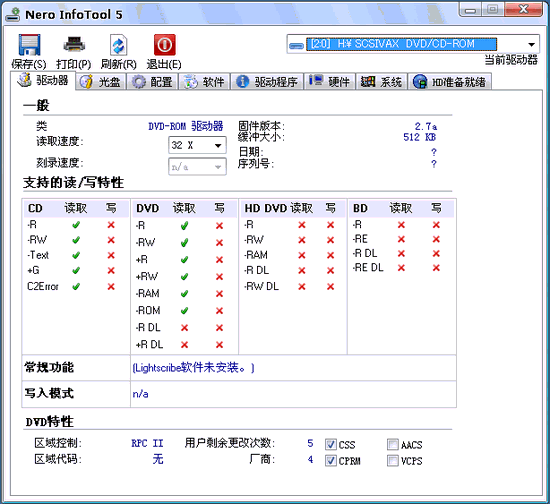
对于初次接触Nero infotool的用户,建议先熟悉软件界面布局,主要功能集中在顶部标签页中。在电脑端使用时,请确保光驱驱动正常,若检测不到光驱,可尝试重启电脑或重新安装驱动。
移动端用户请注意,本软件仅支持Windows系统,无法在手机或平板运行,但可通过远程桌面方式操作电脑端。
高危避坑:切勿在光驱读取光盘时强行弹出托盘,以免损坏光驱或光盘。
优化技巧:检测前关闭其他占用光驱的程序,如媒体播放器或刻录软件,可提高检测准确性。
温馨提示:若软件无法启动,请检查系统是否安装了.NET Framework 2.0或更高版本,缺失时可搜索“Nero infotool 运行库”下载安装。
如果遇到闪退或卡顿,可尝试以兼容模式运行(右键属性-兼容性-选择Windows 7),并关闭杀毒软件误报。
对于刻录用户,建议在刻录前使用本工具检测光盘信息,避免使用劣质光盘导致数据丢失。
若需要检测蓝光光盘,请确保光驱支持BD格式,否则无法正确读取。
最后,定期更新光驱固件可提升兼容性,但请注意固件升级有风险,请谨慎操作。
| 软件名称 | 功能优势 | 评分 |
|---|---|---|
| CD Check | 光盘质量检测 | ★★★★☆ |
| Opti Drive Control | 光驱读写测试 | ★★★★☆ |
| DVD Info Pro | 介质信息查看 | ★★★★★ |
| Nero DiscSpeed | 光盘速度测试 | ★★★★☆ |
| AnyDrive | 虚拟光驱工具 | ★★★☆☆ |
使用Nero infotool非常简单,下载后解压文件,双击exe即可运行。软件会自动检测光驱和光盘信息,无需复杂设置。对于新手用户,只需查看“Drive Information”和“Disc Information”两个标签页即可获取所需信息。如果检测不到光盘,请确认光盘是否已正确放入光驱且光驱可以正常读取。
Nero infotool是Nero官方出品的工具软件,本身不含任何恶意代码,可以放心使用。但在下载时请务必选择正规渠道,如腾讯软件中心,避免下载到捆绑流氓软件。运行过程中若被杀毒软件拦截,可添加信任或暂时关闭杀毒软件,但请确保文件来源可靠。
将蓝光光盘放入支持BD的光驱中,软件会自动识别并显示蓝光光盘的容量、制造商等信息。如果光驱不支持蓝光格式,则无法读取。建议在购买蓝光光盘前使用本工具确认光驱兼容性,以免造成浪费。
Copyright 2002-2026 hncj.com 【火鸟手游网】 备案号:鄂ICP备2022003364号-1 鄂公网安备42011102004682号
声明:所有软件和文章来自互联网 如有异议 请与本站联系 本站为非赢利性网站 不接受任何赞助和广告










