好评[1]



网络软件 / 94.4M


策略塔防 / 65.3M

策略塔防 / 578.6M

赛车竞速 / 821.9M

手机软件 / 46.7M

角色扮演 / 271.6M

休闲益智 / 879.6M

模拟经营 / 623.9M

手机软件 / 1.7M

策略塔防 / 519.8M
Visual Sniffer 是一款专注于网络数据包捕获与HTTP/HTTPS流量分析的实用型工具,它能够帮助普通用户、测试人员以及开发者在无需复杂配置的前提下,直观地查看网页请求背后的每一个细节。无论是想要了解某个网站调用了哪些接口,还是排查网页加载缓慢的根源,Visual Sniffer 都能以清晰的列表形式将抓取到的数据呈现在眼前。其轻量化的设计理念使得软件本身占用系统资源极少,即便在配置不高的电脑上也能流畅运行。通过可视化的界面,用户不再需要面对晦涩难懂的代码,即可轻松掌握网络通信的脉络,为网页调试、接口分析以及网络学习提供了极大的便利。
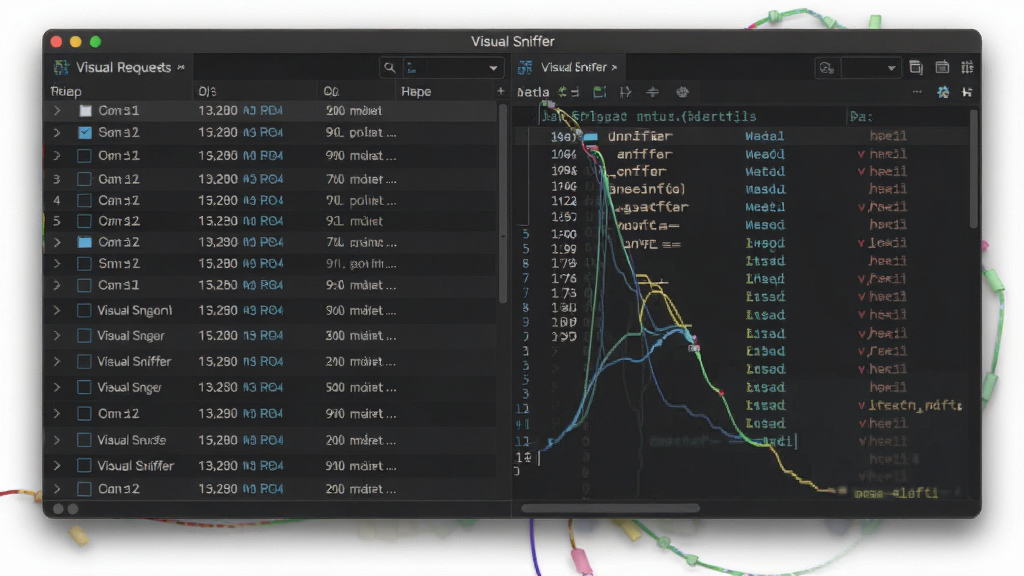
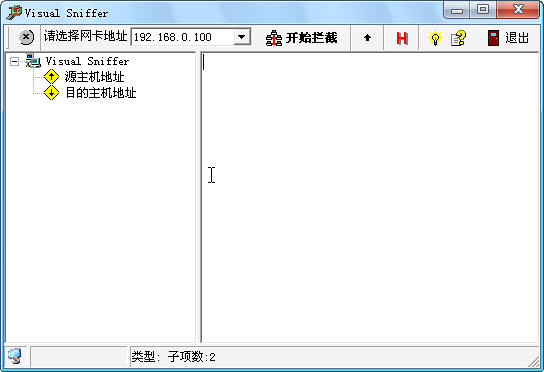
Visual Sniffer 能够实时监控并捕获系统网络流量,无论是浏览器发起的网页请求,还是后台程序的网络通信,都会在列表中即时呈现。软件会自动区分HTTP与HTTPS流量,并解析出请求方法、URL地址、状态码、响应时间等关键信息,让用户对所有网络活动一目了然。这种实时监控能力对于分析网页依赖资源、诊断网络故障以及学习网络协议都有着极大的帮助。
针对捕获到的每一个网络请求,Visual Sniffer 都提供了详尽的数据包解码功能。用户可以点击任意一条记录,在下方详情区域查看完整的请求头、响应头、Cookie、POST数据以及返回的HTML或JSON内容。软件自动对压缩数据(如GZIP)进行解压,并支持十六进制与文本两种查看模式,极大地方便了开发者进行接口调试和数据分析,即便是新手也能从中快速学习到网络通信的构成。
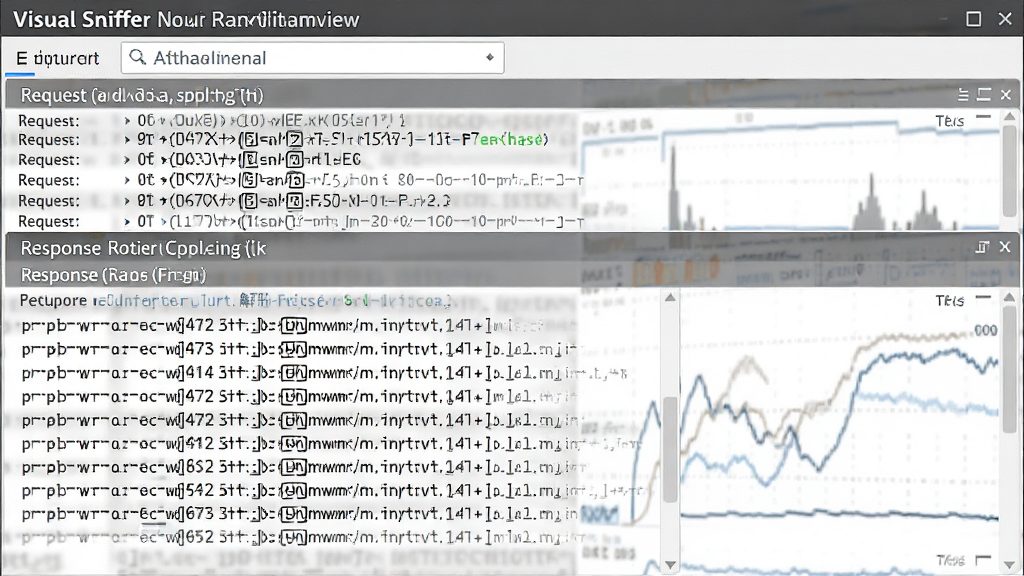
当网络流量较大时,Visual Sniffer 提供了灵活的过滤与搜索功能,帮助用户快速定位目标数据。用户可以根据请求类型(如GET、POST)、域名关键词、文件扩展名等条件进行过滤,也可以直接使用关键字在已捕获的数据中进行全局搜索。这一功能显著提升了数据分析效率,尤其是在排查特定接口问题时,能够迅速缩小范围,避免在海量数据中盲目查找。
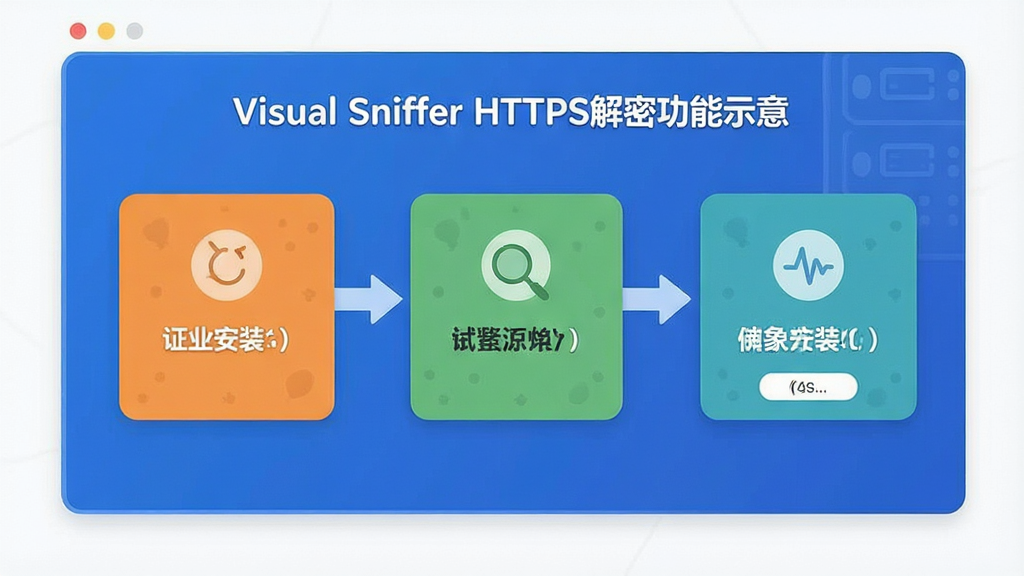
考虑到现代网站普遍采用HTTPS加密协议,Visual Sniffer 内置了HTTPS解密功能。通过安装并信任软件提供的根证书,用户可以解密并查看HTTPS请求的明文内容,从而完整分析加密流量中的通信细节。该功能对于安全测试、恶意流量分析以及网页性能调优具有重要价值,但软件在启用该功能时也会给出明确的安全提示,确保用户知晓相关风险。
| 操作项目 | 具体说明 | 备注 |
|---|---|---|
| 启动与停止捕获 | 点击工具栏中的"开始捕获"按钮即可监听网络流量,再次点击变为"停止捕获",同时保留已抓取的数据供分析。 | 建议捕获前先清空列表,便于观察新数据 |
| 数据包筛选 | 在过滤器输入框输入域名或URL关键词,即可快速筛选出匹配的请求记录,支持正则表达式。 | 筛选不删除数据,仅隐藏非匹配项 |
| 查看详情 | 单击任意请求记录,底部面板会显示请求头、响应头、Cookie及消息体,可切换文本/十六进制视图。 | 对于图片资源,可直接预览缩略图 |
| HTTPS解密 | 进入"工具"->"选项",在HTTPS解密选项卡中勾选启用,并按提示安装并信任根证书。 | 解密功能仅用于合法用途,请遵守当地法律法规 |
| 数据导出 | 支持将捕获的数据导出为TXT或CSV格式,方便在Excel或其他工具中进一步处理。 | 导出时会包含所有字段信息 |
| 系统兼容性 | 支持Windows 7/8/10/11,32位与64位均可运行,需要.NET Framework 4.5或以上版本。 | 如缺少组件,可搜索"Visual Sniffer 运行库"获取下载 |
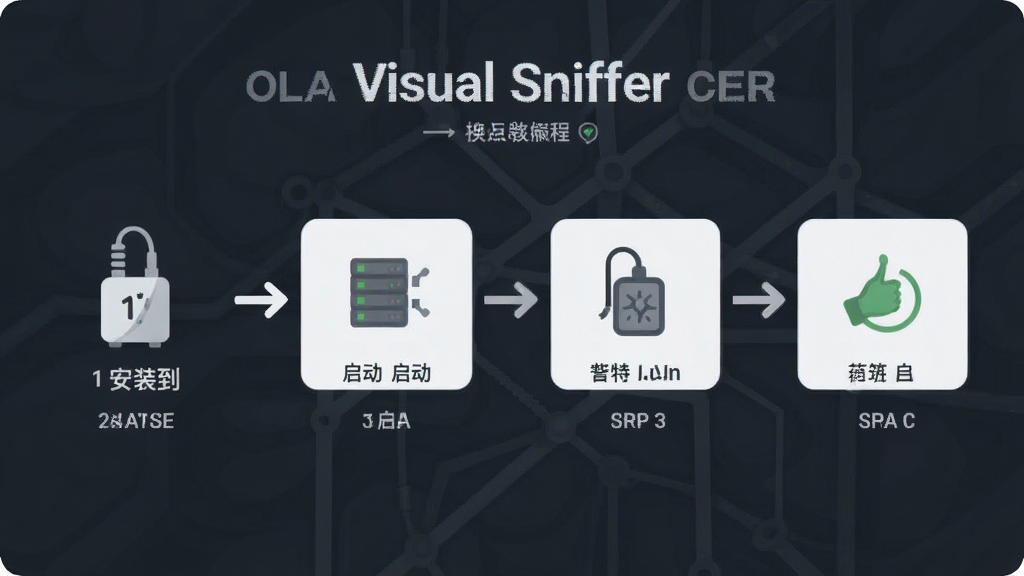
初次使用Visual Sniffer时,请务必按照以下步骤操作,以避免常见问题。
第一步,从官网或可信下载站获取安装包,双击运行,按照向导完成安装,建议选择默认安装路径。
第二步,启动软件后,如果系统提示缺少.NET组件,请先下载并安装对应的运行库,否则软件可能无法启动。
第三步,点击"开始捕获"按钮,然后打开浏览器访问任意网站,即可看到实时生成的请求列表。
第四步,若要查看HTTPS内容,请务必在设置中安装并信任证书,否则看到的将是乱码或无法解析的数据。
第五步,捕获过程中若发现列表卡顿,可启用过滤器或暂停捕获以释放资源。
在移动端(安卓)上,Visual Sniffer暂未提供官方版本,但可以使用类似功能的抓包应用,例如"HttpCanary"或"Packet Capture",它们同样可以实现流量监听,但可能需要Root权限或安装VPN证书。
如果在抓包时遇到闪退或黑屏,请检查系统版本是否满足要求,并尝试以管理员身份运行程序。
请勿在未授权的情况下抓取他人网络流量,这可能涉及隐私侵犯,请务必在法律允许的范围内使用本工具。
若捕获的数据无法解析,请尝试关闭防火墙或杀毒软件对软件的网络拦截,有时安全策略会阻断数据接收。
当不再需要抓包时,请务必停止捕获并关闭软件,避免后台持续监听消耗电量与流量。
建议定期清理捕获日志,以免占用过多磁盘空间,软件默认将日志保存在安装目录下的Logs文件夹中。
很多用户第一次接触Visual Sniffer时,会困惑于如何正确抓取到网页请求。实际上,只要确保软件处于"开始捕获"状态,再刷新或访问网页即可。如果抓取不到任何数据,请检查是否开启了系统代理,部分浏览器或网络环境需要手动将代理指向本机端口。另外,如果抓取到的是乱码,可能是压缩协议未处理,通常在软件设置中启用自动解压即可解决。对于HTTPS站点,若不安装证书,只能看到连接信息而无法查看内容,因此务必按提示安装证书。总的来说,Visual Sniffer 的上手难度并不高,多尝试几次就能掌握。
关于安全性,Visual Sniffer 本身是一款合法的网络调试工具,其源代码公开,无恶意行为。但需要注意的是,使用抓包工具可能涉及敏感信息,如登录凭据、个人隐私等。因此,建议仅在个人电脑或授权测试环境中使用,避免在公共网络或他人设备上进行抓包操作。软件本身不会上传任何数据,但用户自己导出的日志需妥善保管。从官方渠道下载的版本,经过安全扫描,无病毒无广告,可放心使用。
部分用户反馈在长时间抓包后软件会变得卡顿,这通常是因为捕获的数据量过大,内存占用持续增长。解决方法是定期点击"清空列表"按钮,或者设置自动保存并停止捕获。另外,启用过滤器只保留需要关注的主机或请求类型,也能显著降低资源消耗。如果依然卡顿,可以尝试更新到最新版本,或检查电脑是否开启高性能电源模式。总体而言,只要合理使用,软件在普通配置下运行流畅。
Copyright 2002-2026 hncj.com 【火鸟手游网】 备案号:鄂ICP备2022003364号-1 鄂公网安备42011102004682号
声明:所有软件和文章来自互联网 如有异议 请与本站联系 本站为非赢利性网站 不接受任何赞助和广告