

好评[1]



手机软件 / 28.7M

手机软件 / 155.5M

图像软件 / 1.1M

应用软件 / 2.4M

应用软件 / 187KB


图像软件 / 8.4M

手机软件 / 41.3M

应用软件 / 38.1M

应用软件 / 1.2M

手机软件 / 39.9M
强力抓屏是一款集屏幕截图、录屏、图像编辑于一体的高效屏幕捕获工具,专为追求极致效率的办公人士与创作者设计。软件操作逻辑直观,无论是全屏快照、窗口捕捉还是自定义区域截图,均能一触即发,并支持滚动长图与延时截图,满足多场景需求。内置的轻量编辑器支持标注、裁剪、马赛克等基础操作,让截图后处理无需切换软件。强力抓屏占用系统资源极低,兼容Windows全系列平台,是提升日常工作效率的得力助手。
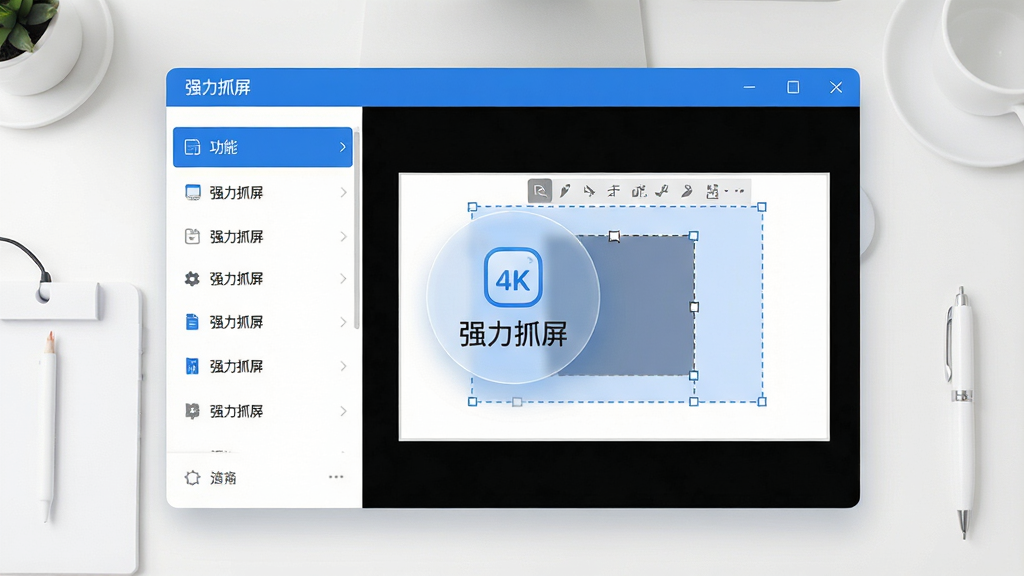
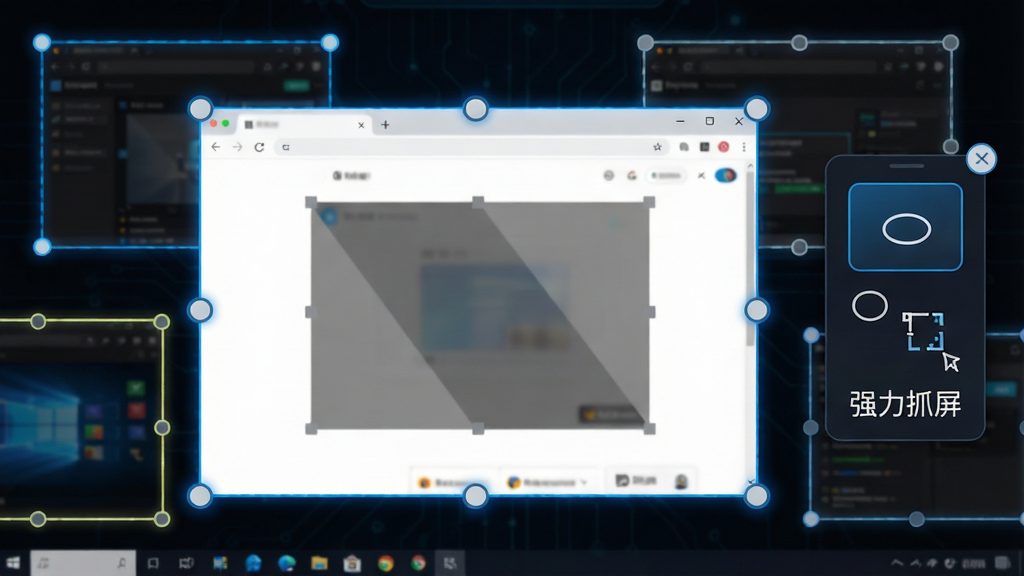
强力抓屏内置高精度智能识别算法,能够自动检测屏幕中的窗口、控件及页面区块,实现像素级边缘捕捉。无论是复杂的网页长图,还是动态视频画面,均可通过智能感知模式快速获取清晰无拖影的图像。针对高分屏与多显示器环境进行了深度优化,确保不同DPI缩放下截图比例不失真,色彩还原精准。
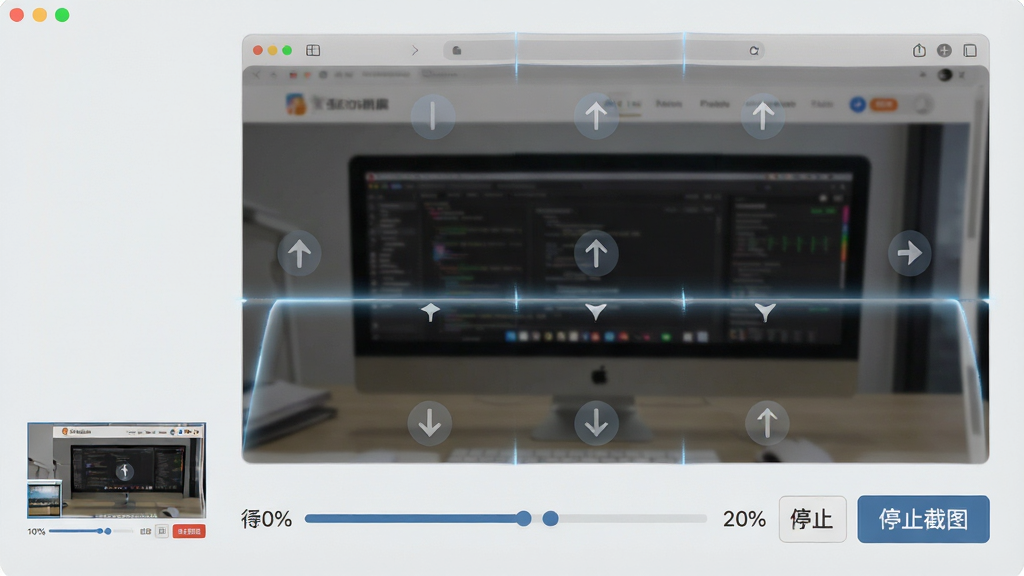
面对网页、聊天记录或文档长页,传统截图往往需要多次手动拼接。强力抓屏的滚动捕获功能支持自动向下滚动并连续拍摄,实时拼接生成超长无缝图片。拼接过程采用智能边界检测与图像融合算法,消除重叠区域痕迹,输出画质无损的PNG或JPG格式。用户可自定义滚动速度与暂停条件,即便在动态加载内容的页面上也能稳定捕获。
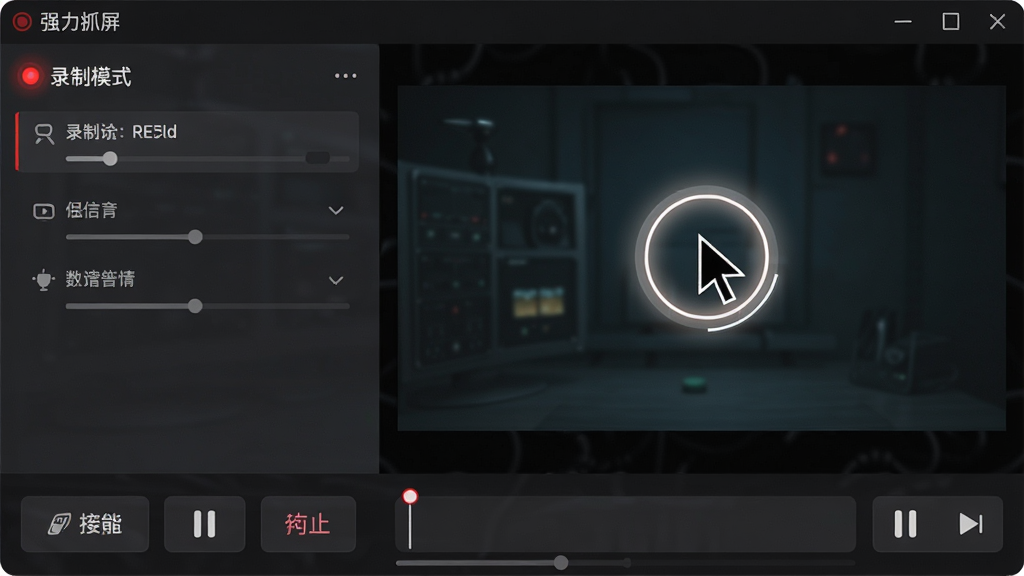
除静态截图外,强力抓屏内置强大的屏幕录像模块,支持1080P乃至4K分辨率的高帧率录制。用户可选择录制全屏、指定区域或跟随鼠标,同时支持麦克风与系统声音混音,适用于教学演示、游戏录制与视频会议存档。录像引擎对CPU占用进行了深度优化,录制过程中可保持前台操作流畅,并支持暂停、继续与实时预览。
截图后的快速处理同样关键。强力抓屏内置编辑器提供矩形、圆形、箭头、画笔、文字等常用标注工具,支持对截图进行裁剪、旋转、锐化、调整亮度对比度等基础美化操作。所有编辑过程均为非破坏性处理,可随时撤销重做,并支持一键复制到剪贴板或保存至指定目录,方便直接粘贴到文档或聊天工具中。
软件支持输出BMP、JPEG、PNG、GIF、TIFF等多种图像格式,满足不同平台的上传要求。同时内置一键分享功能,可将截图快速上传至云端生成短链接,或直接发送至邮件、社交媒体。对于需要批量处理的用户,强力抓屏支持命令行调用与批处理模式,极大提升了重复性工作的效率。
| 操作类别 | 具体操作 | 适用系统 |
|---|---|---|
| 截图方式 | 全屏截图、窗口截图、区域截图、滚动截图、延时截图 | Windows 7/8/10/11 |
| 录屏设置 | 支持音频输入、画质调节、帧率选择、鼠标效果 | Windows 10/11(需显卡支持) |
| 输出格式 | 图片:PNG/JPG/JPEG/BMP/GIF;视频:MP4/AVI | 全系列 |
| 快捷键 | 默认Ctrl+Shift+A快速截图,支持自定义全局热键 | 全系列 |
| 系统要求 | 最低内存2GB,推荐4GB以上;硬盘空间100MB | WinAll |
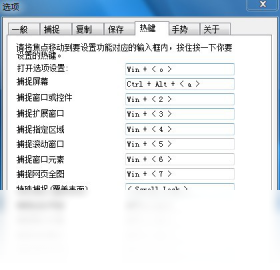
安装强力抓屏时,请务必关闭其他正在运行的截图工具,避免热键冲突。
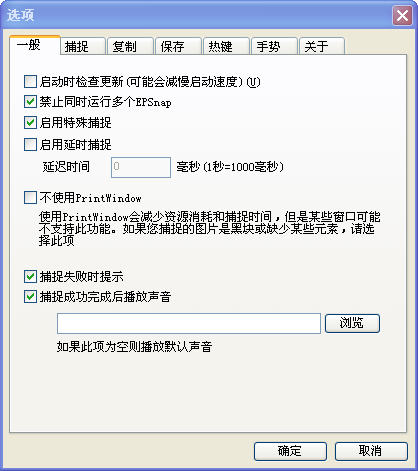
若遇到截图黑屏,请检查是否启用了硬件加速,可尝试在设置中关闭显卡加速选项。
在Windows 10/11上使用滚动截图时,需确保系统缩放比例为100%,否则可能出现拼接错位。
建议将软件安装在非系统盘(如D盘),避免因系统还原导致数据丢失。
录屏时若需同时录制系统声音,请确保麦克风权限已开启,并在音频设置中选择“立体声混音”。
强力抓屏的绿色版无需安装,直接解压即可使用,但首次运行会提示安装虚拟驱动,请点击允许。
若软件无法启动,请安装VC++运行库和.NET Framework 4.7组件,可在站内搜索“运行库合集”获取。
移动端(安卓)用户可通过手机浏览器访问腾讯软件中心下载适配版本,安装时需开启“允许未知来源”权限。
使用延时截图功能时,建议将延时时间设置在5秒以上,以便有充足时间切换至目标窗口。
强力抓屏支持多显示器屏幕截图,可在设置中指定需要捕获的显示器编号。
若发现截图颜色偏色,请在颜色配置中勾选“校色”选项,并重新启动软件。
软件内置自动更新功能,建议保持开启以获取最新优化与功能修复。
| 软件名称 | 功能优势 | 用户评分 |
|---|---|---|
| 录屏神器 | 高清录制,无水印 | ★★★★☆ |
| 截图工具 | 轻量快捷,长图拼接 | ★★★★☆ |
| 屏幕捕获 | 专业级色彩管理 | ★★★★★ |
| 录屏软件 | 支持游戏录制模式 | ★★★★☆ |
| 图片编辑 | 标注工具丰富 | ★★★★☆ |
很多用户初次接触抓屏软件时,都会疑惑如何快速上手。以强力抓屏为例,安装后默认会在桌面边缘生成一个半透明悬浮球,点击即可唤出功能菜单。您也可以使用全局热键Ctrl+Shift+A直接开始区域截图,拖动鼠标选择范围后,松开即进入编辑界面。若需要录制屏幕,只需在悬浮球菜单中选择“录屏”,设定好区域和音频源,点击红色按钮即可开始。整个过程无需复杂设置,非常适合追求效率的用户。
所谓抓屏,通俗讲就是“捕获屏幕”的意思,也就是将当前屏幕上显示的内容保存为一张图片或一段视频。在日常办公中,我们经常需要将聊天记录、网页内容、软件报错信息等分享给他人,这时抓屏工具就能派上用场。强力抓屏不仅支持静态截图,还能进行滚动长图截取,甚至录制屏幕操作视频,是数字时代必备的实用工具之一。
Copyright 2002-2026 hncj.com 【火鸟手游网】 备案号:鄂ICP备2022003364号-1 鄂公网安备42011102004682号
声明:所有软件和文章来自互联网 如有异议 请与本站联系 本站为非赢利性网站 不接受任何赞助和广告


