

好评[1]


手机软件 / 37.6M


手机软件 / 3.2M

手机软件 / 18.4M

手机软件 / 3.2M

休闲益智 / 125.4M

休闲益智 / 139.3M

冒险解密 / 59.6M

策略塔防 / 70.1M

冒险解密 / 103.2M

休闲益智 / 166.5M
ADExplorer是一款专为Windows平台打造的轻量级ADB(Android Debug Bridge)图形化工具,旨在帮助开发者和普通用户更便捷地管理Android设备。它无需安装复杂的命令行环境,通过直观的图形界面即可完成文件传输、应用管理、日志抓取、截屏录屏等日常操作。无论是刷机爱好者还是应用测试人员,都能借助ADExplorer大幅提升工作效率,降低ADB命令的上手门槛。软件体积小巧,运行流畅,兼容性强,是目前PC端管理安卓设备的高效选择之一。
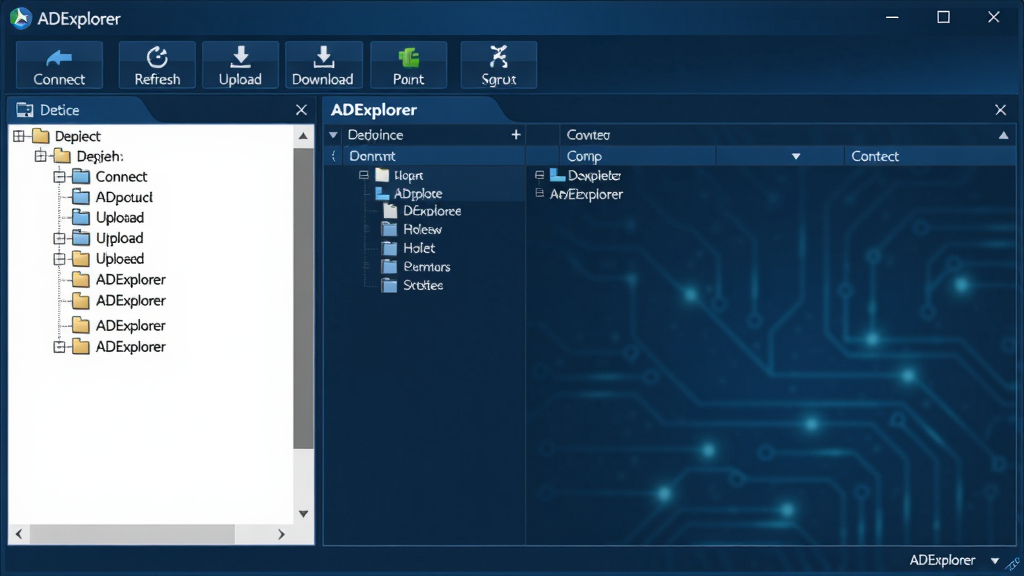
ADExplorer将繁琐的ADB命令转化为可视化的文件管理器操作,用户可像使用本地资源管理器一样浏览Android设备中的文件,支持批量上传、下载、删除、重命名等操作,无需记忆任何命令语法,极大降低了设备管理门槛。

通过ADExplorer可快速捕获Android设备屏幕截图或录制屏幕视频,支持自定义分辨率、码率和时长,适合制作教程、记录操作步骤或保存游戏精彩瞬间。输出文件自动保存至电脑指定目录,省去手动抓取步骤。

支持直接拖拽APK文件到ADExplorer窗口完成应用安装,也可一键卸载设备中的预装或第三方应用。安装过程实时显示进度,失败原因自动提示,并支持批量安装、降级安装等高级选项,适配不同Android版本。
内置Logcat日志查看器,可实时抓取设备运行日志,支持关键字过滤、级别筛选和导出保存。开发者可通过日志快速定位应用崩溃或系统异常,提升调试效率,也方便普通用户反馈问题时提供完整日志。
支持同时连接多台Android设备,通过下拉列表一键切换操作对象。无论是USB连接还是WiFi无线连接,均能自动识别设备状态,断线自动重连,适合需要在多台测试机之间切换的团队或个人。
| 功能模块 | 操作方式 | 适用场景 |
|---|---|---|
| 文件管理 | 连接设备后,点击“文件”选项卡,左侧选择本地路径,右侧浏览设备目录,选中文件拖拽即可传输 | 备份照片、导入音乐、提取应用数据 |
| 截屏录屏 | 点击“截屏”按钮即时捕获当前画面,点击“录屏”设置参数后开始录制,文件自动保存至电脑 | 制作教程、记录操作步骤、游戏录制 |
| 应用管理 | 在“应用”列表中选择已安装应用,可点击“卸载”或“导出APK”,支持直接拖拽APK安装 | 批量安装测试包、清理预装软件 |
| 日志抓取 | 进入“日志”页面,点击“开始抓取”,设备日志实时滚动显示,可输入关键字过滤 | 分析崩溃原因、调试应用、提交反馈 |
| 设备连接 | 首次使用需开启USB调试,连接后选择“无线连接”并输入设备IP即可切换WiFi模式 | 摆脱数据线束缚、远程管理设备 |

首先,务必在安卓设备上开启“开发者选项”和“USB调试”,否则ADExplorer无法识别设备。
连接USB后,手机弹窗选择“允许USB调试”,勾选“始终允许”,避免后续反复授权。
如果电脑端未自动安装驱动,可先使用“驱动助手”或搜索“ADB驱动”安装通用驱动,再重新插拔设备。
移动端与电脑端操作差异:手机端只需保持屏幕解锁,电脑端所有操作均在ADExplorer主界面完成,无需输入任何命令。
基础提示:传输大文件时建议使用USB3.0接口,速度更快;无线连接时确保手机与电脑处于同一局域网。
若遇到闪退或卡顿,先尝试以管理员身份运行ADExplorer,并关闭杀毒软件拦截,再重新连接。
优化技巧:在“设置”中开启“自动重连”和“后台高优先级”,可减少断连概率,提升多任务处理稳定性。
注意:ADExplorer本身不提供Root功能,但可配合已Root设备访问系统目录,操作时请谨慎,避免误删系统文件。
刷机或修改系统文件前,请务必提前备份数据,否则可能导致设备变砖,后果自负。
当设备列表为空时,检查USB线是否支持数据传输(非仅充电线),或更换USB端口再试。
安装APK时若提示“解析错误”,请确认APK与设备Android版本兼容,或尝试降级安装。
抓取日志时请勿同时进行其他高负载操作,否则可能丢失关键日志信息。
使用截屏功能时,若画面黑屏,可能因设备锁屏或应用保护,先解锁屏幕再操作。
无线连接时,如果经常掉线,可尝试固定IP地址或使用5G WiFi频段。
不要在文件传输过程中强制断开USB连接,否则可能损坏文件或设备存储。
批量安装应用时,可先勾选“安装后自动卸载”仅测试,避免占用存储空间。
ADExplorer支持Windows 7及以上系统,Win11下运行更稳定,推荐使用最新版本。
若提示“ADB服务器启动失败”,请检查端口5037是否被占用,或手动结束adb进程后重启软件。

| 软件名称 | 核心优势 | 评分 |
|---|---|---|
| ADB Helper | 简单易用,适合新手 | ★★★★☆ |
| ADB GUI | 功能全面,支持脚本 | ★★★★★ |
| ADB Toolkit | 集成刷机工具 | ★★★★☆ |
| ADB Quick Tools | 界面清爽,操作便捷 | ★★★★☆ |
| ADB Manager | 支持多设备管理 | ★★★★★ |
| ADB Control | 专为开发者设计 | ★★★★☆ |
| ADB Explorer Pro | 增强版文件管理 | ★★★★★ |
| ADB Shell | 终端模拟,高度自由 | ★★★★☆ |
ADExplorer怎么用?
ADExplorer的使用非常直观:先开启手机USB调试并连接电脑,软件会自动识别设备。之后即可通过图形界面进行文件管理、应用安装、截屏录屏等操作。如果你第一次使用,建议先浏览“操作说明”表格,熟悉每个功能模块的位置。遇到连接问题,可参考“使用指南”中的解决方法。
ADExplorer安全吗?
ADExplorer本身是安全工具,它只是ADB命令的图形化封装,不会修改系统文件或收集隐私数据。但请注意,从非官方渠道下载的破解版或修改版可能存在风险。建议从腾讯软件中心等正规平台下载,并在使用过程中留意杀毒软件提示。此外,使用Root相关功能时需谨慎操作,以免造成设备损坏。
ADExplorer和ADB命令有什么区别?
ADB命令是Android调试桥的命令行工具,需要手动输入代码,且对新手不友好。而ADExplorer将所有命令可视化,通过点击按钮即可完成相同操作,无需记忆语法。对于需要频繁执行复杂命令的高级用户,ADExplorer也提供了脚本批处理功能,兼顾效率与灵活性。
Copyright 2002-2026 hncj.com 【火鸟手游网】 备案号:鄂ICP备2022003364号-1 鄂公网安备42011102004682号
声明:所有软件和文章来自互联网 如有异议 请与本站联系 本站为非赢利性网站 不接受任何赞助和广告










