

好评[1]



手机美化 / 18.8M

休闲益智 / 177.5M

手机软件 / 6.4M

新闻阅读 / 116.3M

冒险解密 / 51.2M


网赚兼职 / 293.6M

网赚兼职 / 293.6M

网赚兼职 / 293.6M

网赚兼职 / 293.6M

游戏辅助 / 15.0M
VMMap 是一款由微软官方出品的进程虚拟内存分析工具,它能够以直观的柱状图和详细列表形式,清晰展示任意Windows进程的虚拟内存地址空间构成。无论是专业开发人员、系统管理员,还是对系统机制感兴趣的资深用户,都能借助它深入洞察内存分配的每一个细节,快速定位内存泄漏、碎片化等问题。本页面提供 VMMap 最新版下载,支持 Windows 全系列操作系统,绿色免安装,解压即用,是排查内存问题不可多得的利器。
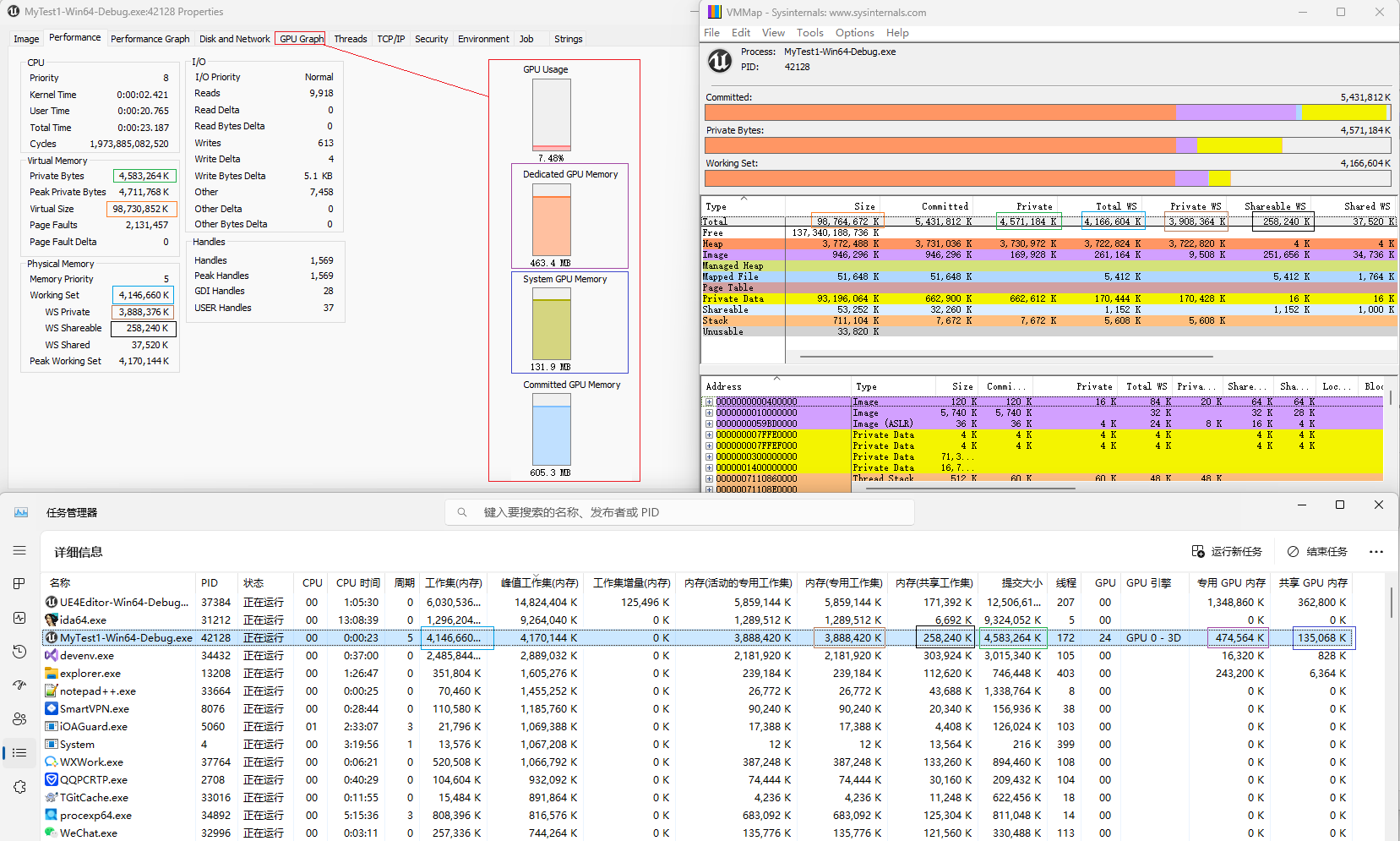
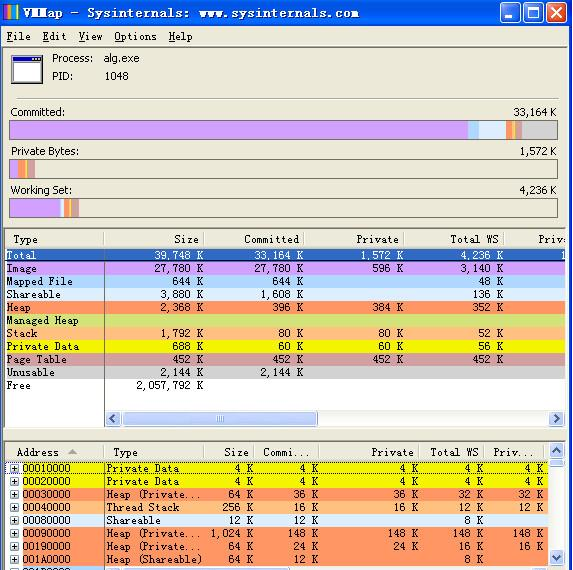
VMMap 将进程的虚拟内存细分为映像文件、私有数据、堆、栈、托管堆、页表、共享内存等十余种类型,每种类型用不同颜色区分,并以柱状图形式呈现整体占用比例。用户可以一目了然地看出哪种内存占用最高,从而针对性优化。
软件支持实时刷新进程内存变化,用户可观察内存分配与释放的动态过程。同时支持保存多个时间点的内存快照,并进行差异对比,帮助用户追踪内存增长趋势,精准定位内存泄漏发生的具体操作或代码模块。
除了用户态内存,VMMap 还能显示驱动程序和内核相关的内存占用情况,为底层驱动开发者提供宝贵的数据支持。通过详细的地址范围、大小、保护属性、提交状态等信息,开发者可以深入分析内核内存使用是否合理。
VMMap 无需安装,下载后直接运行即可使用,不写入注册表,不产生后台服务,对系统零负担。非常适合在服务器环境或他人电脑上快速部署使用,是应急排查内存问题的首选工具。
| 操作场景 | 具体步骤 | 注意事项 |
|---|---|---|
| 启动并选择进程 | 运行 VMMap.exe,点击工具栏上的“进程”图标,在弹出的窗口中选择需要分析的进程,点击“确定”。 | 如需查看系统进程,请以管理员身份运行。 |
| 切换内存视图 | 在主窗口上方可切换“列表”和“柱状图”视图模式,列表适合详细查看,柱状图适合整体概览。 | 建议先看柱状图,后看列表细节。 |
| 筛选内存类型 | 在“内存类型”一栏中,勾选或取消勾选不同类型,可单独查看某一类内存的详细信息。 | 默认全选,筛选后便于定位问题。 |
| 保存与对比快照 | 点击“保存快照”按钮可记录当前内存状态,之后可再次保存,并通过“对比”按钮查看两次快照的差异。 | 对比时注意时间点选择,建议在相同操作环境下对比。 |
| 导出报告 | 通过“文件”菜单中的“导出”功能,可将内存分析结果保存为 CSV 或 XML 文件,便于分享或进一步处理。 | 导出文件可用 Excel 打开。 |
首先,请务必从本页面提供的官方或可信渠道下载 VMMap,避免使用来路不明的修改版,以防捆绑恶意软件。
运行 VMMap 时,建议右键选择“以管理员身份运行”,否则可能无法查看系统关键进程的内存信息,导致分析不完整。
如果您是移动端用户(如通过远程桌面连接Windows),请确保远程桌面软件支持高DPI缩放,否则 VMMap 界面可能显示模糊,影响操作体验。
在分析内存泄漏时,建议先保存一个基线快照,然后执行可能引发问题的操作,再保存第二个快照进行对比,这样能快速定位内存增长点。
对于开发者,可以结合 VMMap 的“提交”和“保留”列,区分实际使用内存与预留内存,避免误判内存泄漏。
如果 VMMap 显示某个进程的内存占用异常高,请先确认是否为系统缓存或大型文件映射,并非真正的内存泄漏。
遇到 VMMap 无法打开或崩溃时,请检查系统是否安装 .NET Framework 3.5 或 4.x,缺失时可在“控制面板-程序和功能-启用或关闭Windows功能”中安装。
若 VMMap 无法显示某些内存区域,可能是权限不足,请关闭杀毒软件或安全软件后以管理员身份重新运行。
建议定期使用 VMMap 监控关键服务进程的内存趋势,有助于提前发现潜在问题,避免系统崩溃或性能下降。
移动端用户请勿直接运行 VMMap 的 .exe 文件,需通过 Windows 远程桌面或虚拟机环境使用。
最后,不要同时分析过多进程,以免造成数据混淆,建议一次只关注一个目标进程。
| 软件名称 | 功能特点 | 推荐指数 |
|---|---|---|
| RamMap | 物理内存分析工具 | ★★★★★ |
| Process Explorer | 进程管理增强工具 | ★★★★★ |
| RAMMap 64 | 系统内存高级管理 | ★★★★☆ |
| WinDirStat | 磁盘空间占用分析 | ★★★★☆ |
| Process Monitor | 实时监控文件/注册表 | ★★★★★ |
| Mem Reduct | 内存清理与优化 | ★★★★☆ |
| CPU-Z | 硬件信息检测工具 | ★★★★★ |
问题一:VMMap 中的“内存预留”是什么意思?它和“提交”有什么区别?
在 VMMap 中,“预留”指的是进程为将来可能使用的内存地址空间所做的保留,此时并未实际分配物理内存,也不占用页面文件。而“提交”则表示已分配物理内存或页面文件空间,真正占用了系统资源。如果预留内存过多,可能导致地址空间耗尽,但系统内存仍然充足。开发者应关注提交内存大小来判断实际内存压力。
问题二:如何使用 VMMap 查看某个进程的内存预留情况?
首先以管理员身份运行 VMMap,选择目标进程,然后在主界面中点击“内存类型”列标题,可以按类型排序。在“预留”列中会显示每个区域预留的内存大小。您可以勾选“仅显示预留”筛选器,快速查看所有预留内存区域。同时可结合“提交”列对比,确认是否存在预留过多而未提交的情况。
问题三:VMMap 显示的内存预留值很大,是不是代表内存泄漏?
不一定。许多应用程序(如数据库、虚拟机)会主动预留大块地址空间,以提高后续内存分配的效率。真正的内存泄漏通常表现为“提交”内存持续增长且无法释放。建议您结合多次快照对比,观察预留和提交的变化趋势。如果提交内存不断增加,而业务操作并无增加,则可能存在泄漏风险。
Copyright 2002-2026 hncj.com 【火鸟手游网】 备案号:鄂ICP备2022003364号-1 鄂公网安备42011102004682号
声明:所有软件和文章来自互联网 如有异议 请与本站联系 本站为非赢利性网站 不接受任何赞助和广告










