

好评[1]


考试学习 / 73.3M
办公商务 / 7.0M
生活服务 / 76.5M

应用软件 / 13.1M

办公商务 / 11.8M

办公商务 / 104.0M

生活服务 / 181.5M


应用软件 / 64.1M

应用软件 / 6.6M

应用软件 / 18.8M
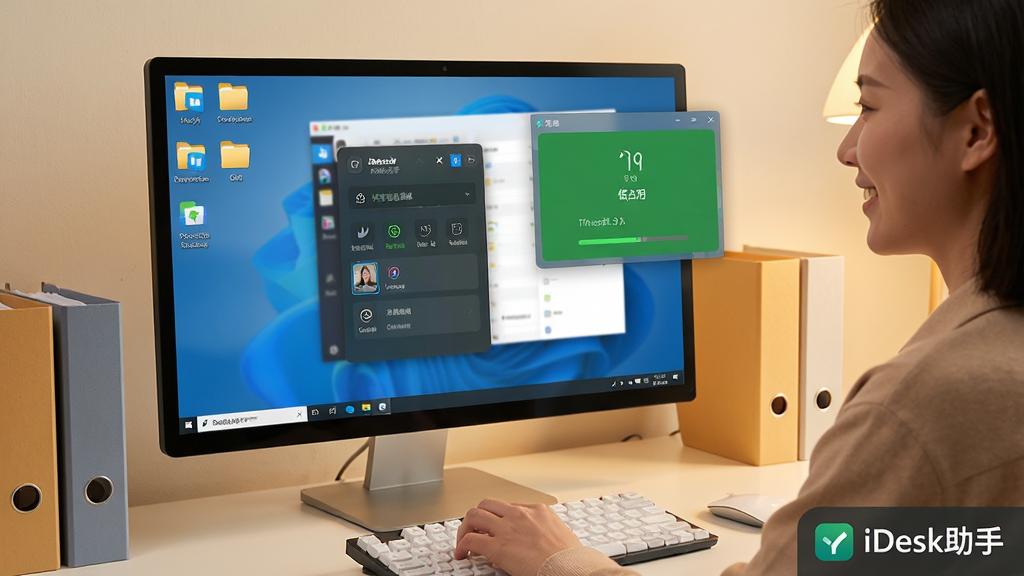
iDesk助手是一款专为Windows平台打造的桌面效率提升工具,旨在通过智能化的桌面整理、快捷启动与资源监控功能,帮助用户告别杂乱无章的电脑桌面,实现高效、有序的数字生活。软件集成了桌面文件自动分类、常用软件一键直达、系统状态实时监测等核心能力,以轻量化的姿态运行于后台,不占用过多系统资源,是追求工作效率与桌面整洁用户的理想选择。无论是办公族还是个人用户,都能通过iDesk助手获得更清爽、更流畅的电脑使用体验。
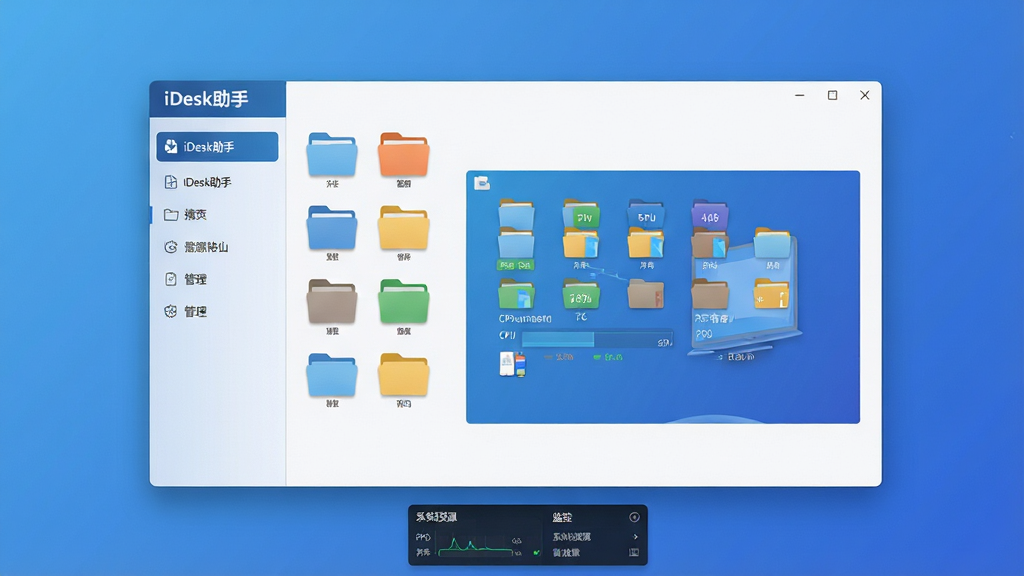
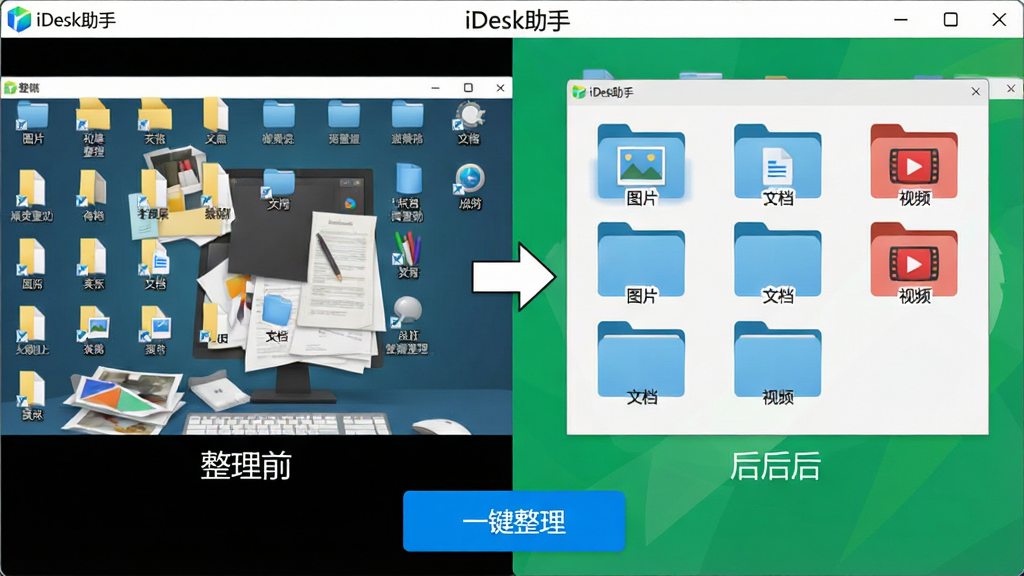
iDesk助手能够自动扫描桌面上的所有文件和快捷方式,根据文件类型(如图片、文档、视频、压缩包)或自定义规则,将其分类归档至指定的文件夹中。用户只需一键点击,即可完成整个桌面的清理工作,让杂乱无章的图标瞬间变得井井有条。同时,软件支持定时自动整理,保持桌面长期整洁。
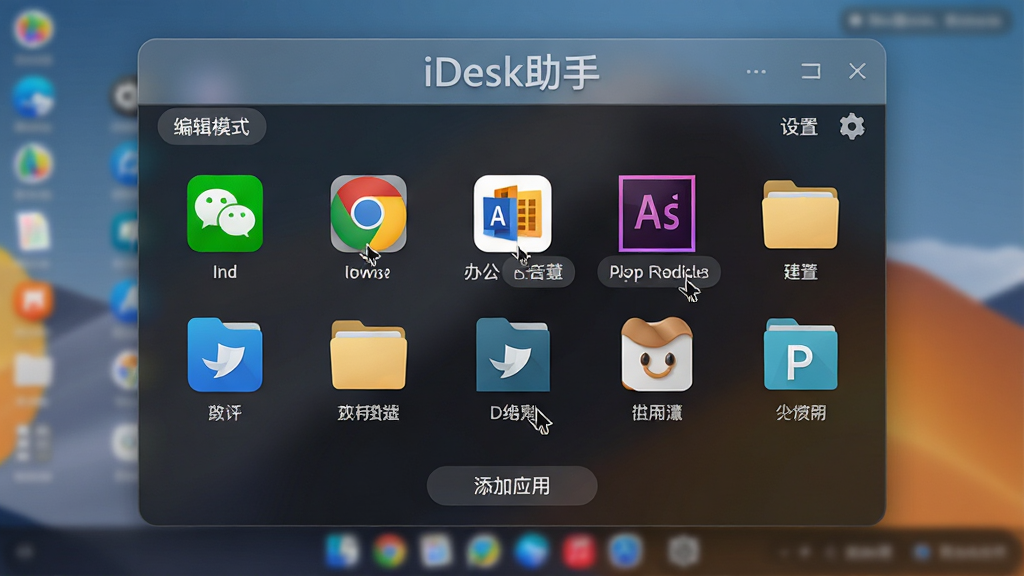
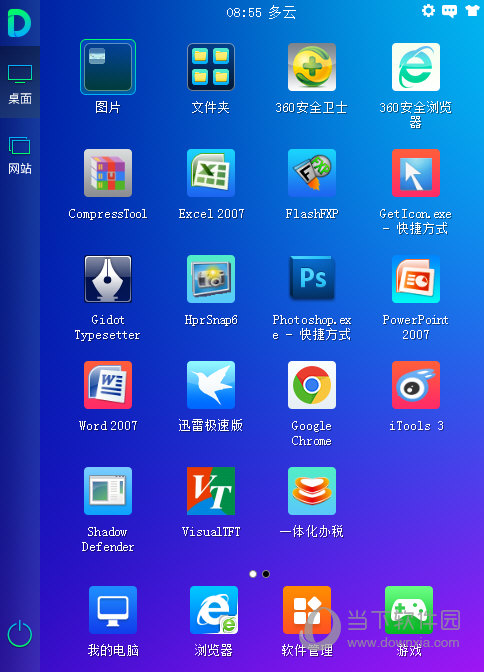
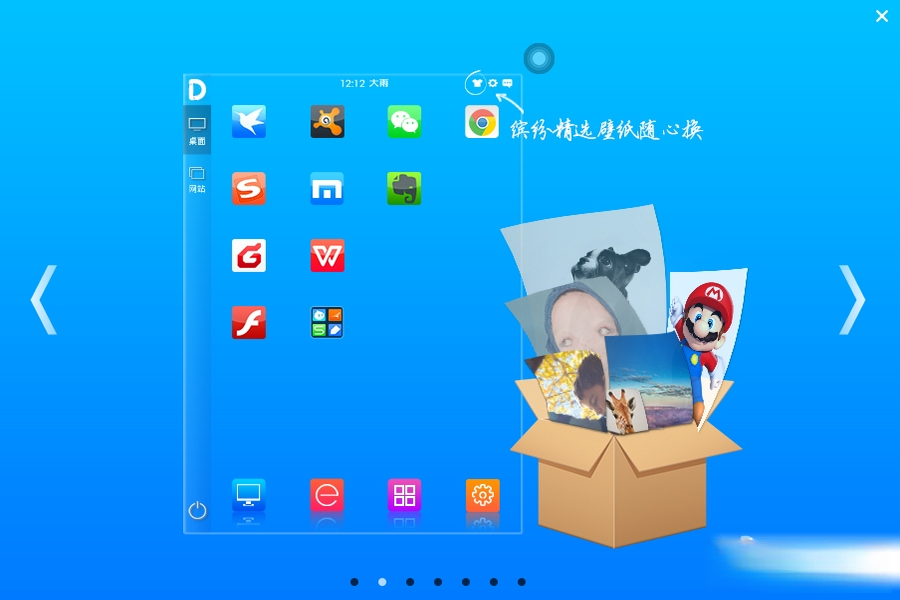
通过iDesk助手的快捷启动面板,用户可以将常用的软件、文件夹或网址添加至自定义面板中,实现一键快速打开。面板支持拖拽添加和分类管理,并允许用户设置全局热键,即使在其他应用程序中,也能通过热键瞬间呼出面板,极大提升操作效率。
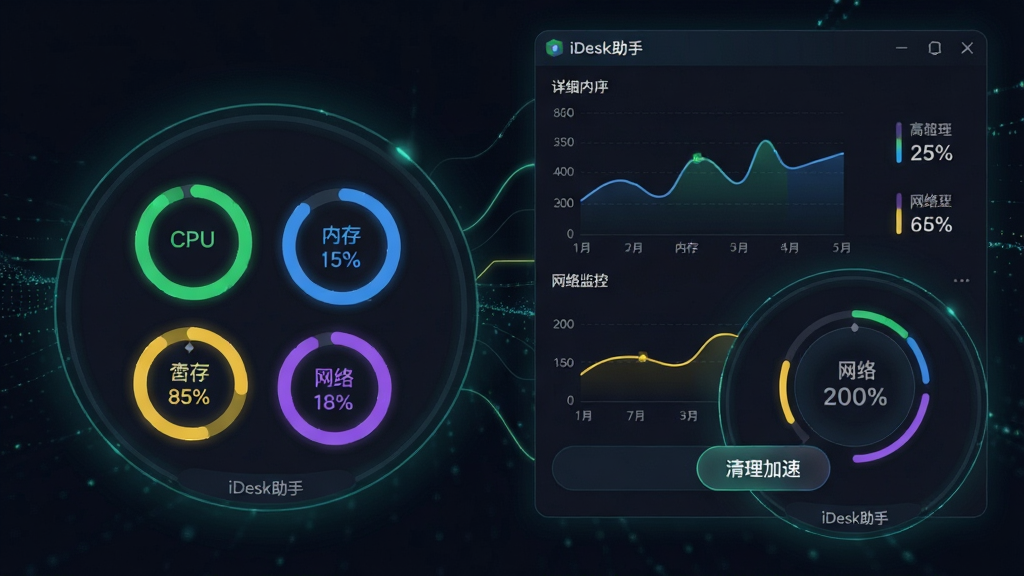
iDesk助手内置轻量级的系统资源监控工具,实时显示CPU、内存、磁盘及网络的占用情况。用户可以通过悬浮窗或侧边栏随时查看系统运行状态,当资源占用过高时,软件会发出智能提醒,帮助用户及时关闭异常进程,优化系统性能,避免卡顿。
| 亮点/操作 | 详细说明 |
|---|---|
| 一键桌面整理 | 点击主界面“立即整理”按钮,软件自动扫描桌面,按预设规则将文件归类到“图片库”、“文档库”、“视频库”等文件夹,整理过程可随时撤销。 |
| 自定义整理规则 | 在设置中可自定义文件分类规则,如按扩展名、关键词、日期等,支持设置例外列表,灵活满足个性化需求。 |
| 全局热键呼出 | 默认热键为Ctrl+Shift+Space,可在任意界面快速呼出快捷启动面板,也支持自定义热键。 |
| 软件启动器 | 在快捷面板中点击“+”号,可添加常用软件,支持拖拽排序,点击图标即可启动,也可将文件夹或网址添加为快捷项。 |
| 资源占用提醒 | 当CPU或内存占用超过设定阈值(如80%),悬浮窗变为红色并弹出通知,点击可查看占用最高的进程,并一键结束任务。 |
| 开机自启管理 | iDesk助手提供开机启动项管理功能,可禁用不必要的启动程序,加快系统开机速度。 |
对于初次使用iDesk助手的用户,以下注意事项能帮助您快速上手并避免常见问题。
高危避坑:安装时请务必从官网或可信渠道下载,切勿使用第三方捆绑安装包,以免带入恶意插件。
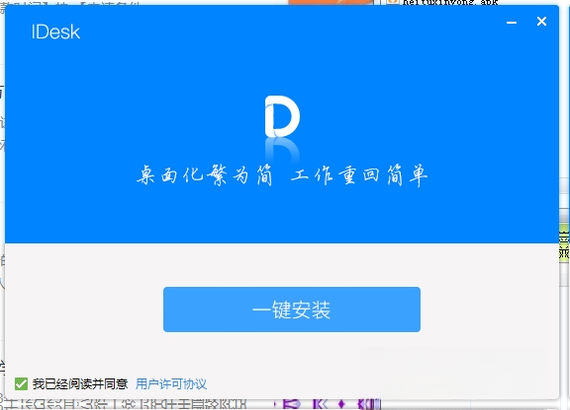
安装过程中,建议选择自定义安装路径,避免安装至系统盘(C盘),以减少系统盘空间占用。
首次启动时,软件会引导进行桌面整理,建议先点击“预览”查看整理效果,确认无误后再执行正式整理。
优化技巧:在设置中开启“定时自动整理”,可设置每日或每周固定时间自动清理桌面,保持长期整洁。
若遇到软件无法启动,请检查是否安装了.NET Framework 4.6或以上版本,可前往站内搜索“NET Framework”下载安装。
使用快捷启动面板时,若热键冲突,可在设置中修改全局热键,避免与系统或其他软件冲突。
温馨提示:移动端用户可通过远程桌面功能连接电脑使用,但操作体验不如PC端流畅,建议在电脑上直接使用。
若出现闪退,请尝试以管理员身份运行程序,或关闭杀毒软件后重新启动。
卡顿问题通常由后台进程过多引起,可使用系统资源监控功能查看并结束高占用进程。
黑屏问题多与显卡驱动不兼容有关,建议更新显卡驱动至最新版本,可在站内搜索“显卡驱动”获取。
请定期清理软件缓存,避免累积过多临时文件导致性能下降。
卸载时,请通过控制面板的“卸载程序”功能执行,确保残留文件被彻底清除。
若遇到无法卸载的情况,可搜索“iDesk助手 强制卸载工具”获取解决方案。
使用过程中若发现桌面图标错乱,可右键点击桌面选择“刷新”或重启资源管理器解决。
建议将iDesk助手添加至杀毒软件信任列表,以免误报导致功能异常。
| 软件名称 | 功能优势 | 评分 |
|---|---|---|
| Fences | 桌面图标自动分区管理 | ★★★★★ |
| 腾讯桌面整理 | 免费且轻量,一键整理 | ★★★★☆ |
| RocketDock | 仿Mac Dock快捷启动 | ★★★★☆ |
| 360桌面助手 | 集成整理与壁纸更换 | ★★★☆☆ |
| 元气桌面 | 动态壁纸与桌面整理 | ★★★★☆ |
| 酷呆桌面 | 小巧稳定,功能纯粹 | ★★★☆☆ |
| 智办事桌面 | 企业级桌面管理方案 | ★★★☆☆ |
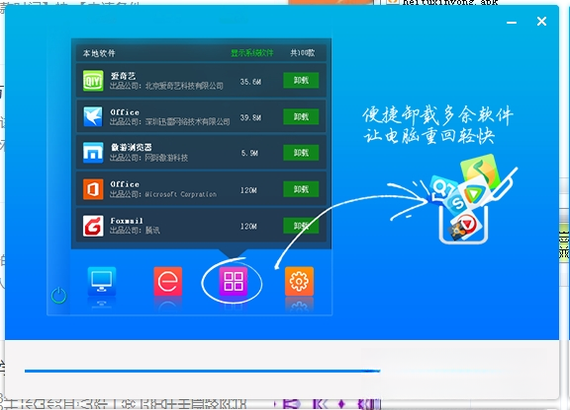
iDesk助手是一款用户主动安装的第三方桌面工具,并非Windows系统自带组件,因此完全可以通过常规方式卸载。如果您不再需要它,可以通过“控制面板-卸载程序”找到iDesk助手,点击卸载即可。若卸载过程中遇到残留文件或无法完全卸载的情况,建议使用安全软件(如360安全卫士、腾讯电脑管家)的强力卸载功能,或搜索“iDesk助手 清理工具”获取专门的卸载工具。请注意,卸载后桌面整理功能将失效,已分类的文件夹会保留在原来的位置,不会丢失文件。
iDesk助手是一款集桌面整理、快捷启动和系统监控于一体的效率工具,主要面向Windows电脑用户。它帮助用户自动分类桌面文件,减少图标杂乱,同时提供快速启动常用软件的功能,并实时监控系统资源占用情况,让电脑运行更流畅。它不是操作系统自带的软件,而是由第三方开发、免费提供给用户使用的实用工具。如果您追求高效、整洁的电脑使用环境,iDesk助手是一个不错的选择。
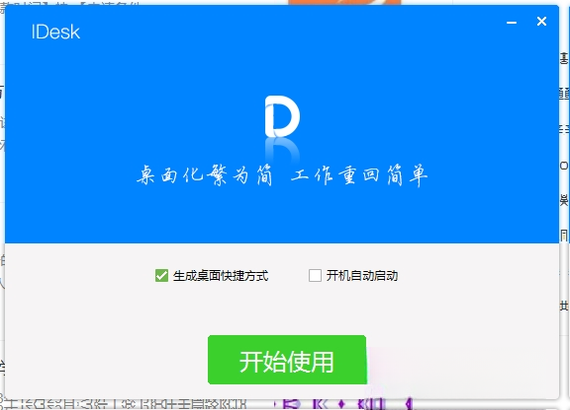
要退出iDesk助手,您可以右键点击系统托盘(屏幕右下角)中的iDesk助手图标,在弹出的菜单中选择“退出”或“关闭”选项。如果托盘图标被隐藏,请点击托盘上的向上箭头展开隐藏图标,找到iDesk助手图标再进行操作。退出后,桌面整理和快捷启动功能将暂停,但已整理好的文件不会自动恢复原样。若您希望完全停止后台进程,还可以在任务管理器中结束“iDeskHelper.exe”进程,但下次开机可能随系统自动启动,若需彻底禁用开机自启,请在软件设置中关闭“开机自动启动”选项。
Copyright 2002-2026 hncj.com 【火鸟手游网】 备案号:鄂ICP备2022003364号-1 鄂公网安备42011102004682号
声明:所有软件和文章来自互联网 如有异议 请与本站联系 本站为非赢利性网站 不接受任何赞助和广告










